Quel est le modèle de formulaire demande d’accès ?
La plupart des demandes d’accès circulent encore par e-mail : un court message à l’équipe informatique, une réponse demandant les informations manquantes, un transfert à un responsable pour approbation, puis finalement un accès accordé au mauvais dossier parce que la demande initiale était trop vague. Ce modèle remplace ces échanges successifs par un formulaire structuré qui demande précisément ce dont les équipes informatiques et de sécurité ont besoin pour agir : pour qui l’accès est demandé, à quels systèmes, avec quel niveau et pour combien de temps.
Mettre la demande en ligne plutôt que dans un fil d’e-mails évite tout oubli. Les champs obligatoires empêchent les demandes incomplètes d’arriver dans la file d’attente, et les questions conditionnelles ne demandent des précisions supplémentaires — comme la justification professionnelle de droits d’administrateur — que lorsqu’elles sont réellement pertinentes. Le formulaire reste ainsi rapide pour les demandes courantes et détaillé pour les demandes sensibles.
Chaque demande envoyée via ce formulaire devient un PDF, classé automatiquement dans le dossier du coffre-fort que vous choisissez dans FileIt. Vous disposez ainsi d’un historique consultable et facilement accessible indiquant qui a demandé quel accès et quand — utile pour les révisions des accès, les audits ou simplement pour se rappeler pourquoi une personne dispose de droits d’administrateur sur le système financier.
- Idéal pour
- Les équipes informatiques, les responsables de bureau et les petites entreprises qui gèrent les demandes d’accès aux systèmes ou aux bâtiments
- Rempli par
- Les employés ou prestataires qui demandent un accès, ou un responsable en leur nom
- Durée de remplissage
- Environ 3 à 5 minutes pour une demande courante
- Comprend
- Des questions conditionnelles, des champs d’approbation du responsable et le téléversement facultatif d’un fichier d’approbation
Qui utilise un formulaire demande d’accès ?
- Un nouvel employé a besoin d’un accès aux lecteurs partagés, à la messagerie et au CRM avant son premier jour
- Un membre du personnel change d’équipe et a besoin d’autorisations différentes sur les systèmes
- Un prestataire a besoin d’un accès temporaire au VPN ou au bâtiment pendant la durée d’un projet
- Une personne a besoin que les accès d’un collègue soient reproduits pour une passation de projet
- L’équipe informatique doit conserver une trace de l’approbation du responsable avant d’accorder des droits d’administrateur
- Un employé qui rejoint un autre service doit se faire retirer ses anciens accès
- Un responsable soumet, au nom d’une nouvelle recrue, plusieurs demandes pour son premier jour
Questions de ce formulaire demande d’accès
25 questions sur 4 pages · inclut téléversement de fichier, questions conditionnelles, pages multiples, case de consentement.
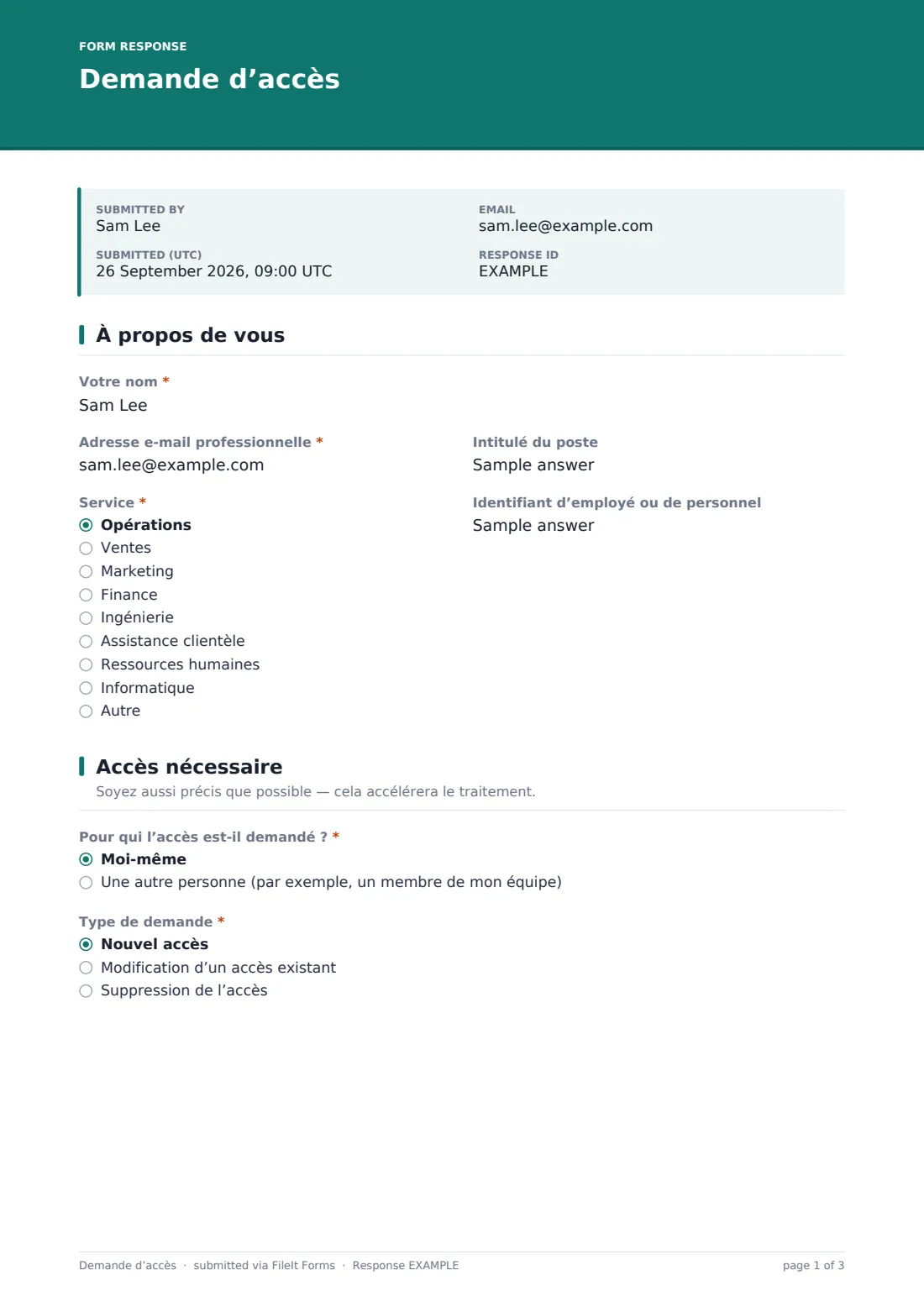
1 À propos de vous
- Votre nom*
- Adresse e-mail professionnelle*
- Intitulé du poste
- Service* Opérations · Ventes · Marketing · Finance · Ingénierie · Assistance clientèle · Ressources humaines · Informatique · Autre
- Identifiant d’employé ou de personnel
2 Accès nécessaire
- Pour qui l’accès est-il demandé ?* Moi-même · Une autre personne (par exemple, un membre de mon équipe)
- Nom complet de cette personne* affichée uniquement si applicable
- Adresse e-mail professionnelle de cette personne* affichée uniquement si applicable
- Type de demande* Nouvel accès · Modification d’un accès existant · Suppression de l’accès
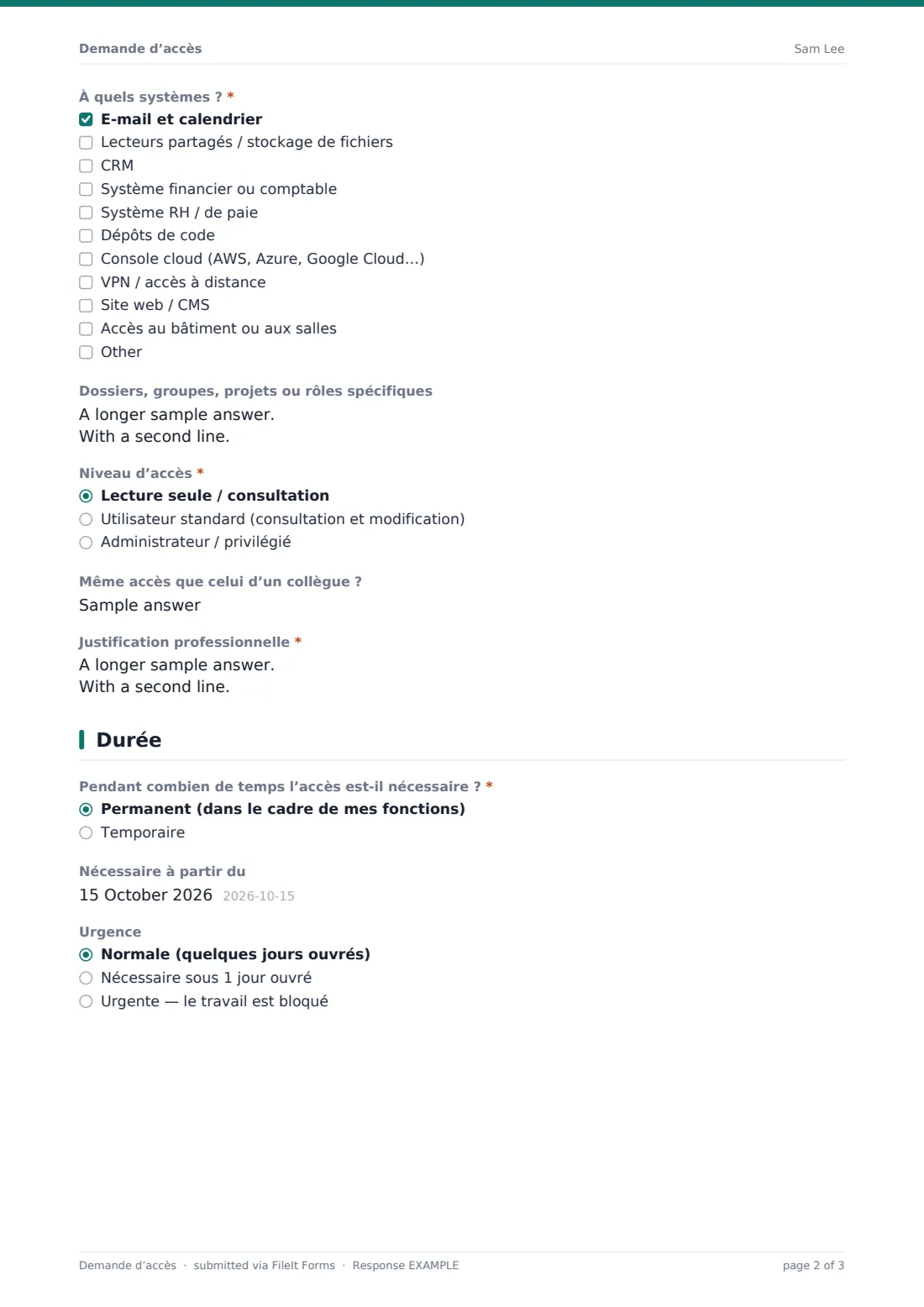
- À quels systèmes ?* E-mail et calendrier · Lecteurs partagés / stockage de fichiers · CRM · Système financier ou comptable · Système RH / de paie · Dépôts de code · Console cloud (AWS, Azure, Google Cloud…) · VPN / accès à distance · Site web / CMS · Accès au bâtiment ou aux salles
- Dossiers, groupes, projets ou rôles spécifiques
- Niveau d’accès* affichée uniquement si applicable Lecture seule / consultation · Utilisateur standard (consultation et modification) · Administrateur / privilégié
- Pourquoi un accès administrateur est-il nécessaire ?* affichée uniquement si applicable
- Même accès que celui d’un collègue ? affichée uniquement si applicable
- Justification professionnelle*
3 Durée
- Pendant combien de temps l’accès est-il nécessaire ?* affichée uniquement si applicable Permanent (dans le cadre de mes fonctions) · Temporaire
- Nécessaire à partir du
- Supprimer l’accès le* affichée uniquement si applicable
- Urgence Normale (quelques jours ouvrés) · Nécessaire sous 1 jour ouvré · Urgente — le travail est bloqué
- Qu’est-ce qui est bloqué ? affichée uniquement si applicable
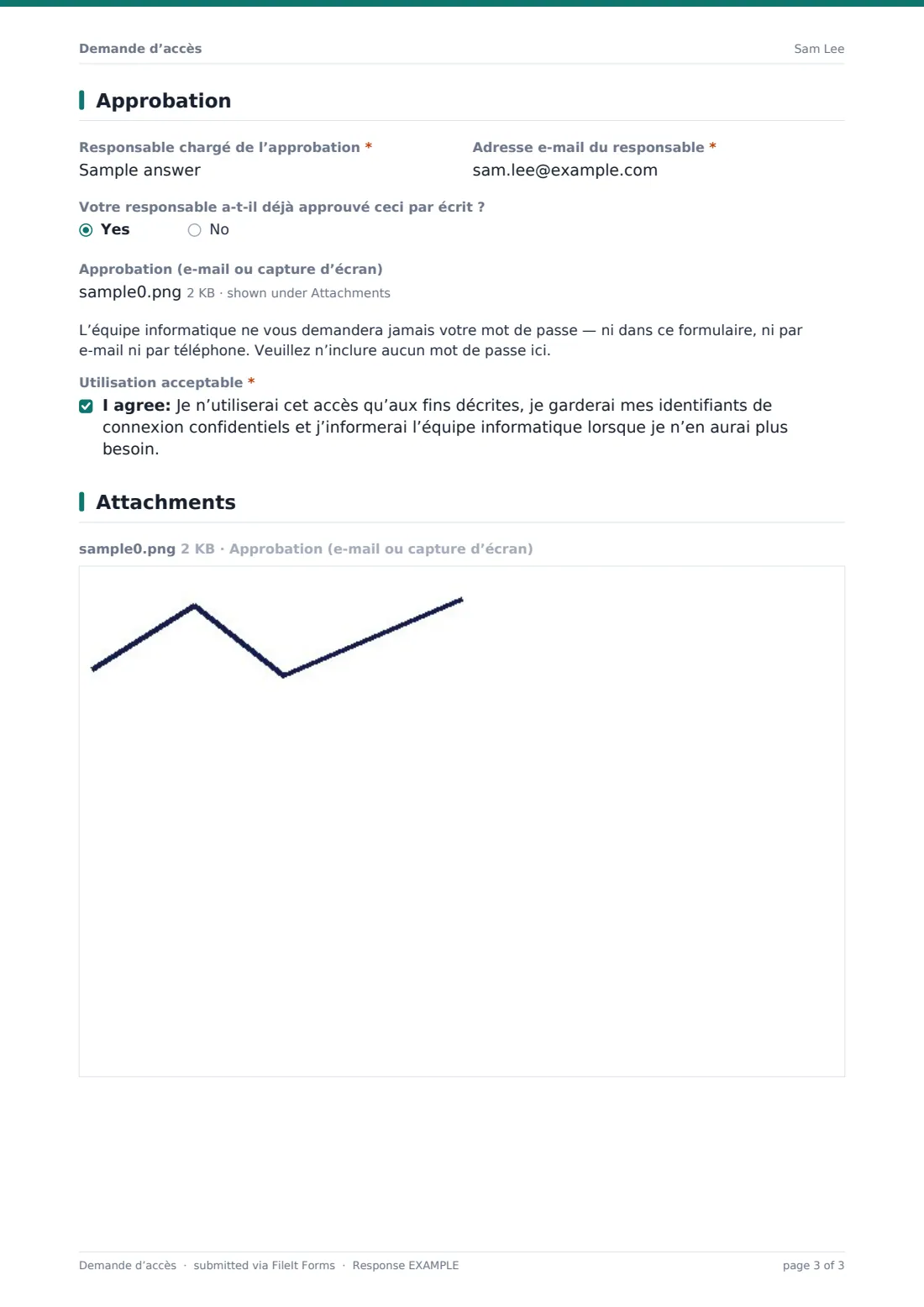
4 Approbation
- Responsable chargé de l’approbation*
- Adresse e-mail du responsable*
- Votre responsable a-t-il déjà approuvé ceci par écrit ?
- Approbation (e-mail ou capture d’écran) affichée uniquement si applicable
- Utilisation acceptable*
Le formulaire demande d’accès, page par page
1 À propos de vous
Le formulaire commence par identifier la personne à l’origine de la demande. Votre nom, votre adresse e-mail professionnelle, votre fonction, votre service (à choisir dans une liste déroulante : Opérations, Ventes, Marketing, Finance, Ingénierie, Service client, Ressources humaines, Informatique ou Autre) et, facultativement, votre identifiant d’employé ou de membre du personnel.
Cette courte section permet à la personne qui examine la demande de savoir immédiatement à qui elle a affaire, sans devoir poser de questions supplémentaires.
2 Accès demandé
C’est le cœur du formulaire. Première question : « Pour qui l’accès est-il demandé ? » — Moi-même ou Une autre personne. Si vous choisissez Une autre personne, le formulaire affiche deux questions supplémentaires demandant son nom complet et son adresse e-mail professionnelle, afin que la demande soit clairement attribuée à la bonne personne.
Vient ensuite le type de demande (Nouvel accès, Modification d’un accès existant ou Suppression d’un accès), puis les systèmes concernés — une liste à cocher comprenant la messagerie et le calendrier, les lecteurs partagés, le CRM, les systèmes financiers, les ressources humaines/la paie, les dépôts de code, les consoles cloud, le VPN, le site web/ CMS ainsi que l’accès aux bâtiments ou aux salles, avec la possibilité de préciser d’autres éléments. Un champ de texte libre permet au demandeur d’indiquer des dossiers, groupes ou projets précis, ce qui accélère le traitement par l’équipe informatique.
Sauf si la demande concerne la suppression d’un accès, le formulaire demande le niveau d’accès — lecture seule, utilisateur standard ou administrateur. Le choix Administrateur déclenche une question obligatoire demandant pourquoi un accès privilégié est nécessaire, puisque c’est le niveau qui mérite l’examen le plus attentif. Un champ facultatif permet également de reproduire les accès existants d’un collègue, et un champ obligatoire de justification professionnelle s’applique à toutes les demandes.
3 Durée
Pour toute demande autre qu’une suppression, le formulaire demande si l’accès est permanent (lié au poste) ou temporaire. Le choix Temporaire fait apparaître une date obligatoire « Supprimer l’accès le », afin que personne n’ait à se souvenir de le révoquer ultérieurement. Une date de début facultative et un niveau d’urgence sont également proposés — Normale, Nécessaire sous 1 jour ouvré ou Urgente — avec une question complémentaire demandant quelle tâche est bloquée lorsque le niveau Urgente est sélectionné.
Cette page transforme le formulaire en un registre utile pour les révisions des accès : en un coup d’œil, l’équipe informatique peut voir quels accès étaient censés être temporaires et vérifier s’ils ont effectivement été supprimés à temps.
4 Approbation
La dernière page recueille le nom et l’adresse e-mail du responsable chargé d’approuver la demande, et demande s’il l’a déjà approuvée par écrit — si oui, le demandeur peut joindre l’e-mail d’approbation ou une capture d’écran au format PDF, JPG, PNG ou Word.
Un rappel clair précise que l’équipe informatique ne demandera jamais de mot de passe sur ce formulaire, par e-mail ou par téléphone, et qu’il ne faut jamais en inclure un. Le formulaire se termine par une déclaration de consentement obligatoire : le demandeur accepte d’utiliser l’accès uniquement aux fins indiquées, de garder ses identifiants de connexion confidentiels et d’informer l’équipe informatique lorsqu’il n’en a plus besoin.
Personnalisez le modèle
- Ajoutez votre propre liste de systèmes internes à la question à cocher au lieu des options génériques proposées ici
- Activez « exiger un nombre maximal de réponses » si vous souhaitez fermer le formulaire une fois une campagne de recrutement terminée
- Ajoutez une question conditionnelle qui n’apparaît que pour un service donné, en utilisant la même logique d’affichage conditionnel que pour la question sur la justification des droits d’administrateur
- Définissez une date de clôture si le formulaire est destiné à être utilisé uniquement pendant un projet ou une campagne d’intégration précis
- Dirigez les PDF terminés vers un dossier « Demandes d’accès » dans votre coffre-fort, classé au nom du demandeur
- Ajoutez des notifications par e-mail à plusieurs membres de l’équipe informatique afin qu’aucune demande ne soit oubliée
- Supprimez entièrement l’option d’accès aux bâtiments/salles si votre organisation ne gère que des systèmes numériques
Conseils pour un meilleur formulaire demande d’accès
- Ne demandez que les informations que vous vérifierez réellement — chaque champ obligatoire supplémentaire peut inciter quelqu’un à abandonner le formulaire
- Adaptez la liste des systèmes à votre organisation ; les catégories génériques ralentissent l’attribution d’une demande au responsable du bon système
- Demandez une justification professionnelle pour chaque demande, et pas seulement pour les accès d’administrateur, afin de faciliter les révisions ultérieures
- Définissez par défaut une date de fin pour les accès temporaires lorsque c’est possible, plutôt que de compter sur le souvenir de quelqu’un pour les supprimer
- Ne recueillez jamais de mots de passe via un formulaire — un rappel clair, comme celui intégré à ce modèle, réduit les erreurs
- Examinez régulièrement les accès temporaires en attente à l’aide des enregistrements PDF sauvegardés dans votre coffre-fort
Chaque réponse devient un PDF dans votre coffre-fort
Lorsqu’une personne envoie le formulaire, FileIt enregistre directement la réponse au format PDF dans le dossier du coffre-fort que vous avez choisi — aucune étape supplémentaire n’est nécessaire. Vous (ainsi que toute autre personne ajoutée à la liste de notifications) recevez une alerte par e-mail pour chaque nouvelle demande, et le demandeur voit le message de confirmation que vous avez défini, ainsi qu’une copie PDF facultative de sa propre demande si vous avez activé cette option.
Ensuite, l’étape habituelle consiste à vérifier la demande par rapport à l’approbation du responsable indiqué, puis à accorder l’accès dans les systèmes concernés. Comme chaque demande se trouve dans le tableau des réponses, avec des filtres et une exportation CSV, vous pouvez examiner plusieurs demandes d’intégration à la fois ou rechercher dans l’historique lorsqu’une personne vous demande qui a approuvé un accès donné.
- Commencez avec ce modèle. Il s’ouvre dans l’éditeur FileIt Forms — modifiez n’importe quelle question, ajoutez des pages et définissez les règles d’affichage des questions.
- Partagez-le. Activez un lien public ou envoyez-le par e-mail, avec un lien personnel pour chaque destinataire. Aucun compte FileIt n’est nécessaire.
- Obtenez les réponses au format PDF. Chaque réponse est enregistrée au format PDF dans le dossier du coffre-fort de votre choix, avec les fichiers importés en pièces jointes — et répertoriée dans un tableau des réponses exportable au format CSV.
Formulaire Demande d’accès : questions fréquentes
Ce modèle de formulaire de demande d’accès est-il gratuit ?
Oui. Il fait partie des modèles prêts à l’emploi inclus dans tous les comptes FileIt, y compris l’offre gratuite, et vous pouvez modifier toutes ses questions.
Les personnes qui remplissent la demande doivent-elles avoir un compte FileIt ?
Non. Vous partagez le formulaire par lien public ou en envoyant des demandes individuelles par e-mail, et n’importe qui peut le remplir sans s’inscrire.
Comment obtenir les demandes envoyées au format PDF ?
Chaque demande est automatiquement convertie en PDF et classée dans le dossier du coffre-fort que vous choisissez lors de la configuration du formulaire. Vous pouvez également ouvrir chaque réponse individuellement ou exporter l’intégralité du tableau au format CSV.
Puis-je acheminer différemment les demandes d’accès administrateur ?
Oui, grâce à la logique conditionnelle. Ce modèle affiche déjà une question obligatoire de justification uniquement lorsqu’une personne sélectionne le niveau d’accès administrateur, et vous pouvez ajouter d’autres conditions de la même manière.
Puis-je exiger l’approbation du responsable avant d’accorder l’accès ?
Le formulaire recueille les coordonnées du responsable chargé de l’approbation et permet au demandeur de joindre une approbation écrite existante, mais il n’achemine pas le formulaire pour une validation numérique en direct — vous devez vérifier vous-même l’approbation indiquée avant d’accorder l’accès.
Comment créer de zéro un formulaire de demande d’accès comme celui-ci ?
Commencez avec ce modèle dans l’éditeur FileIt Forms et modifiez les questions de votre choix, ou créez-en un à partir d’un formulaire vierge à l’aide de champs glisser-déposer, de la logique conditionnelle et d’un aperçu en direct.
Puis-je arrêter la collecte des demandes après une certaine date ?
Oui — définissez une date de clôture ou un nombre maximal de réponses dans les paramètres du formulaire, et celui-ci cessera automatiquement d’accepter de nouvelles demandes.
Une demande envoyée est-elle juridiquement contraignante une fois que quelqu’un a signé la déclaration de consentement ?
Non — la déclaration de consentement constitue une simple reconnaissance des règles d’utilisation acceptable, et non un contrat juridique. Vérifiez que sa formulation correspond aux propres politiques de votre organisation avant de vous y fier.