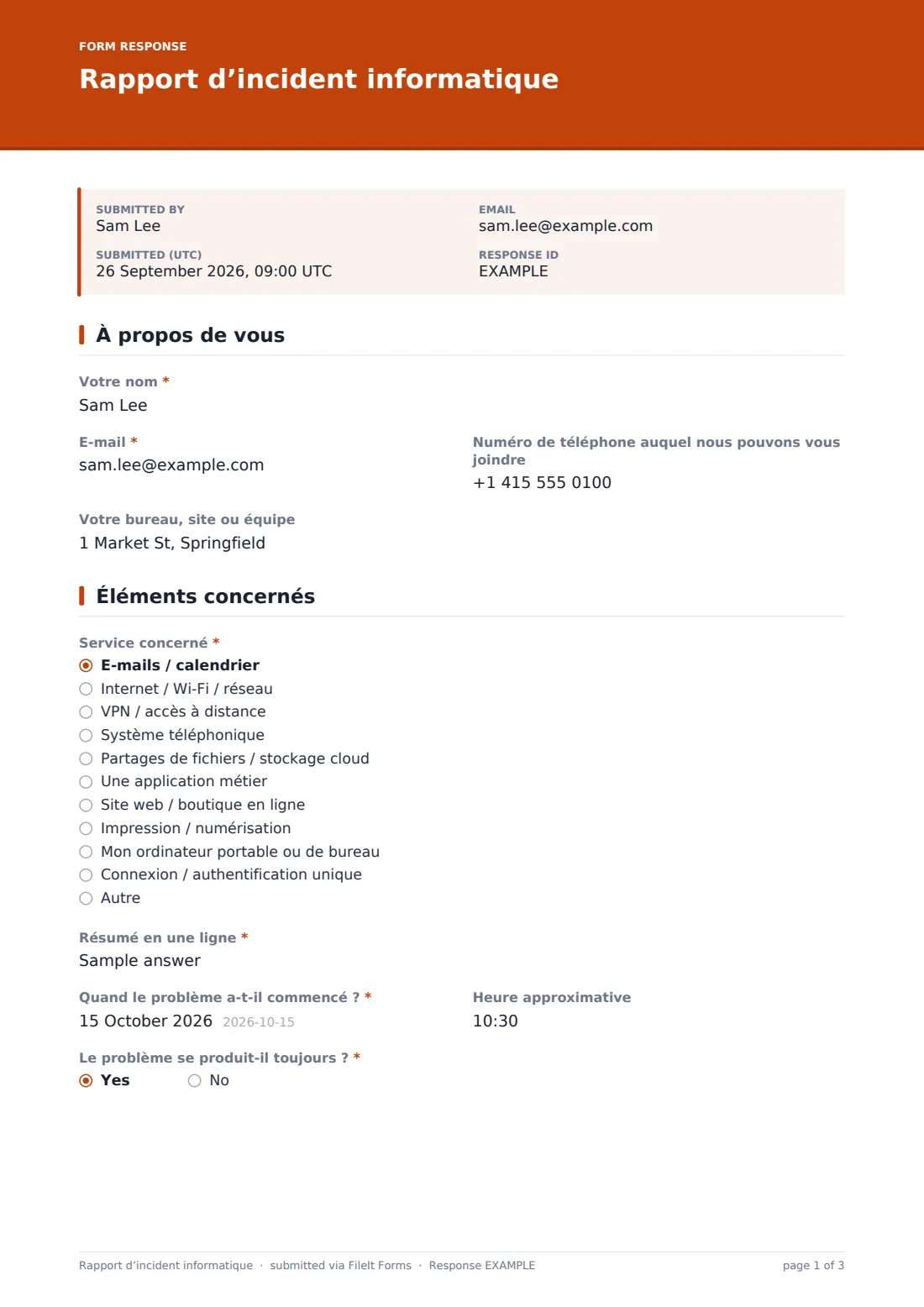
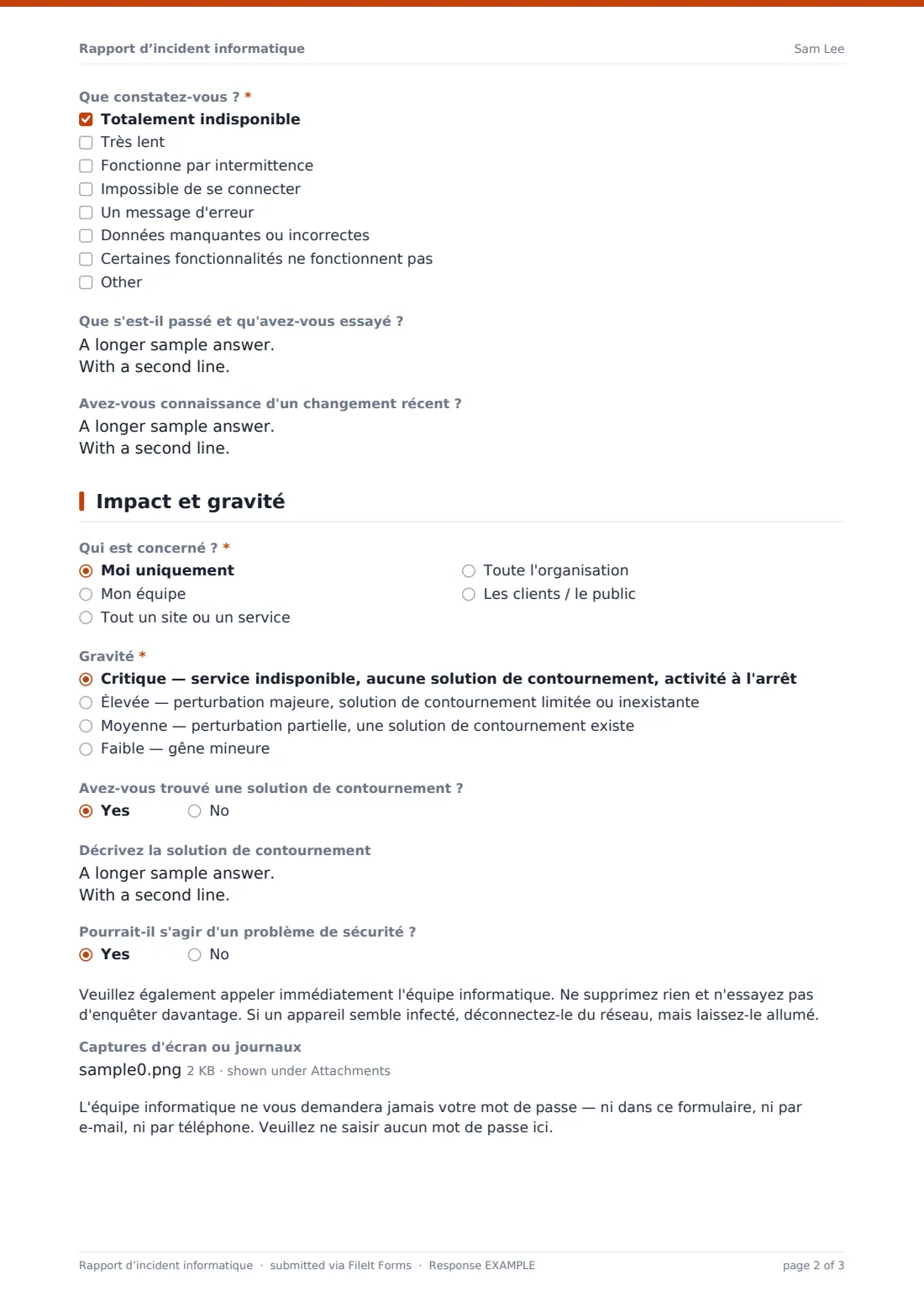
Quel est le modèle de formulaire rapport d’incident informatique ?
« Ça ne marche pas » est le signalement le moins utile qu’une équipe informatique puisse recevoir. Il est généralement suivi de plusieurs messages simplement pour savoir quel système est concerné, depuis quand et combien de personnes sont touchées. Ce modèle recueille ces informations dès le départ, dans un format cohérent, que le signalement vienne d’un bureau voisin ou d’un télétravailleur dont la messagerie pourrait elle-même être en cause.
Le formulaire s’adapte au problème rencontré : si vous choisissez « une application métier », il vous demande laquelle ; si vous sélectionnez un message d’erreur, une zone s’ouvre pour le coller à l’identique ; et si vous indiquez que le problème pourrait être lié à la sécurité, un rappel à l’écran vous invite à appeler immédiatement le service informatique et à ne pas poursuivre vos investigations. Un choix de gravité permet à l’auteur du signalement de donner sa meilleure évaluation — critique, élevée, moyenne ou faible — tout en précisant que le service informatique la confirmera.
Chaque rapport est converti en PDF et classé dans le coffre-fort dès son envoi, avec les captures d’écran ou journaux joints, afin que le support dispose d’un dossier complet et horodaté plutôt que d’un fil de messages instantanés dispersés.
- Idéal pour
- Les équipes informatiques et de support qui trient les pannes et incidents signalés par le personnel
- Rempli par
- Tout salarié rencontrant un problème informatique
- Durée de remplissage
- Environ 5 minutes
- Comprend
- Des questions conditionnelles sur les messages d’erreur, les problèmes de sécurité et la gravité, ainsi que l’envoi d’une capture d’écran
Qui utilise un formulaire rapport d’incident informatique ?
- Un salarié signalant qu’il ne peut pas se connecter, envoyer un e-mail ou se connecter au VPN
- Une équipe informatique recueillant des rapports d’incident cohérents au lieu de gérer des messages de chat d’une seule ligne
- Un service d’assistance qui souhaite détecter rapidement les éventuels incidents de sécurité, avec un avertissement à l’écran invitant à ne pas poursuivre les investigations
- Une petite entreprise sans système de tickets dédié qui souhaite consigner ses problèmes informatiques de façon simple et structurée
- Consigner l’ampleur d’une panne — de l’ordinateur portable d’une seule personne à l’ensemble de l’organisation ou des clients concernés
- Recueillir les changements récents (mise à jour, réinitialisation de mot de passe, nouvel équipement) susceptibles d’expliquer l’incident
Questions de ce formulaire rapport d’incident informatique
23 questions sur 3 pages · inclut téléversement de fichier, questions conditionnelles, pages multiples.
1 À propos de vous
- Votre nom*
- E-mail*
- Numéro de téléphone auquel nous pouvons vous joindre
- Votre bureau, site ou équipe
2 Éléments concernés
- Service concerné* E-mails / calendrier · Internet / Wi-Fi / réseau · VPN / accès à distance · Système téléphonique · Partages de fichiers / stockage cloud · Une application métier · Site web / boutique en ligne · Impression / numérisation · Mon ordinateur portable ou de bureau · Connexion / authentification unique · Autre
- Quel service ou quelle application ?* affichée uniquement si applicable
- Quelle application ?* affichée uniquement si applicable
- Résumé en une ligne*
- Quand le problème a-t-il commencé ?*
- Heure approximative
- Le problème se produit-il toujours ?*
- Quand le service a-t-il été rétabli ? affichée uniquement si applicable
- Que constatez-vous ?* Totalement indisponible · Très lent · Fonctionne par intermittence · Impossible de se connecter · Un message d'erreur · Données manquantes ou incorrectes · Certaines fonctionnalités ne fonctionnent pas
- Message d'erreur affichée uniquement si applicable
- Que s'est-il passé et qu'avez-vous essayé ?
- Avez-vous connaissance d'un changement récent ?
3 Impact et gravité
- Qui est concerné ?* Moi uniquement · Mon équipe · Tout un site ou un service · Toute l'organisation · Les clients / le public
- Environ combien de personnes ? affichée uniquement si applicable
- Gravité* Critique — service indisponible, aucune solution de contournement, activité à l'arrêt · Élevée — perturbation majeure, solution de contournement limitée ou inexistante · Moyenne — perturbation partielle, une solution de contournement existe · Faible — gêne mineure
- Avez-vous trouvé une solution de contournement ?
- Décrivez la solution de contournement affichée uniquement si applicable
- Pourrait-il s'agir d'un problème de sécurité ?
- Captures d'écran ou journaux
Le formulaire rapport d’incident informatique, page par page
1 À propos de vous
Le formulaire commence par le nom et l’adresse e-mail de l’auteur du signalement, un numéro de téléphone au cas où la messagerie serait en cause, ainsi que son bureau, son site ou son équipe — suffisamment d’informations pour que le service informatique sache qui est touché et comment le joindre si le canal habituel ne fonctionne plus.
2 Ce qui est touché
Un menu déroulant couvre les problèmes habituels — e-mail et calendrier, Internet ou Wi-Fi, VPN, téléphones, partages de fichiers, application métier, site web, impression, ordinateur portable ou de bureau individuel, ou connexion — et le choix d’une « application métier » ou de « autre » ouvre une question complémentaire demandant précisément laquelle. Un résumé en une ligne, la date et l’heure approximative du début du problème, ainsi qu’une réponse oui/non indiquant s’il est toujours présent (avec l’heure de rétablissement dans le cas contraire) permettent de reconstituer la chronologie.
Une checklist des symptômes — totalement indisponible, très lent, intermittent, impossible de se connecter, message d’erreur, données manquantes ou incorrectes, ou seulement certaines fonctions défaillantes — aide le service informatique à trier rapidement les incidents. Le choix d’un « message d’erreur » ouvre une zone pour le coller à l’identique. Deux autres zones permettent d’indiquer ce que l’auteur du signalement a déjà essayé et tout changement récent dont il a connaissance, comme une mise à jour, un nouvel équipement ou une réinitialisation de mot de passe.
3 Impact et gravité
Le choix « qui est touché » va de l’auteur du signalement seul à un site entier, toute l’organisation ou les clients, avec une estimation du nombre de personnes si plusieurs sont concernées. L’auteur choisit ensuite un niveau de gravité allant de critique (service indisponible, aucune solution de contournement, activité à l’arrêt) à faible (gêne mineure), en précisant qu’il s’agit de sa meilleure évaluation et que le service informatique la confirmera.
Une question oui/non sur les solutions de contournement ouvre une zone pour en décrire une si elle a été trouvée. Une autre question oui/non demande si le problème pourrait être lié à la sécurité — e-mails ou liens suspects, fenêtres contextuelles inhabituelles, fichiers qui ne s’ouvrent pas ou compte qui agit de manière autonome. Une réponse Oui affiche immédiatement un rappel à l’écran invitant à appeler le service informatique et à ne pas poursuivre les investigations, ainsi qu’à déconnecter du réseau tout appareil infecté sans l’éteindre. La page se termine par un champ facultatif pour envoyer des captures d’écran ou des journaux, ainsi que par un rappel clair : le service informatique ne demandera jamais de mot de passe via ce formulaire, par e-mail ou par téléphone.
Personnalisez le modèle
- Adaptez le menu déroulant du service concerné aux systèmes réellement utilisés par votre organisation
- Acheminez les notifications directement vers la boîte de réception du support ou la rotation d’astreinte pour accélérer les interventions
- Ajoutez un champ pour le numéro d’inventaire ou l’identifiant de l’appareil si votre équipe suit le matériel par numéro
- Classez les incidents dans un dossier du coffre-fort par mois ou par service afin de repérer facilement les tendances au fil du temps
- Ajoutez un champ de remplacement de la gravité, réservé à un usage interne, si le service informatique doit consigner sa propre évaluation séparément de celle de l’auteur du signalement
- Configurez un message de confirmation indiquant les délais de réponse cibles de votre équipe selon la gravité
- Dupliquez le modèle avec une formulation simplifiée pour le personnel non technique si la version standard paraît trop technique
Conseils pour un meilleur formulaire rapport d’incident informatique
- Encouragez le personnel à joindre une capture d’écran ou le texte exact de l’erreur plutôt qu’à le reformuler — de petits détails indiquent souvent directement la cause
- Demandez ce qui a changé récemment, même si cela semble sans rapport ; les mises à jour, réinitialisations de mot de passe et nouveaux équipements sont des causes fréquentes
- Considérez l’évaluation de la gravité donnée par l’auteur comme un point de départ, et non comme une conclusion — confirmez-la après examen par un membre du service informatique
- Faites en sorte que le parcours lié aux problèmes de sécurité soit impossible à manquer, afin qu’un incident réel ne soit pas retardé par des tentatives de dépannage supplémentaires
- Ne recueillez jamais de mots de passe via ce formulaire ni aucun autre — renforcez également ce rappel dans votre propre formation interne
- Examinez régulièrement les signalements récurrents concernant le même service afin de détecter une tendance avant qu’elle ne provoque une panne plus importante
Chaque réponse devient un PDF dans votre coffre-fort
Dès que le rapport est envoyé, FileIt l’enregistre au format PDF dans votre coffre-fort, avec les captures d’écran ou journaux joints, et l’équipe informatique est avertie par e-mail. Si l’envoi d’une copie au répondant est activé, la personne ayant signalé le problème reçoit également son propre PDF confirmant les informations transmises.
À partir de là, la plupart des équipes informatiques utilisent le tableau des réponses pour trier les incidents ouverts par gravité, filtrer par service concerné et exporter les données au format CSV vers un système de tickets ou de reporting plus complet. Comme chaque rapport contient une chronologie claire et une liste de symptômes, il est facile de repérer lorsque plusieurs signalements renvoient à la même panne sous-jacente.
- Commencez avec ce modèle. Il s’ouvre dans l’éditeur FileIt Forms — modifiez n’importe quelle question, ajoutez des pages et définissez les règles d’affichage des questions.
- Partagez-le. Activez un lien public ou envoyez-le par e-mail, avec un lien personnel pour chaque destinataire. Aucun compte FileIt n’est nécessaire.
- Obtenez les réponses au format PDF. Chaque réponse est enregistrée au format PDF dans le dossier du coffre-fort de votre choix, avec les fichiers importés en pièces jointes — et répertoriée dans un tableau des réponses exportable au format CSV.
Formulaire Rapport d’incident informatique : questions fréquentes
Ce modèle de rapport d’incident informatique est-il gratuit ?
Oui. Il est inclus dans l’application Forms de FileIt avec tous les forfaits, y compris le forfait gratuit, et chaque question peut être modifiée pour correspondre à votre propre processus informatique.
Le personnel doit-il avoir un compte FileIt pour signaler un problème ?
Non. Partagez le formulaire via un lien public sur votre intranet ou envoyez-le par e-mail : personne n’a besoin d’un compte FileIt pour envoyer un rapport.
Comment obtenir une copie d’un rapport envoyé ?
Chaque rapport est automatiquement enregistré au format PDF dans votre coffre-fort. Vous pouvez également activer l’envoi par e-mail d’une copie PDF à la personne qui a signalé le problème.
Ce formulaire remplace-t-il notre système de tickets informatiques ?
Il peut servir seul de registre d’incidents léger ou constituer la première étape avant l’intégration à un système de tickets plus complet — exportez les réponses au format CSV si vous devez les importer dans un autre outil.
Que se passe-t-il si quelqu’un signale un éventuel incident de sécurité ?
Le formulaire affiche immédiatement un rappel à l’écran invitant à appeler sans attendre le service informatique et à éviter toute investigation supplémentaire ou suppression de données, afin qu’un problème de sécurité réel ne soit pas retardé.
Ce formulaire peut-il demander un mot de passe pour faciliter le dépannage ?
Non — le formulaire rappelle explicitement aux auteurs des signalements de ne jamais inclure de mot de passe, et le service informatique ne doit jamais en demander un par ce moyen ni par aucun autre canal.
Puis-je suivre le nombre d’incidents liés au même service ?
Oui — filtrez le tableau des réponses par service concerné pour repérer les tendances, ce qui est utile pour détecter rapidement une panne récurrente ou qui s’étend.