¿Qué es la plantilla del formulario de solicitud de acceso?
La mayoría de las solicitudes de acceso todavía se gestionan por correo electrónico: un mensaje breve al equipo de TI, una respuesta pidiendo los datos que faltan, un reenvío a un responsable para su aprobación y, finalmente, alguien concede acceso a la carpeta equivocada porque la solicitud original era imprecisa. Esta plantilla sustituye ese ir y venir por un único formulario estructurado que solicita exactamente lo que los equipos de TI y seguridad necesitan para actuar: para quién es el acceso, a qué sistemas, con qué nivel y durante cuánto tiempo.
Poner la solicitud online en lugar de incluirla en una cadena de correos significa que no se pasa nada por alto. Los campos obligatorios impiden que las solicitudes incompletas lleguen a la cola, y las preguntas condicionales solo piden detalles adicionales —como una justificación empresarial para obtener derechos de administrador— cuando realmente son relevantes. Así, el formulario es rápido para las solicitudes habituales y completo para las más delicadas.
Cada solicitud enviada mediante este formulario se convierte en un PDF y se archiva automáticamente en la carpeta de la bóveda que elijas en FileIt. De este modo tienes un registro continuo y consultable de quién solicitó qué acceso y cuándo, útil para revisiones de acceso, auditorías o simplemente para recordar por qué alguien tiene derechos de administrador en el sistema financiero.
- Ideal para
- Equipos de TI, responsables de oficina y pequeñas empresas que gestionan solicitudes de acceso a sistemas o edificios
- Lo completa
- Empleados o contratistas que solicitan acceso, o un responsable en su nombre
- Tiempo de cumplimentación
- Unos 3–5 minutos para una solicitud habitual
- Incluye
- Preguntas condicionales, campos de aprobación del responsable y carga opcional de un archivo de aprobación
¿Quién usa un formulario de solicitud de acceso?
- Un empleado nuevo necesita acceso a unidades compartidas, correo electrónico y CRM antes de su primer día
- Un miembro del personal cambia de equipo y necesita permisos de sistema diferentes a los anteriores
- Un contratista necesita acceso temporal a la VPN o al edificio durante un proyecto
- Alguien necesita que se reproduzca el acceso de un compañero para una transferencia de proyecto
- TI necesita un registro que demuestre la aprobación del responsable antes de conceder derechos de administrador
- Un empleado que cambia de departamento necesita que se elimine su antiguo acceso
- Un responsable envía en nombre de otra persona varias solicitudes para el primer día de un nuevo empleado
Preguntas de este formulario de solicitud de acceso
25 preguntas en 4 páginas · incluye subir archivo, preguntas condicionales, varias páginas, casilla de consentimiento.
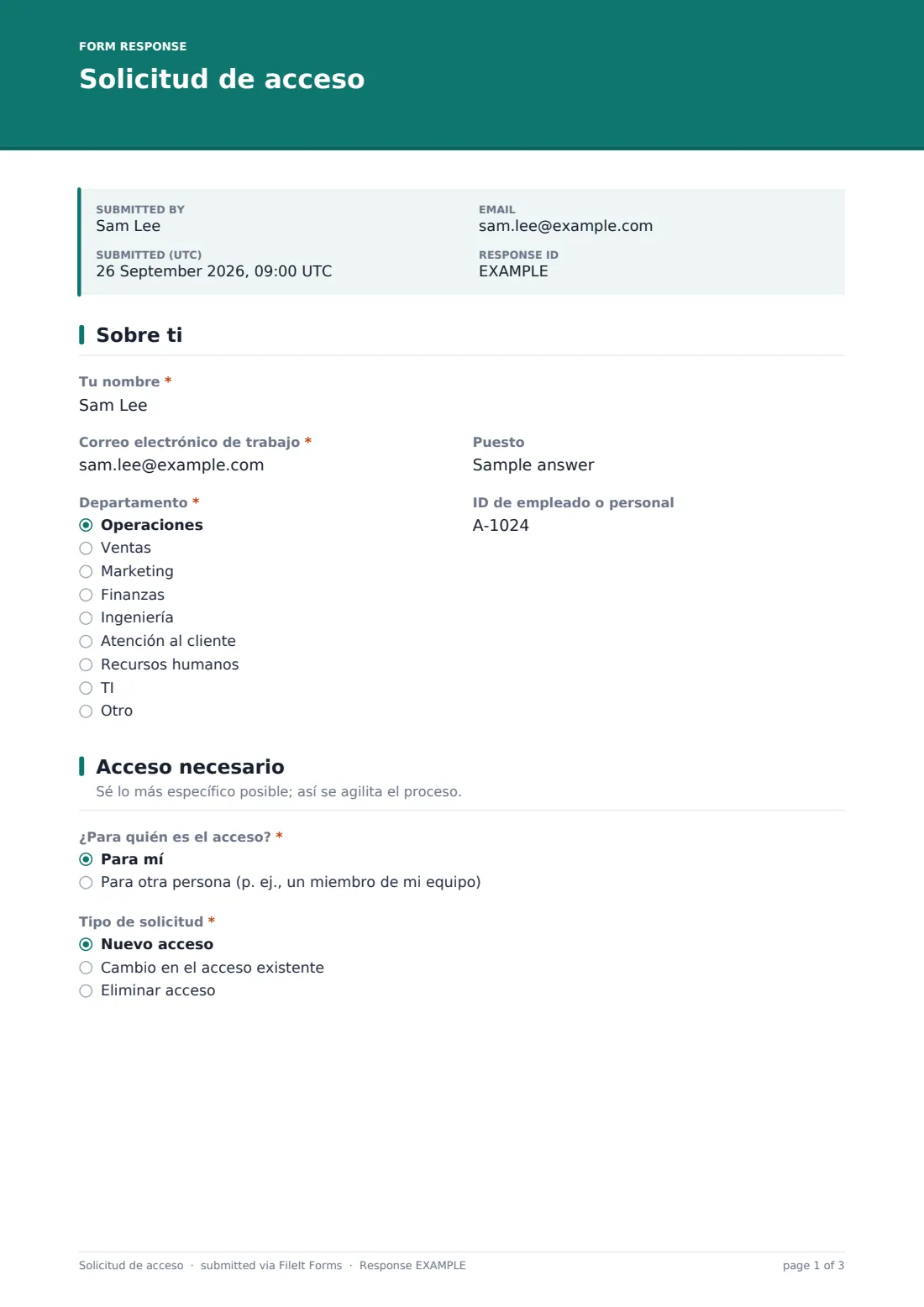
1 Sobre ti
- Tu nombre*
- Correo electrónico de trabajo*
- Puesto
- Departamento* Operaciones · Ventas · Marketing · Finanzas · Ingeniería · Atención al cliente · Recursos humanos · TI · Otro
- ID de empleado o personal
2 Acceso necesario
- ¿Para quién es el acceso?* Para mí · Para otra persona (p. ej., un miembro de mi equipo)
- Su nombre completo* solo se pregunta cuando corresponde
- Su correo electrónico de trabajo* solo se pregunta cuando corresponde
- Tipo de solicitud* Nuevo acceso · Cambio en el acceso existente · Eliminar acceso
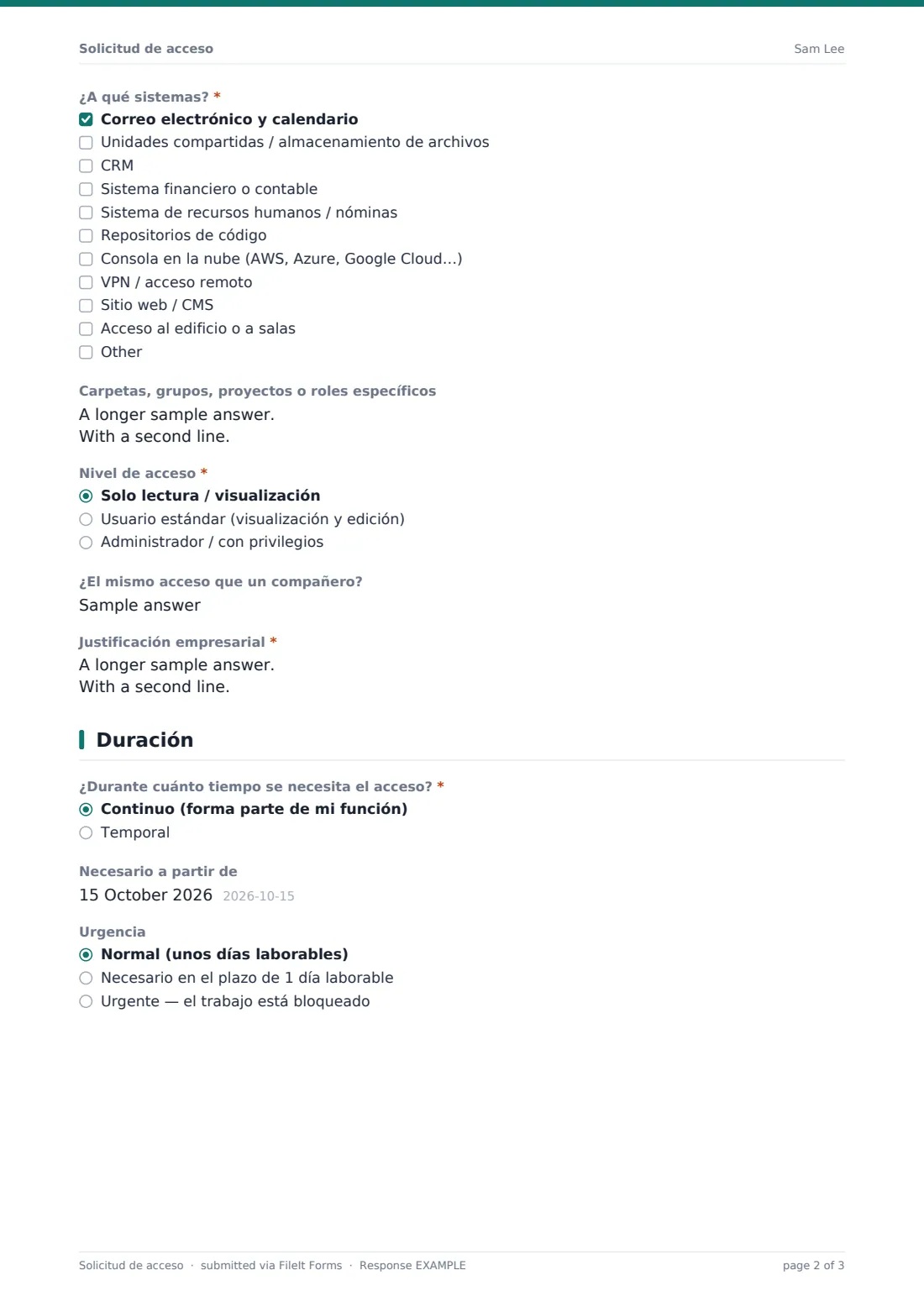
- ¿A qué sistemas?* Correo electrónico y calendario · Unidades compartidas / almacenamiento de archivos · CRM · Sistema financiero o contable · Sistema de recursos humanos / nóminas · Repositorios de código · Consola en la nube (AWS, Azure, Google Cloud…) · VPN / acceso remoto · Sitio web / CMS · Acceso al edificio o a salas
- Carpetas, grupos, proyectos o roles específicos
- Nivel de acceso* solo se pregunta cuando corresponde Solo lectura / visualización · Usuario estándar (visualización y edición) · Administrador / con privilegios
- ¿Por qué se necesita acceso de administrador?* solo se pregunta cuando corresponde
- ¿El mismo acceso que un compañero? solo se pregunta cuando corresponde
- Justificación empresarial*
3 Duración
- ¿Durante cuánto tiempo se necesita el acceso?* solo se pregunta cuando corresponde Continuo (forma parte de mi función) · Temporal
- Necesario a partir de
- Eliminar acceso el* solo se pregunta cuando corresponde
- Urgencia Normal (unos días laborables) · Necesario en el plazo de 1 día laborable · Urgente — el trabajo está bloqueado
- ¿Qué está bloqueado? solo se pregunta cuando corresponde
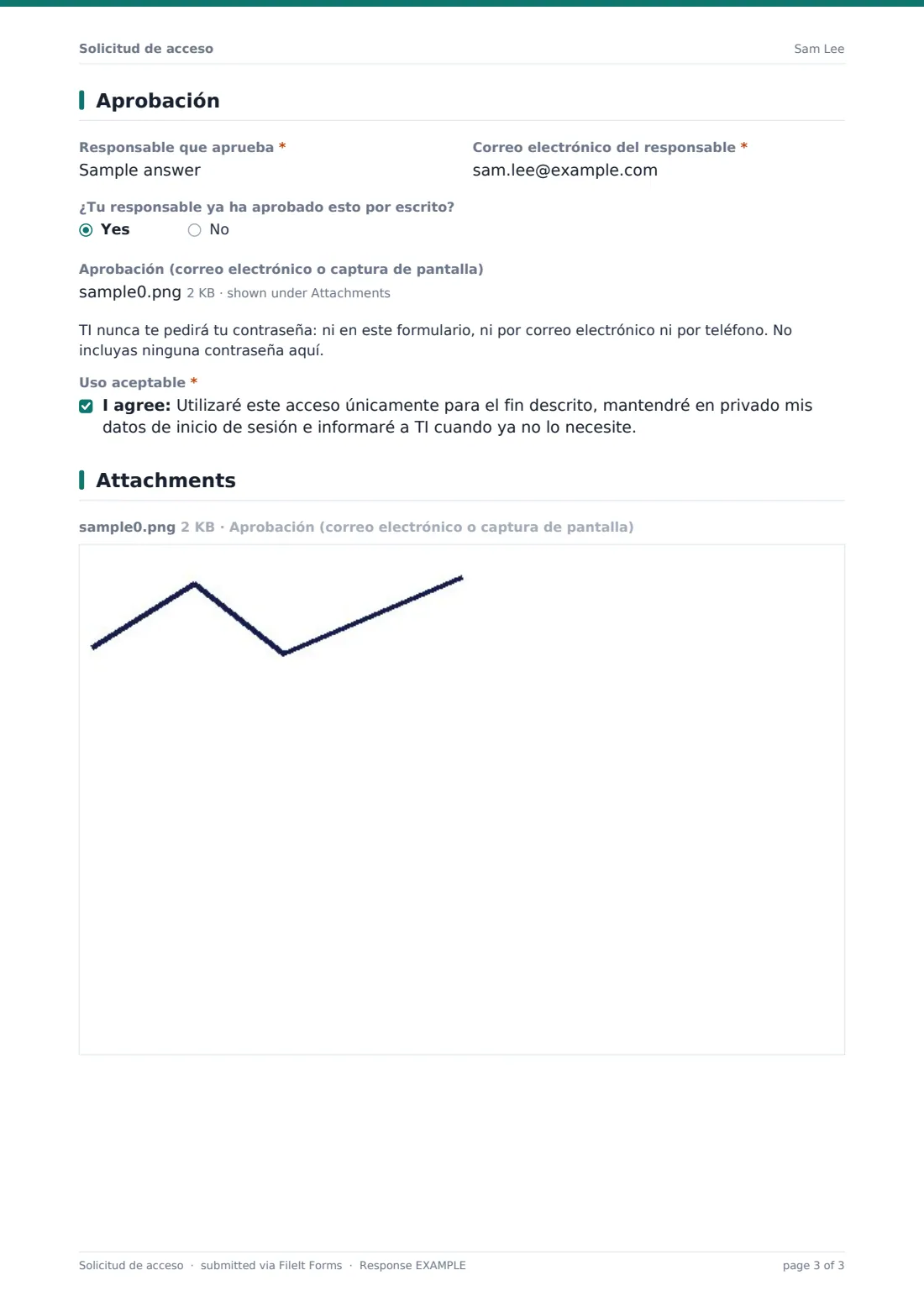
4 Aprobación
- Responsable que aprueba*
- Correo electrónico del responsable*
- ¿Tu responsable ya ha aprobado esto por escrito?
- Aprobación (correo electrónico o captura de pantalla) solo se pregunta cuando corresponde
- Uso aceptable*
El formulario solicitud de acceso, página por página
1 Sobre ti
El formulario comienza registrando quién realiza la solicitud. Tu nombre, correo electrónico profesional, puesto, departamento (elegido en un menú desplegable: Operaciones, Ventas, Marketing, Finanzas, Ingeniería, Atención al cliente, Recursos humanos, TI u Otro) y un identificador opcional de empleado o miembro del personal.
Esta breve sección permite que quien revise la solicitud sepa desde el principio con quién está tratando, sin tener que preguntar.
2 Acceso necesario
Esta es la parte central del formulario. Primero, «¿Para quién es el acceso?»: para mí o para otra persona. Si eliges «Otra persona», el formulario muestra dos preguntas adicionales para solicitar su nombre completo y correo electrónico profesional, de modo que la solicitud quede claramente atribuida a la persona correcta.
A continuación se indica el tipo de solicitud (Acceso nuevo, Cambio de un acceso existente o Eliminar acceso) y los sistemas implicados: una lista de casillas que incluye correo electrónico y calendario, unidades compartidas, CRM, sistemas financieros, RR. HH./nóminas, repositorios de código, consolas en la nube, VPN, sitio web/CMS y acceso al edificio o a salas, con espacio para indicar cualquier otro. Un campo de texto libre permite nombrar carpetas, grupos o proyectos concretos, lo que agiliza el trabajo de TI.
Salvo que la solicitud sea para eliminar un acceso, el formulario pregunta por el nivel de acceso: solo lectura, usuario estándar o administrador. Si eliges administrador, aparece una pregunta obligatoria sobre por qué se necesita acceso privilegiado, ya que es el nivel que requiere un mayor control. También hay un campo opcional para copiar el acceso existente de un compañero y un campo obligatorio de justificación empresarial aplicable a todas las solicitudes.
3 Duración
Para cualquier solicitud que no sea de eliminación, el formulario pregunta si el acceso es continuo (forma parte del puesto) o temporal. Al elegir «Temporal», aparece una fecha obligatoria de «Eliminar acceso el», para que nadie tenga que acordarse de revocarlo más adelante. También hay una fecha de inicio opcional y un nivel de urgencia: Normal, Necesario en el plazo de 1 día laborable o Urgente, con una pregunta adicional sobre qué trabajo está bloqueado cuando se selecciona «Urgente».
Esta página es lo que convierte el formulario en un registro útil para las revisiones de acceso: de un vistazo, TI puede ver qué concesiones debían ser temporales y comprobar si se eliminaron realmente a tiempo.
4 Aprobación
La última página recoge el nombre y el correo electrónico del responsable que aprueba, y pregunta si ya ha aprobado la solicitud por escrito. Si la respuesta es afirmativa, el solicitante puede adjuntar el correo de aprobación o una captura de pantalla como archivo PDF, JPG, PNG o Word.
Un recordatorio claro indica al solicitante que TI nunca le pedirá una contraseña en este formulario, por correo electrónico ni por teléfono, y que nunca debe incluir ninguna. El formulario termina con una declaración de consentimiento obligatoria: el solicitante acepta utilizar el acceso únicamente para el fin indicado, mantener en privado sus datos de inicio de sesión e informar a TI cuando ya no lo necesite.
Personaliza la plantilla
- Añade tu propia lista de sistemas internos a la pregunta de casillas en lugar de las opciones genéricas que aparecen aquí
- Activa «exigir un número máximo de respuestas» si quieres cerrar el formulario cuando termine un proceso de contratación
- Añade una pregunta condicional que solo aparezca para un departamento concreto, utilizando la misma lógica de mostrar si que en la pregunta de justificación de administrador
- Establece una fecha de cierre si el formulario solo se va a utilizar durante un proyecto o una fase de incorporación concretos
- Dirige los PDF completados a una carpeta «Solicitudes de acceso» de tu bóveda, organizados por el nombre del solicitante
- Añade notificaciones por correo electrónico para más de un miembro del personal de TI, para que no se pase ninguna solicitud por alto
- Elimina por completo la opción de acceso al edificio o a salas si tu organización solo gestiona sistemas digitales
Consejos para mejorar tu formulario solicitud de acceso
- Pide únicamente lo que realmente vayas a comprobar: cada campo obligatorio adicional es un motivo para que alguien abandone el formulario
- Adapta la lista de sistemas a tu organización; las categorías genéricas dificultan asignar una solicitud al responsable del sistema correcto
- Exige una justificación empresarial para cada solicitud, no solo para las de nivel de administrador, para facilitar las revisiones posteriores
- Establece por defecto una fecha de finalización para el acceso temporal siempre que puedas, en lugar de confiar en que alguien recuerde eliminarlo
- No recopiles nunca contraseñas mediante un formulario: un recordatorio claro, como el incluido en esta plantilla, reduce los errores
- Revisa periódicamente los accesos temporales pendientes utilizando los registros PDF guardados en tu bóveda
Cada respuesta se convierte en un PDF en tu bóveda
Cuando alguien envía el formulario, FileIt guarda la respuesta como PDF directamente en la carpeta de la bóveda que hayas elegido, sin necesidad de realizar ningún paso adicional. Tú y cualquier otra persona que hayas añadido a la lista de notificaciones recibiréis una alerta por correo electrónico por cada solicitud nueva, y el solicitante verá el mensaje de confirmación que hayas configurado, junto con una copia opcional en PDF de su propio envío si has activado esa opción.
A partir de ahí, el paso habitual es comprobar la solicitud con la aprobación del responsable indicado y, después, conceder el acceso en los sistemas correspondientes. Como cada solicitud se encuentra en la tabla de Respuestas, con filtros y exportación a CSV, puedes revisar a la vez un grupo de solicitudes de incorporación o consultar el historial cuando alguien pregunte quién aprobó una concesión concreta.
- Empieza con esta plantilla. Se abre en el diseñador de FileIt Forms: cambia cualquier pregunta, añade páginas y define las reglas para mostrar las preguntas.
- Compártelo. Activa un enlace público o envíalo por correo electrónico a otras personas, cada una con su propio enlace. No necesitan una cuenta de FileIt.
- Obtén las respuestas en PDF. Cada respuesta se guarda como PDF en la carpeta de la bóveda que elijas, con los archivos subidos adjuntos, y aparece en una tabla de respuestas que puedes exportar a CSV.
Formulario Solicitud de acceso: preguntas frecuentes
¿Es gratuita esta plantilla de solicitud de acceso?
Sí. Es una de las plantillas listas para usar incluidas en todas las cuentas de FileIt, incluido el plan gratuito, y puedes editar todas sus preguntas.
¿Las personas que cumplimentan la solicitud necesitan una cuenta de FileIt?
No. Compartes el formulario mediante un enlace público o enviando solicitudes individuales por correo electrónico, y cualquiera puede cumplimentarlo sin registrarse.
¿Cómo recibo las solicitudes enviadas en PDF?
Cada envío se convierte automáticamente en un PDF y se archiva en la carpeta de la bóveda que elijas al configurar el formulario. También puedes abrir cualquier respuesta individualmente o exportar toda la tabla a CSV.
¿Puedo hacer que el formulario siga un proceso diferente para las solicitudes de acceso de administrador?
Sí, mediante la lógica condicional. Esta plantilla ya muestra una pregunta obligatoria de justificación solo cuando alguien selecciona el acceso de nivel de administrador, y puedes añadir más condiciones de la misma forma.
¿Puedo exigir la aprobación del responsable antes de conceder el acceso?
El formulario recopila los datos del responsable que aprueba y permite al solicitante adjuntar una aprobación escrita existente, pero no envía el formulario para una firma digital en directo: tendrás que comprobar personalmente la aprobación indicada antes de conceder el acceso.
¿Cómo creo desde cero un formulario de solicitud de acceso como este?
Empieza con esta plantilla en el diseñador de FileIt Forms y edita cualquier pregunta, o crea uno desde un formulario en blanco utilizando campos de arrastrar y soltar, lógica condicional y una vista previa en directo.
¿Puedo dejar de recopilar solicitudes después de una fecha determinada?
Sí: establece una fecha de cierre o un número máximo de respuestas en la configuración del formulario y dejará de aceptar nuevos envíos automáticamente.
¿Una solicitud enviada es legalmente vinculante cuando alguien firma la declaración de consentimiento?
No: la declaración de consentimiento es una simple confirmación del uso aceptable, no un contrato legal. Comprueba que el texto se ajuste a las políticas de tu organización antes de basarte en él.