什么是 访问权限申请 表单模板?
大多数访问权限申请仍通过电子邮件流转:向 IT 发送一条简短消息,收到回复后补充遗漏的信息,再转发给经理审批,最后有人因为原始申请含糊不清,误授了错误文件夹的访问权限。此模板用一个结构化表单替代来回沟通,准确询问 IT 和安全团队采取行动所需的信息——访问对象、涉及的系统、权限级别以及使用期限。
将申请放到网上而不是电子邮件线程中,意味着不会遗漏任何信息。必填字段可防止不完整的申请进入队列,条件问题只会在确有需要时询问额外细节,例如申请管理员权限时说明业务理由。这样,常规申请填写快捷,敏感申请也足够全面。
通过此表单提交的每份申请都会生成 PDF,并自动归档到你在 FileIt 中选择的文档库文件夹。这样,你就拥有一份持续更新且可搜索的记录,显示谁在何时申请了什么访问权限——可用于访问权限审核、审计,或者只是帮助你回想某人为何拥有财务系统的管理员权限。
- 适用对象
- 处理系统或建筑访问申请的 IT 团队、办公室经理和小型企业
- 填写人
- 申请访问权限的员工或承包商,或代表他们提交申请的经理
- 完成时间
- 常规申请约需 3–5 分钟
- 包含内容
- 条件问题、经理审批字段,以及可选的审批文件上传
谁会使用 访问权限申请 表单?
- 新员工需要在入职第一天前获得共享云盘、电子邮件和 CRM 的访问权限
- 员工转到其他团队,需要与之前不同的系统权限
- 承包商需要在项目期间获得临时 VPN 或建筑访问权限
- 有人需要在项目交接期间复制同事的访问权限
- IT 需要留存经理审批记录,以便在授予管理员权限前进行核查
- 转到其他部门的员工需要移除原有访问权限
- 经理代表新员工提交入职第一天所需的一批申请
此 访问权限申请 表单中的问题
共 4 页,25 个问题 · 包含 文件上传, 条件问题, 多页, 同意复选框.
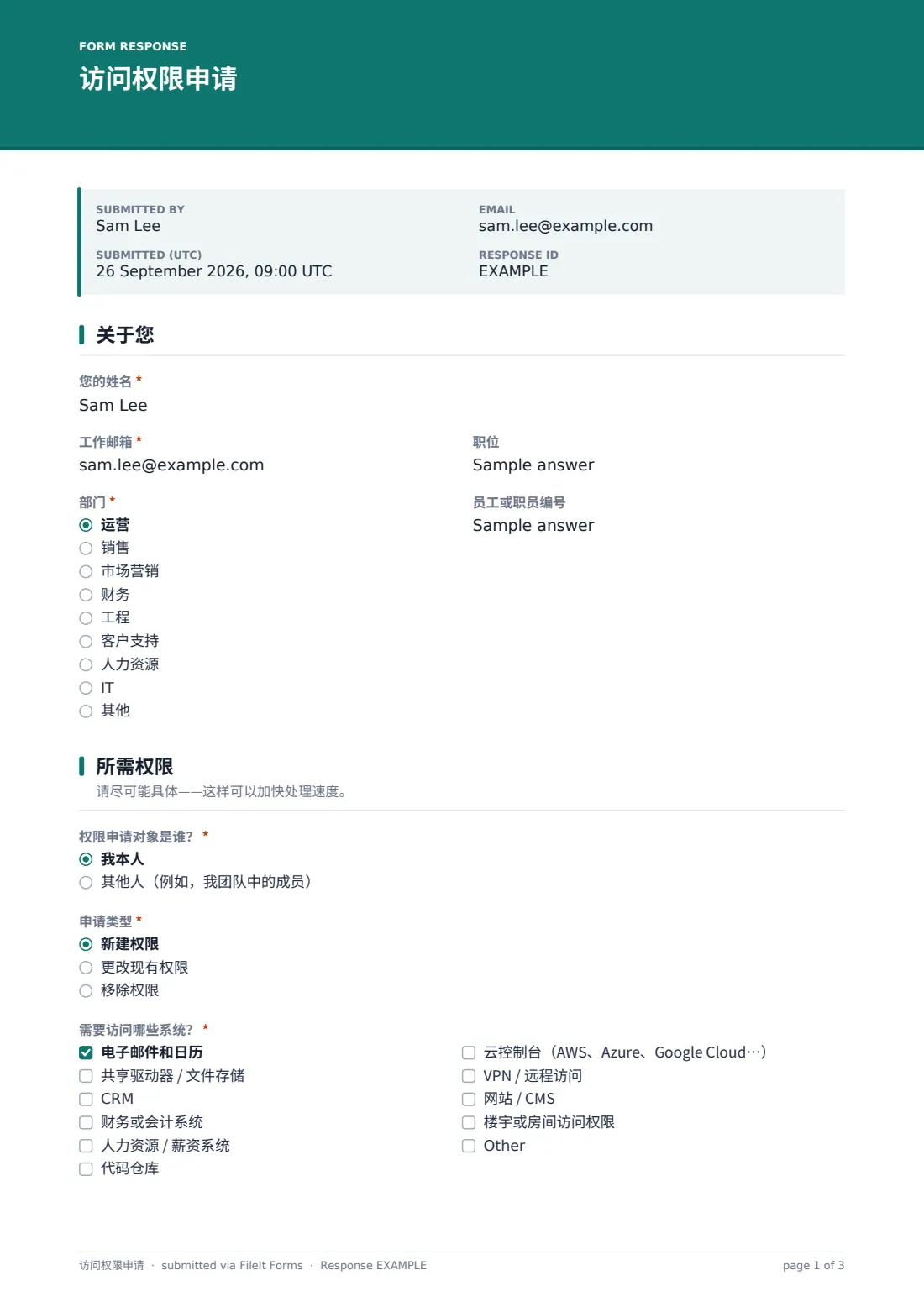
1 关于您
- 您的姓名*
- 工作邮箱*
- 职位
- 部门* 运营 · 销售 · 市场营销 · 财务 · 工程 · 客户支持 · 人力资源 · IT · 其他
- 员工或职员编号
2 所需权限
- 权限申请对象是谁?* 我本人 · 其他人(例如,我团队中的成员)
- 对方的全名* 仅在适用时提问
- 对方的工作邮箱* 仅在适用时提问
- 申请类型* 新建权限 · 更改现有权限 · 移除权限
- 需要访问哪些系统?* 电子邮件和日历 · 共享驱动器 / 文件存储 · CRM · 财务或会计系统 · 人力资源 / 薪资系统 · 代码仓库 · 云控制台(AWS、Azure、Google Cloud…) · VPN / 远程访问 · 网站 / CMS · 楼宇或房间访问权限
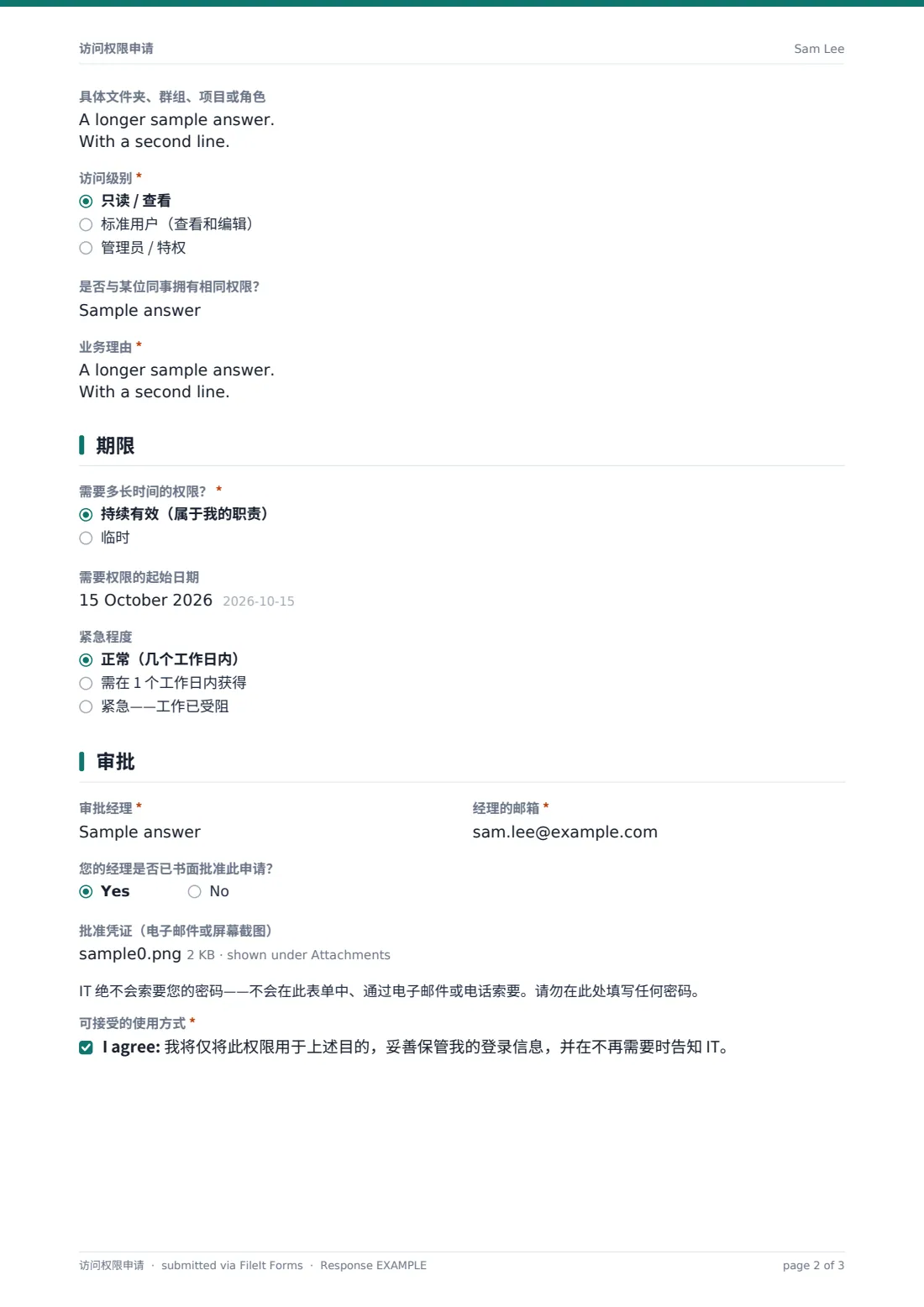
- 具体文件夹、群组、项目或角色
- 访问级别* 仅在适用时提问 只读 / 查看 · 标准用户(查看和编辑) · 管理员 / 特权
- 为什么需要管理员权限?* 仅在适用时提问
- 是否与某位同事拥有相同权限? 仅在适用时提问
- 业务理由*
3 期限
- 需要多长时间的权限?* 仅在适用时提问 持续有效(属于我的职责) · 临时
- 需要权限的起始日期
- 移除权限的日期* 仅在适用时提问
- 紧急程度 正常(几个工作日内) · 需在 1 个工作日内获得 · 紧急——工作已受阻
- 什么工作受到了阻碍? 仅在适用时提问
4 审批
- 审批经理*
- 经理的邮箱*
- 您的经理是否已书面批准此申请?
- 批准凭证(电子邮件或屏幕截图) 仅在适用时提问
- 可接受的使用方式*
访问权限申请 表单,逐页查看
1 关于你
表单首先记录申请人的信息。你需要填写姓名、工作邮箱、职位、部门(从下拉菜单中选择:运营、销售、市场营销、财务、工程、客户支持、人力资源、IT 或其他),还可以填写员工或职员编号。
这一简短部分让审核申请的人一开始就知道申请对象是谁,无需再询问。
2 所需访问权限
这是表单的核心部分。首先是“访问权限授予谁?”——本人或其他人。如果选择“其他人”,表单会显示两个额外问题,要求填写对方的全名和工作邮箱,从而明确将申请归属于正确的人员。
接下来选择申请类型(新增访问权限、更改现有访问权限或移除访问权限),然后选择涉及的系统——清单包括电子邮件和日历、共享云盘、CRM、财务系统、人力资源/薪资系统、代码仓库、云控制台、VPN、网站/CMS 以及建筑或房间访问权限,同时也可以填写其他系统。自由文本字段可让申请人填写具体文件夹、群组或项目名称,帮助 IT 更快处理。
除非申请是移除访问权限,否则表单会要求选择访问级别——只读、标准用户或管理员。选择管理员会触发一个必填问题,要求说明为何需要特权访问,因为这是最需要重点审查的权限级别。表单还提供一个可选字段,用于复制同事现有的访问权限;此外,每份申请都必须填写业务理由。
3 期限
对于移除访问权限以外的申请,表单会询问访问权限是持续有效(属于该职位的一部分)还是临时的。选择临时后,会显示一个必填的“移除访问权限日期”字段,避免日后无人记得撤销权限。表单还提供可选的开始日期和紧急程度设置——正常、1 个工作日内需要或紧急;如果选择“紧急”,还会追问哪些工作受到阻碍。
这一页让表单成为访问权限审核的实用记录:IT 可以一眼看出哪些授权原本是临时的,并检查是否按时移除。
4 审批
最后一页收集审批经理的姓名和邮箱,并询问经理是否已经以书面形式批准申请——如果已批准,申请人可以将审批邮件或屏幕截图作为 PDF、JPG、PNG 或 Word 文件附加上来。
表单会明确提醒申请人:IT 绝不会通过此表单、电子邮件或电话索要密码,也不要在表单中填写密码。最后是必填的同意声明:申请人同意仅将访问权限用于所述目的,妥善保管自己的登录信息,并在不再需要时告知 IT。
定制你的模板
- 将此处的通用选项替换为你自己的内部系统清单,添加到复选框问题中
- 如果希望招聘批次完成后关闭表单,请启用“要求最多回复数量”
- 添加一个仅对特定部门显示的条件问题,使用与管理员理由问题相同的显示条件逻辑
- 如果表单只用于特定项目或入职批次,请设置关闭日期
- 将完成的 PDF 指向文档库中的“访问权限申请”文件夹,并按申请人姓名归档
- 向多名 IT 员工添加电子邮件通知,确保申请不会遗漏
- 如果你的组织只管理数字系统,请完全移除建筑/房间访问选项
填写 访问权限申请 表单的提示
- 只询问你确实会检查的信息——每增加一个必填字段,就多一个让人放弃填写表单的理由
- 让系统清单具体对应你的组织;通用分类会降低将申请匹配给正确系统负责人的效率
- 要求每份申请都填写业务理由,而不仅是管理员级别申请,这样日后审核会更容易
- 在条件允许时默认设置临时访问权限的结束日期,而不要依赖某人记得移除权限
- 绝不要通过任何表单收集密码——像此模板中内置的简单提醒,可以减少错误
- 利用保存到文档库中的 PDF 记录,定期审核尚未结束的临时访问权限
每份回复都会成为文件库中的 PDF
有人提交表单后,FileIt 会将回复保存为 PDF,并直接放入你选择的文档库文件夹——无需额外操作。你(以及你添加到通知列表中的其他人员)会在每有一份新申请时收到电子邮件提醒;申请人则会看到你设置的确认消息。如果你启用了该选项,还会收到自己提交内容的 PDF 副本。
接下来通常需要将申请与所填写的经理审批进行核对,然后在涉及的系统中授予访问权限。由于每份申请都保存在带筛选功能并支持 CSV 导出的“回复”表中,你可以一次审核一批入职申请,也可以在有人询问某项授权由谁批准时,回溯搜索历史记录。
- 从此模板开始。它会在 FileIt Forms 设计器中打开 — 你可以修改任何问题、添加页面,并设置问题显示的条件。
- 分享表单。开启公开链接,或通过电子邮件发送给他人,每人都有专属链接。他们无需 FileIt 账户。
- 以 PDF 获取回复。每份回复都会保存为 PDF,存入你选择的文件库文件夹,上传的文件也会附在其中 — 还会列在可导出为 CSV 的回复表中。
访问权限申请 表单:常见问题
这个访问权限申请表模板免费吗?
是的。这是每个 FileIt 账户都包含的现成模板之一,包括免费方案;你可以编辑其中的每个问题。
填写申请的人需要 FileIt 账户吗?
不需要。你可以通过公开链接或向个人发送申请来分享表单,任何人都可以填写,无需注册任何账户。
如何将提交的申请获取为 PDF?
每次提交都会自动转换为 PDF,并归档到你设置表单时选择的文档库文件夹中。你也可以单独打开任何回复,或将整个表格导出为 CSV。
可以让管理员访问权限申请走不同的流程吗?
可以,使用条件逻辑即可。此模板已经设置为:只有在有人选择管理员级别访问权限时,才显示必填的理由问题;你也可以用同样的方式添加更多条件。
可以要求经理审批后才能授予访问权限吗?
表单会收集审批经理的信息,并允许申请人附加已有的书面审批,但不会将表单路由给对方进行实时数字签署——你需要在授予访问权限前自行核查所填写的审批信息。
如何从头创建这样的访问权限申请表?
从 FileIt Forms 设计器中的此模板开始,编辑其中的任何问题;或者使用拖放字段、条件逻辑和实时预览,从空白表单开始创建。
可以在某个日期后停止收集申请吗?
可以——在表单设置中设置关闭日期或最大回复数量,表单就会自动停止接受新提交。
有人签署同意声明后,提交的申请是否具有法律约束力?
没有——同意声明只是对合理使用的确认,并非法律合同。在依赖该声明前,请确认其措辞符合你所在组织的政策。