ما قالب نموذج طلب وصول؟
لا تزال معظم طلبات الوصول تُرسل عبر البريد الإلكتروني: رسالة قصيرة إلى قسم تقنية المعلومات، ثم رد يطلب تفاصيل ناقصة، ثم إعادة توجيه إلى مدير للموافقة، وفي النهاية يمنح شخص ما الوصول إلى المجلد الخطأ لأن الطلب الأصلي كان غامضًا. يستبدل هذا القالب تلك المراسلات المتكررة بنموذج منظم واحد يطلب بالضبط ما تحتاجه فرق تقنية المعلومات والأمن لاتخاذ إجراء — لمن يُطلب الوصول، وما الأنظمة المعنية، وما المستوى، وكم المدة.
يعني وضع الطلب على الإنترنت بدلًا من سلسلة رسائل بريد إلكتروني ألا يفوتك شيء. تمنع الحقول المطلوبة وصول الطلبات غير المكتملة إلى قائمة الانتظار، ولا تطرح الأسئلة الشرطية تفاصيل إضافية — مثل مبرر العمل لحقوق المسؤول — إلا عندما تكون ذات صلة فعلًا. وهكذا يبقى النموذج سريعًا للطلبات الروتينية وشاملًا للطلبات الحساسة.
تصبح كل طلبات الوصول المُرسلة عبر هذا النموذج ملف PDF، وتُحفظ تلقائيًا في مجلد الخزنة الذي تختاره في FileIt. وبذلك تحصل على سجل مستمر قابل للبحث يوضح من طلب أي وصول ومتى — وهو مفيد لمراجعات الوصول وعمليات التدقيق، أو لمجرد تذكّر سبب امتلاك شخص ما حقوق مسؤول على النظام المالي.
- مناسب لـ
- فرق تقنية المعلومات، ومديري المكاتب، والشركات الصغيرة التي تتعامل مع طلبات الوصول إلى الأنظمة أو المباني
- يُعبّئه
- الموظفون أو المتعاقدون الذين يطلبون الوصول، أو مدير ينوب عنهم
- الوقت المطلوب
- نحو 3–5 دقائق للطلب الروتيني
- يتضمن
- أسئلة شرطية، وحقول موافقة المدير، وخيارًا لرفع ملف موافقة
من يستخدم نموذج طلب وصول؟
- يحتاج موظف جديد إلى الوصول إلى محركات الأقراص المشتركة والبريد الإلكتروني ونظام CRM قبل يومه الأول
- ينتقل أحد الموظفين بين الفرق ويحتاج إلى أذونات مختلفة للأنظمة عن السابق
- يحتاج متعاقد إلى وصول مؤقت إلى VPN أو المبنى طوال مدة المشروع
- يحتاج شخص ما إلى نسخ صلاحيات وصول زميل له لتسليم مشروع
- تحتاج تقنية المعلومات إلى سجل يثبت موافقة المدير قبل منح حقوق المسؤول
- ينتقل موظف إلى قسم آخر ويحتاج إلى إزالة صلاحيات الوصول القديمة
- يقدّم مدير مجموعة طلبات نيابةً عن موظف جديد ليومه الأول
أسئلة نموذج طلب وصول هذا
25 أسئلة على 4 صفحات · يتضمن رفع ملف, أسئلة مشروطة, صفحات متعددة, مربع اختيار الموافقة.
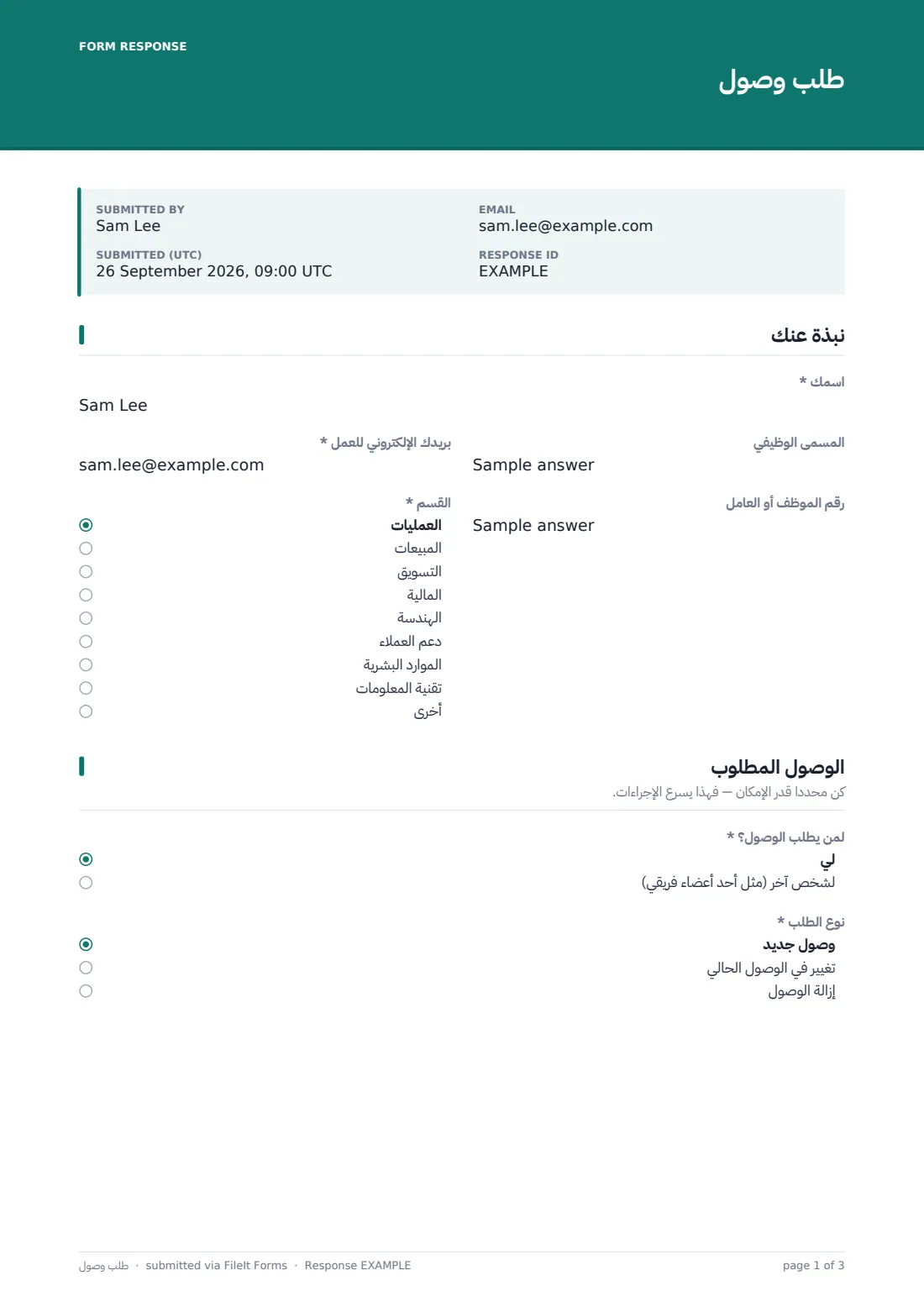
1 نبذة عنك
- اسمك*
- بريدك الإلكتروني للعمل*
- المسمى الوظيفي
- القسم* العمليات · المبيعات · التسويق · المالية · الهندسة · دعم العملاء · الموارد البشرية · تقنية المعلومات · أخرى
- رقم الموظف أو العامل
2 الوصول المطلوب
- لمن يُطلب الوصول؟* لي · لشخص آخر (مثل أحد أعضاء فريقي)
- اسمه الكامل* لا يُطرح إلا عند انطباقه
- بريده الإلكتروني للعمل* لا يُطرح إلا عند انطباقه
- نوع الطلب* وصول جديد · تغيير في الوصول الحالي · إزالة الوصول
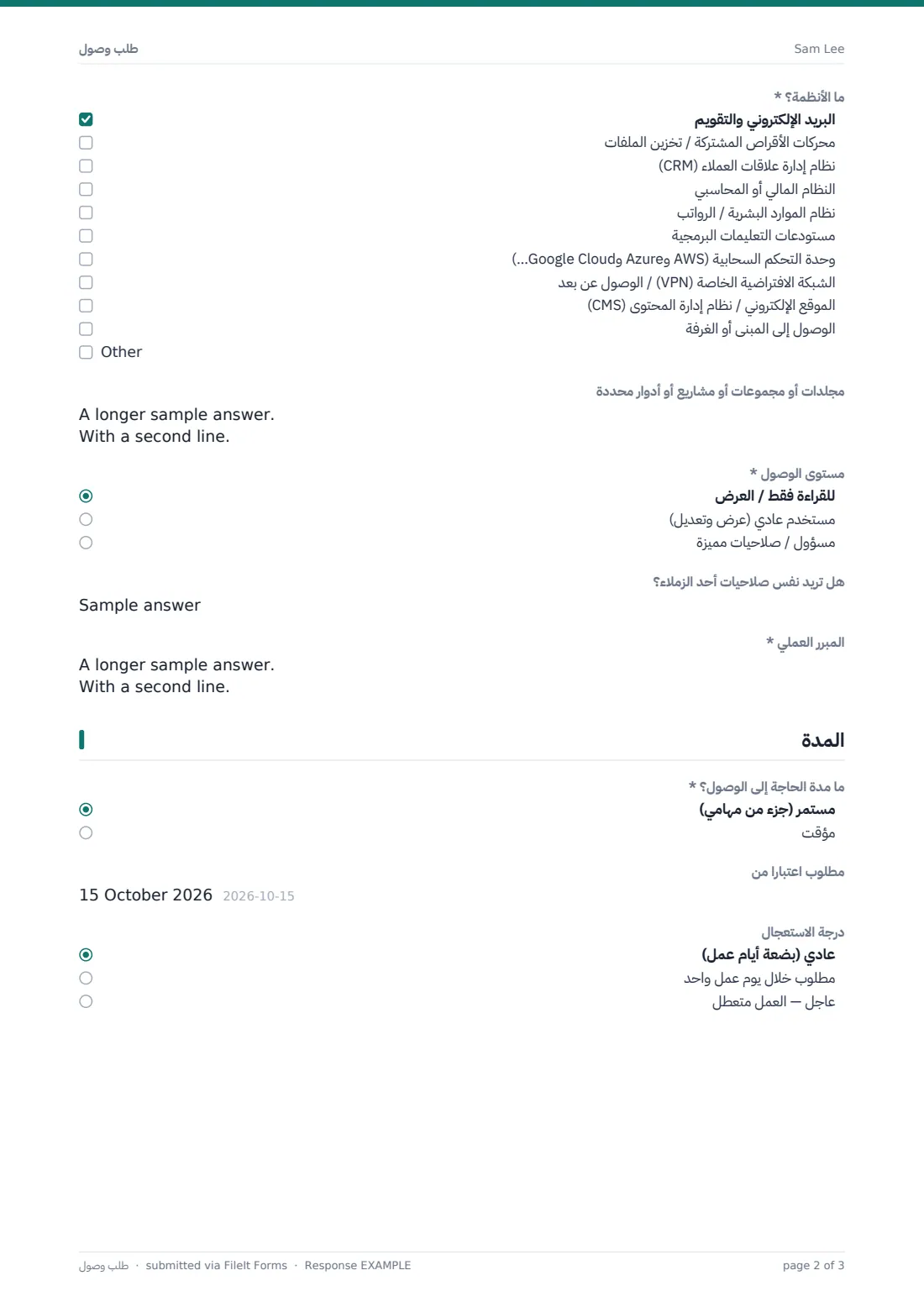
- ما الأنظمة؟* البريد الإلكتروني والتقويم · محركات الأقراص المشتركة / تخزين الملفات · نظام إدارة علاقات العملاء (CRM) · النظام المالي أو المحاسبي · نظام الموارد البشرية / الرواتب · مستودعات التعليمات البرمجية · وحدة التحكم السحابية (AWS وAzure وGoogle Cloud…) · الشبكة الافتراضية الخاصة (VPN) / الوصول عن بُعد · الموقع الإلكتروني / نظام إدارة المحتوى (CMS) · الوصول إلى المبنى أو الغرفة
- مجلدات أو مجموعات أو مشاريع أو أدوار محددة
- مستوى الوصول* لا يُطرح إلا عند انطباقه للقراءة فقط / العرض · مستخدم عادي (عرض وتعديل) · مسؤول / صلاحيات مميزة
- لماذا يلزم الوصول بصلاحيات المسؤول؟* لا يُطرح إلا عند انطباقه
- هل تريد نفس صلاحيات أحد الزملاء؟ لا يُطرح إلا عند انطباقه
- المبرر العملي*
3 المدة
- ما مدة الحاجة إلى الوصول؟* لا يُطرح إلا عند انطباقه مستمر (جزء من مهامي) · مؤقت
- مطلوب اعتبارًا من
- إزالة الوصول في* لا يُطرح إلا عند انطباقه
- درجة الاستعجال عادي (بضعة أيام عمل) · مطلوب خلال يوم عمل واحد · عاجل — العمل متعطل
- ما الذي تعطل؟ لا يُطرح إلا عند انطباقه
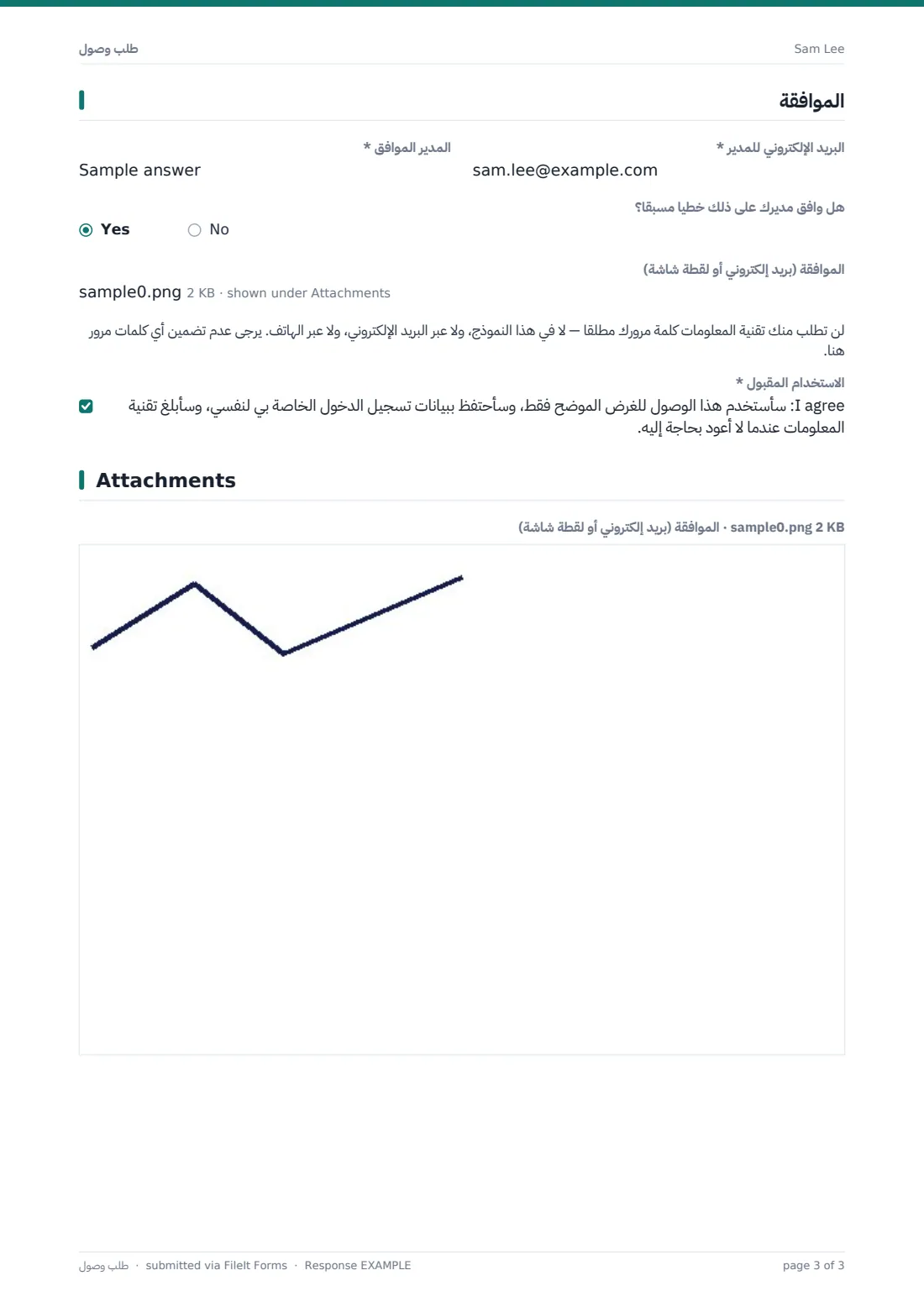
4 الموافقة
- المدير الموافق*
- البريد الإلكتروني للمدير*
- هل وافق مديرك على ذلك خطيًا مسبقًا؟
- الموافقة (بريد إلكتروني أو لقطة شاشة) لا يُطرح إلا عند انطباقه
- الاستخدام المقبول*
نموذج طلب وصول، صفحةً صفحةً
1 معلومات عنك
يبدأ النموذج بتسجيل هوية مقدم الطلب. الاسم، والبريد الإلكتروني للعمل، والمسمى الوظيفي، والقسم (يُختار من قائمة منسدلة: العمليات، المبيعات، التسويق، الشؤون المالية، الهندسة، دعم العملاء، الموارد البشرية، تقنية المعلومات، أو غير ذلك)، إضافةً إلى معرّف الموظف أو العامل الاختياري.
يعني هذا القسم المختصر أن مراجع الطلب يعرف مسبقًا هوية مقدم الطلب، من دون الحاجة إلى طرح أسئلة إضافية.
2 الوصول المطلوب
هذا هو القسم الأساسي في النموذج. أولًا، «لمن الوصول؟» — لي أم لشخص آخر. إذا اخترت «لشخص آخر»، يعرض النموذج سؤالين إضافيين عن اسمه الكامل وبريده الإلكتروني للعمل، حتى يُنسب الطلب بوضوح إلى الشخص الصحيح.
بعد ذلك يأتي نوع الطلب (وصول جديد، تغيير في وصول قائم، أو إزالة الوصول)، ثم الأنظمة المعنية — قائمة اختيار تشمل البريد الإلكتروني والتقويم، ومحركات الأقراص المشتركة، ونظام CRM، والأنظمة المالية، والموارد البشرية/كشوف الرواتب، ومستودعات الأكواد، ووحدات التحكم السحابية، وVPN، والموقع الإلكتروني/نظام إدارة المحتوى، والوصول إلى المبنى أو الغرفة، مع مساحة لتسمية أي شيء آخر. ويتيح حقل نص حر لمقدم الطلب تسمية مجلدات أو مجموعات أو مشاريع محددة، ما يسرّع العمل على فريق تقنية المعلومات.
ما لم يكن الطلب لإزالة الوصول، يسأل النموذج عن مستوى الوصول — للقراءة فقط، أو مستخدم عادي، أو مسؤول. ويؤدي اختيار «مسؤول» إلى تفعيل سؤال مطلوب يطلب سبب الحاجة إلى الوصول ذي الصلاحيات، لأن هذا هو المستوى الذي يستحق أكبر قدر من التدقيق. ويوجد أيضًا حقل اختياري لنسخ وصول قائم لزميل، وحقل مطلوب لمبرر العمل ينطبق على كل طلب.
3 المدة
بالنسبة إلى أي طلب غير طلب الإزالة، يسأل النموذج عما إذا كان الوصول مستمرًا (جزءًا من الدور الوظيفي) أو مؤقتًا. ويؤدي اختيار «مؤقت» إلى إظهار تاريخ مطلوب بعنوان «إزالة الوصول في»، حتى لا يضطر أحد إلى تذكّر إلغائه لاحقًا. ويوجد أيضًا تاريخ بدء اختياري وإعداد للاستعجال — عادي، مطلوب خلال يوم عمل واحد، أو عاجل — مع سؤال متابعة يطلب تحديد العمل المتوقف عند اختيار «عاجل».
هذا القسم هو ما يحوّل النموذج إلى سجل مفيد لمراجعات الوصول: إذ يستطيع فريق تقنية المعلومات، بنظرة واحدة، معرفة الصلاحيات التي كان من المفترض أن تكون مؤقتة والتحقق من إزالتها في الوقت المحدد.
4 الموافقة
تجمع الصفحة الأخيرة اسم المدير الموافق وبريده الإلكتروني، وتسأل عما إذا كان قد وافق على الطلب كتابةً. وإذا كانت الإجابة نعم، يمكن لمقدم الطلب إرفاق رسالة الموافقة أو لقطة شاشة بصيغة PDF أو JPG أو PNG أو ملف Word.
يذكّر تنبيه واضح مقدم الطلب بأن فريق تقنية المعلومات لن يطلب أبدًا كلمة مرور عبر هذا النموذج أو البريد الإلكتروني أو الهاتف، وبضرورة عدم تضمين أي كلمة مرور. ويُختتم النموذج ببيان موافقة مطلوب: يوافق مقدم الطلب على استخدام الوصول للغرض المذكور فقط، والحفاظ على سرية بيانات تسجيل الدخول، وإبلاغ تقنية المعلومات عند عدم حاجته إليه مجددًا.
خصّص القالب كما تريد
- أضف قائمتك الخاصة بالأنظمة الداخلية إلى سؤال مربعات الاختيار بدلًا من الخيارات العامة المقدمة هنا
- فعّل خيار «طلب حد أقصى لعدد الاستجابات» إذا أردت إغلاق النموذج عند الانتهاء من مجموعة التوظيف
- أضف سؤالًا شرطيًا لا يظهر إلا لقسم محدد، باستخدام منطق الإظهار نفسه المستخدم في سؤال مبرر صلاحيات المسؤول
- حدّد تاريخ إغلاق إذا كان النموذج مخصصًا للاستخدام خلال مشروع محدد أو موجة مباشرة موظفين
- وجّه ملفات PDF المكتملة إلى مجلد «طلبات الوصول» في خزنتك، مع حفظها باسم مقدم الطلب
- أضف إشعارات بريد إلكتروني إلى أكثر من موظف في تقنية المعلومات حتى لا تفوت أي طلبات
- أزل خيار الوصول إلى المبنى/الغرفة بالكامل إذا كانت مؤسستك تدير الأنظمة الرقمية فقط
نصائح لتحسين نموذج طلب وصول
- اطلب فقط ما ستتحقق منه فعلًا — فكل حقل إضافي مطلوب قد يدفع شخصًا إلى ترك النموذج
- اجعل قائمة الأنظمة خاصة بمؤسستك؛ فالفئات العامة تبطئ مطابقة الطلب مع مالك النظام الصحيح
- اجعل مبرر العمل مطلوبًا في كل طلب، وليس في طلبات مستوى المسؤول فقط، لتسهيل المراجعات لاحقًا
- حدّد تاريخ انتهاء للوصول المؤقت افتراضيًا حيثما أمكن، بدلًا من الاعتماد على تذكّر شخص ما إزالته
- لا تجمع كلمات المرور مطلقًا عبر أي نموذج — فالتنبيه الواضح، مثل الموجود في هذا القالب، يقلل الأخطاء
- راجع صلاحيات الوصول المؤقتة المعلّقة وفق جدول منتظم باستخدام سجلات PDF المحفوظة في خزنتك
تتحول كل إجابة إلى ملف PDF في خزنتك
عند إرسال شخص ما النموذج، يحفظ FileIt الاستجابة بصيغة PDF مباشرةً في مجلد الخزنة الذي اخترته — من دون الحاجة إلى خطوة منفصلة. وتتلقى أنت (وأي شخص آخر أضفته إلى قائمة الإشعارات) تنبيهًا عبر البريد الإلكتروني لكل طلب جديد، بينما يرى مقدم الطلب رسالة التأكيد التي أعددتها، إلى جانب نسخة PDF اختيارية من إرساله إذا فعّلت هذا الخيار.
من هناك، تتمثل الخطوة المعتادة التالية في مطابقة الطلب مع موافقة المدير المذكور، ثم منح الوصول في الأنظمة المعنية. وبما أن كل طلب موجود في جدول الاستجابات مع إمكانات التصفية والتصدير إلى CSV، يمكنك مراجعة مجموعة من طلبات مباشرة الموظفين دفعة واحدة، أو البحث في السجل عندما يسأل أحدهم عن صاحب الموافقة على صلاحية معينة.
- ابدأ بهذا القالب. يُفتح في مصمم FileIt Forms — غيّر أي سؤال، وأضف صفحات، وحدد قواعد ظهور الأسئلة.
- شاركه. فعّل رابطًا عامًا، أو أرسله بالبريد الإلكتروني إلى الأشخاص، ولكل منهم رابطه الخاص. لا يحتاجون إلى حساب FileIt.
- احصل على الإجابات بصيغة PDF. تُحفظ كل إجابة كملف PDF في مجلد الخزنة الذي تختاره، مع إرفاق الملفات المرفوعة — وتظهر في جدول الإجابات الذي يمكنك تصديره بصيغة CSV.
نموذج طلب وصول: الأسئلة الشائعة
هل قالب نموذج طلب الوصول هذا مجاني؟
نعم. إنه أحد القوالب الجاهزة المضمنة في كل حساب FileIt، بما في ذلك الخطة المجانية، ويمكنك تعديل كل سؤال فيه.
هل يحتاج الأشخاص الذين يعبّئون الطلب إلى حساب FileIt؟
لا. يمكنك مشاركة النموذج عبر رابط عام أو إرسال طلبات فردية بالبريد الإلكتروني، ويمكن لأي شخص تعبئته من دون التسجيل في أي خدمة.
كيف أحصل على الطلبات المُرسلة بصيغة PDF؟
تُحوَّل كل استجابة تلقائيًا إلى ملف PDF وتُحفظ في مجلد الخزنة الذي تختاره عند إعداد النموذج. ويمكنك أيضًا فتح أي استجابة بشكل فردي أو تصدير الجدول بالكامل إلى CSV.
هل يمكنني توجيه النموذج بطريقة مختلفة لطلبات وصول المسؤول؟
نعم، باستخدام المنطق الشرطي. يعرض هذا القالب بالفعل سؤال مبرر مطلوبًا فقط عندما يختار شخص ما وصولًا بمستوى المسؤول، ويمكنك إضافة شروط أخرى بالطريقة نفسها.
هل يمكنني اشتراط موافقة المدير قبل منح الوصول؟
يجمع النموذج بيانات المدير الموافق ويتيح لمقدم الطلب إرفاق موافقة كتابية موجودة، لكنه لا يوجّه النموذج للحصول على توقيع رقمي مباشر — إذ سيتعين عليك التحقق من الموافقة المذكورة بنفسك قبل منح الوصول.
كيف أنشئ نموذج طلب وصول مثل هذا من الصفر؟
ابدأ من هذا القالب في مصمم FileIt Forms وعدّل أي سؤال، أو أنشئ نموذجًا من نموذج فارغ باستخدام حقول السحب والإفلات، والمنطق الشرطي، والمعاينة المباشرة.
هل يمكنني إيقاف استقبال الطلبات بعد تاريخ معين؟
نعم — حدّد تاريخ إغلاق أو حدًا أقصى لعدد الاستجابات في إعدادات النموذج، وسيتوقف تلقائيًا عن قبول الاستجابات الجديدة.
هل يصبح الطلب المُرسل ملزمًا قانونيًا بمجرد توقيع شخص على بيان الموافقة؟
لا — فبيان الموافقة هو إقرار واضح بالاستخدام المقبول، وليس عقدًا قانونيًا. تحقّق من توافق الصياغة مع سياسات مؤسستك قبل الاعتماد عليها.