¿Qué es la plantilla del formulario de configuración de TI para nuevas incorporaciones?
Que el primer día de una nueva incorporación vaya bien o mal depende casi por completo de si TI sabía de antemano qué debía preparar. Esta plantilla ofrece a los responsables de contratación un único formulario para describir exactamente lo que necesita una nueva incorporación —cuentas, nivel de acceso, hardware y software— con suficiente antelación para que todo esté listo antes de que llegue a la oficina o se conecte a distancia.
Gestionar esto por correo electrónico o Slack suele significar que la mitad de los datos llega en un mensaje, la otra mitad en una respuesta posterior y que algo importante (como la dirección a la que enviar un portátil para una incorporación remota) se olvida por completo. Un formulario online estructurado solicita toda la información desde el principio y muestra preguntas adicionales solo cuando son relevantes; por ejemplo, la fecha de finalización del acceso solo aparece para contrataciones temporales o por contrato.
Cada solicitud enviada se convierte en un PDF que se guarda directamente en la bóveda, por lo que existe un registro fechado de lo que se solicitó exactamente para cada nueva incorporación, útil tanto para las auditorías de incorporación como para la propia lista de tareas de TI.
- Ideal para
- Equipos de TI y responsables de contratación que coordinan la configuración del primer día de un nuevo empleado
- Lo completa
- El responsable de contratación, idealmente al menos una semana antes de la fecha de inicio
- Tiempo de cumplimentación
- Unos 5-7 minutos
- Incluye
- Campos condicionales para envíos remotos, fechas de finalización de contratos y justificación de accesos elevados
¿Quién usa un formulario de configuración de TI para nuevas incorporaciones?
- Una persona de RR. HH. o responsable de contratación que inicia la configuración de TI en cuanto se acepta una oferta
- Una empresa que trabaja principalmente en remoto y necesita enviar un portátil y periféricos antes del primer día de alguien
- Un equipo de TI que estandariza la información que necesita para cada nueva incorporación, independientemente del departamento
- Una empresa que gestiona distintos tipos de empleo —personal permanente, contratistas y becarios— con diferentes fechas de finalización del acceso
- Una empresa en crecimiento que sustituye los mensajes improvisados de «¿puede alguien preparar un portátil para el lunes?» por un registro de solicitud adecuado
- Una persona responsable de operaciones que quiere dejar constancia de qué acceso se solicitó exactamente y por qué
Preguntas de este formulario de configuración de TI para nuevas incorporaciones
25 preguntas en 4 páginas · incluye preguntas condicionales, varias páginas.
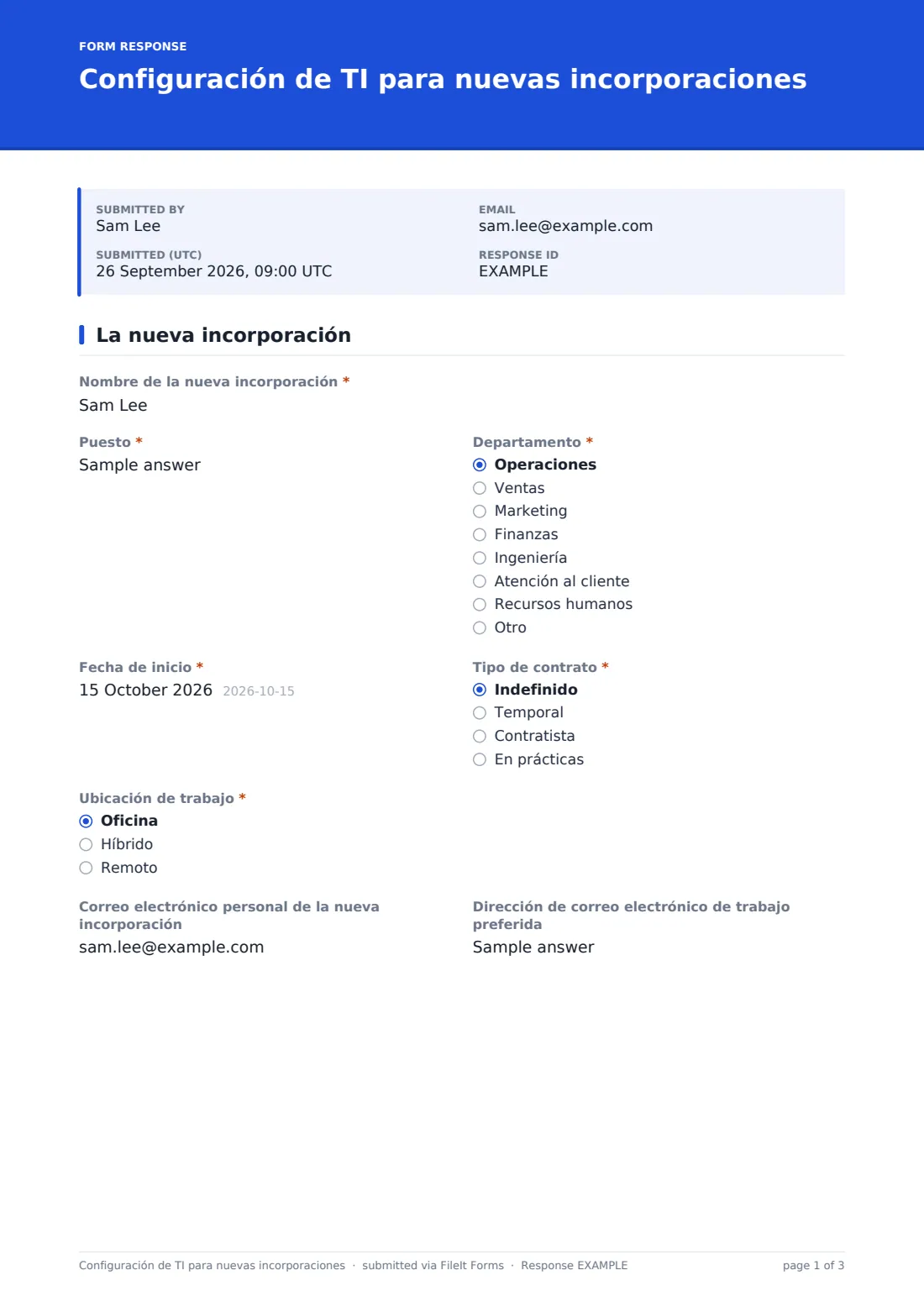
1 La nueva incorporación
- Nombre de la nueva incorporación*
- Puesto*
- Departamento* Operaciones · Ventas · Marketing · Finanzas · Ingeniería · Atención al cliente · Recursos humanos · Otro
- Fecha de inicio*
- Tipo de contrato* Indefinido · Temporal · Contratista · En prácticas
- Fecha de finalización del acceso* solo se pregunta cuando corresponde
- Ubicación de trabajo* Oficina · Híbrido · Remoto
- ¿Dónde se debe entregar el equipo?* solo se pregunta cuando corresponde
- Correo electrónico personal de la nueva incorporación
- Dirección de correo electrónico de trabajo preferida
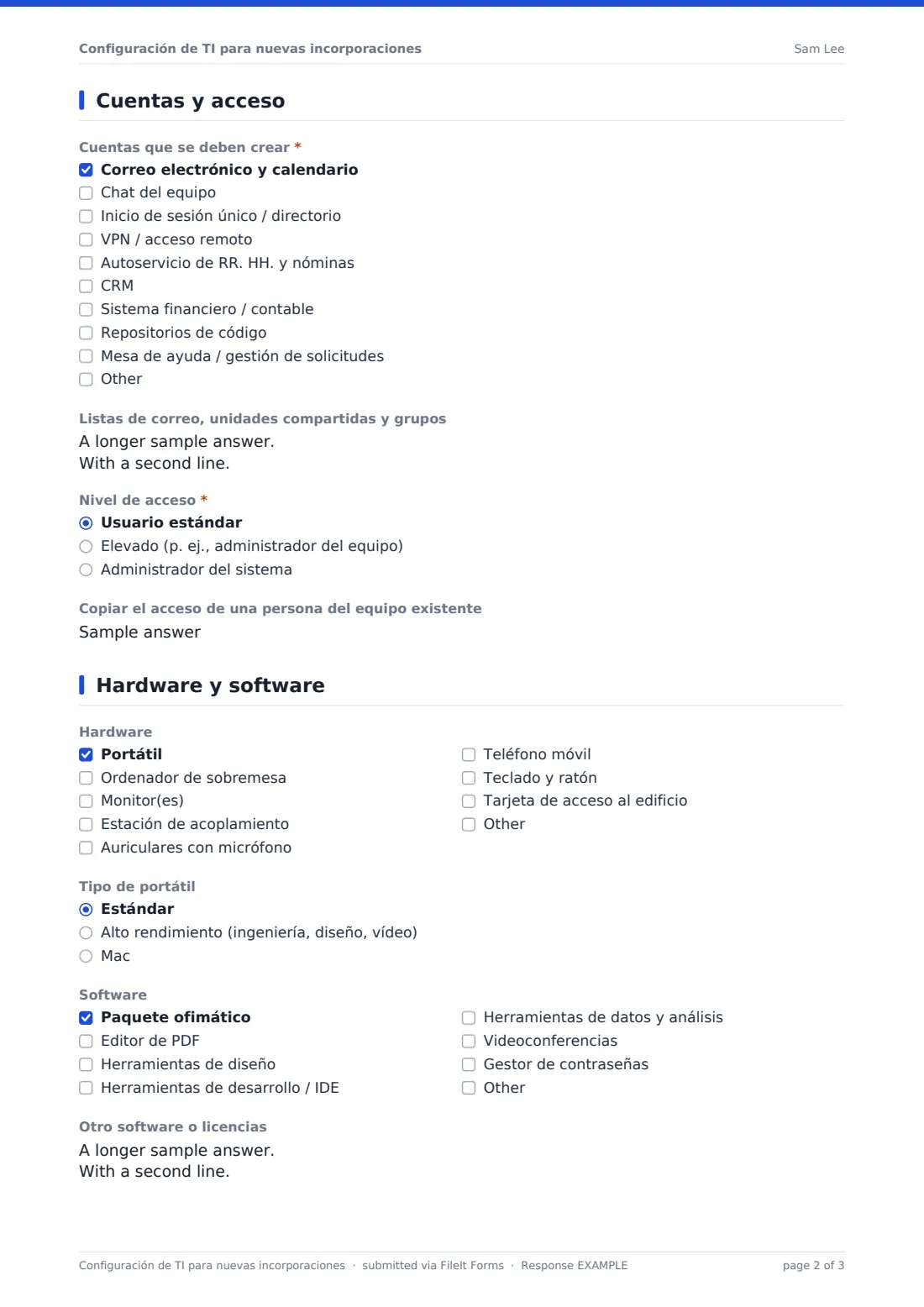
2 Cuentas y acceso
- Cuentas que se deben crear* Correo electrónico y calendario · Chat del equipo · Inicio de sesión único / directorio · VPN / acceso remoto · Autoservicio de RR. HH. y nóminas · CRM · Sistema financiero / contable · Repositorios de código · Mesa de ayuda / gestión de solicitudes
- Listas de correo, unidades compartidas y grupos
- Nivel de acceso* Usuario estándar · Elevado (p. ej., administrador del equipo) · Administrador del sistema
- ¿Por qué se necesita un acceso elevado?* solo se pregunta cuando corresponde
- Copiar el acceso de una persona del equipo existente
3 Hardware y software
- Hardware Portátil · Ordenador de sobremesa · Monitor(es) · Estación de acoplamiento · Auriculares con micrófono · Teléfono móvil · Teclado y ratón · Tarjeta de acceso al edificio
- Tipo de portátil solo se pregunta cuando corresponde Estándar · Alto rendimiento (ingeniería, diseño, vídeo) · Mac
- Software Paquete ofimático · Editor de PDF · Herramientas de diseño · Herramientas de desarrollo / IDE · Herramientas de datos y análisis · Videoconferencias · Gestor de contraseñas
- Otro software o licencias
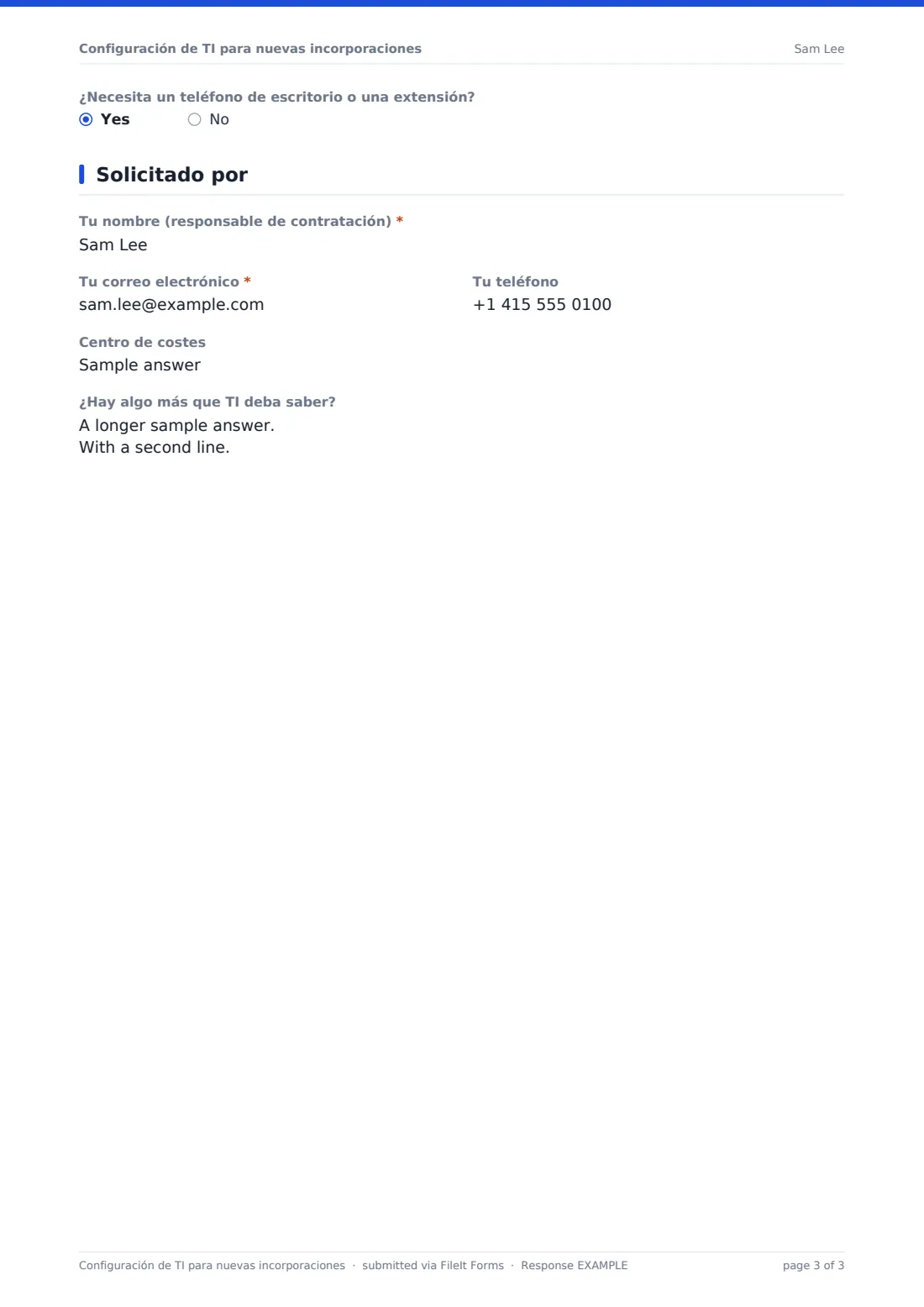
- ¿Necesita un teléfono de escritorio o una extensión?
4 Solicitado por
- Tu nombre (responsable de contratación)*
- Tu correo electrónico*
- Tu teléfono
- Centro de costes
- ¿Hay algo más que TI deba saber?
El formulario configuración de TI para nuevas incorporaciones, página por página
1 La nueva incorporación
Esta página recoge quién se incorpora y cuándo: Nombre de la nueva incorporación, Puesto, Departamento, Fecha de inicio y Tipo de empleo. Si el tipo de empleo no es permanente, aparece un campo Fecha de finalización del acceso para que las cuentas se configuren de modo que caduquen automáticamente en el momento adecuado.
También pregunta por la Ubicación de trabajo —oficina, híbrida o remota— y, si es remota, aparece un campo de dirección ¿Dónde deben entregarse los equipos? para que el hardware pueda enviarse a tiempo. Una Dirección de correo electrónico laboral preferida y el Correo electrónico personal de la nueva incorporación (utilizado únicamente para las instrucciones de inicio de sesión del primer día) completan la página.
2 Cuentas y acceso
Una lista de comprobación de Cuentas que crear cubre lo esencial —correo electrónico y calendario, chat de equipo, inicio de sesión único, VPN, autoservicio de RR. HH., CRM, sistemas financieros, repositorios de código y mesa de ayuda— con una opción «otra» para cualquier elemento específico de tu organización. Un campo de texto libre también recoge las Listas de correo, unidades compartidas y grupos a los que debe añadirse la nueva incorporación.
La pregunta Nivel de acceso (estándar, elevado o administrador) está visible deliberadamente: elegir cualquier opción distinta de estándar activa el campo obligatorio ¿Por qué se necesita un acceso elevado?, de modo que las solicitudes de mayor acceso siempre incluyan una justificación que TI pueda revisar antes de aprobarla. Un campo opcional Copiar acceso de un compañero existente agiliza la configuración de puestos similares.
3 Hardware y software
Una lista de comprobación de Hardware cubre portátiles, ordenadores de sobremesa, monitores, estaciones de acoplamiento, auriculares, teléfonos móviles y tarjetas de acceso al edificio. Al seleccionar «portátil», aparece una pregunta Tipo de portátil (estándar, de alto rendimiento o Mac) para que TI no tenga que adivinar. Una lista de comprobación de Software independiente cubre suites ofimáticas, editores de PDF, herramientas de diseño, herramientas para desarrolladores, herramientas de análisis, videoconferencias y gestores de contraseñas, con un campo de texto libre para cualquier otro elemento y las licencias necesarias.
Una sencilla pregunta de sí/no sobre si la nueva incorporación necesita un teléfono de escritorio o una extensión completa la página.
4 Solicitado por
La página final identifica quién realiza la solicitud —Tu nombre, Tu correo electrónico, Tu teléfono y un Centro de costes opcional—, además de un campo abierto ¿Hay algo más que TI deba saber? para cualquier contexto que no encaje en otro lugar, como un horario de trabajo poco habitual o un segundo responsable al que también deba incluirse.
Personaliza la plantilla
- Añade la lista real de software de tu organización a las casillas de selección en lugar de las categorías genéricas de la plantilla
- Añade una pregunta de aprobación obligatoria para el acceso elevado o de administrador si tu política exige la aprobación del responsable o del equipo de seguridad antes de que TI proceda
- Configura los correos de notificación para que lleguen directamente a la bandeja de entrada compartida de tu equipo de TI en lugar de a una sola persona
- Desactiva la copia enviada por correo electrónico al solicitante si no quieres un registro duplicado fuera de la bóveda
- Archiva las solicitudes en una carpeta por departamento o año para encontrar fácilmente las solicitudes históricas de incorporación más adelante
- Añade un campo para el nombre del responsable de la nueva incorporación si revisas las solicitudes por separado de quién las envía
Consejos para mejorar tu formulario configuración de TI para nuevas incorporaciones
- Pide a los responsables de contratación que envíen esto en cuanto se confirme la fecha de inicio, no la semana anterior: tanto el hardware como la configuración de cuentas requieren tiempo
- Exige siempre un motivo para el acceso elevado o de administrador, incluso en puestos en los que parezca obvio: así las revisiones de acceso serán mucho más sencillas después
- Comprueba dos veces la dirección de envío de las incorporaciones remotas; una dirección incorrecta es una de las causas más habituales de que se pierda el primer día
- Establece las fechas de finalización del acceso de todos los contratistas y empleados temporales en el momento de solicitarlo, no como algo que se resuelve después de su salida
- Mantén actualizada la lista de cuentas a medida que cambie tu conjunto de herramientas, para que TI no tenga que adivinar qué significa «otro» software
Cada respuesta se convierte en un PDF en tu bóveda
En cuanto un responsable envía la solicitud, FileIt la guarda como PDF en tu bóveda y notifica por correo electrónico a tu equipo de TI. Como el formulario recoge en un solo lugar la fecha de inicio, el nivel de acceso y los datos de envío, TI puede planificar la configuración sin intercambios interminables de mensajes, y la solicitud queda disponible para consultarla si más adelante surge alguna duda sobre lo que se pidió originalmente.
Los equipos de TI suelen trabajar desde la tabla de Respuestas, filtrando por fechas de inicio próximas para ver qué hay que hacer esta semana y abriendo los PDF individuales para consultar todos los detalles sobre hardware, software y acceso. Como cada solicitud queda fechada y guardada, también se convierte en un sencillo registro de auditoría, útil para revisar quién tiene acceso elevado y por qué, meses después de realizar la solicitud original.
- Empieza con esta plantilla. Se abre en el diseñador de FileIt Forms: cambia cualquier pregunta, añade páginas y define las reglas para mostrar las preguntas.
- Compártelo. Activa un enlace público o envíalo por correo electrónico a otras personas, cada una con su propio enlace. No necesitan una cuenta de FileIt.
- Obtén las respuestas en PDF. Cada respuesta se guarda como PDF en la carpeta de la bóveda que elijas, con los archivos subidos adjuntos, y aparece en una tabla de respuestas que puedes exportar a CSV.
Formulario Configuración de TI para nuevas incorporaciones: preguntas frecuentes
¿Es gratuita esta plantilla de formulario de configuración de TI para nuevas incorporaciones?
Sí, está incluida en la aplicación Forms de FileIt en todos los planes, incluido el plan gratuito, y puedes cambiar todos los campos para adaptarlos a tu propio proceso de configuración de TI.
¿Necesita el responsable de contratación una cuenta de FileIt para enviar una solicitud?
No: puedes compartir internamente el formulario mediante un enlace público o enviarlo directamente por correo electrónico a los responsables, que podrán enviarlo sin necesitar una cuenta.
¿Obtenemos un registro de cada solicitud de configuración?
Sí. Cada envío se guarda automáticamente como PDF en tu bóveda de FileIt, y puedes consultar, filtrar y exportar todas las solicitudes desde la tabla de Respuestas.
¿Puede el formulario exigir una justificación para el acceso de administrador?
Sí: al elegir cualquier opción superior a «estándar» en el nivel de acceso, aparece automáticamente un campo obligatorio que pregunta por qué se necesita acceso elevado o de administrador.
¿Podemos utilizarlo para empleados remotos a los que haya que enviar equipos?
Sí: al seleccionar «Remota» como ubicación de trabajo, aparece un campo de dirección de entrega específico para enviar el hardware antes de la fecha de inicio.
¿Podemos hacer un seguimiento de los contratistas con una fecha de finalización del acceso distinta de la del personal permanente?
Sí: al elegir cualquier tipo de empleo distinto de permanente, aparece un campo de fecha de finalización del acceso, de modo que el acceso de contratistas y empleados temporales puede configurarse para que caduque automáticamente.
¿Puede recibir más de una persona las notificaciones de una nueva solicitud?
Sí, puedes añadir direcciones de correo electrónico adicionales para las notificaciones en la configuración del formulario, para que todo el equipo de TI, y no solo una persona, vea las nuevas solicitudes.
¿Podemos cambiar la lista de software y cuentas para adaptarla a nuestras propias herramientas?
Sí: todas las opciones de las casillas de selección se pueden editar en el diseñador, por lo que puedes sustituir los ejemplos genéricos por tus sistemas y software reales.