Qu’est-ce que Borang KWSP 3 ?
Le Borang KWSP 3 (Daftar), la demande d’inscription comme membre (Permohonan Pendaftaran Ahli), est le formulaire utilisé pour devenir membre de la Caisse de prévoyance des salariés (Employees Provident Fund, ou Kumpulan Wang Simpanan Pekerja en malais). Votre adhésion à l’EPF permet de créditer votre épargne-retraite et les cotisations de votre employeur. Il est donc essentiel de vous inscrire correctement, avec des informations correspondant exactement à votre pièce d’identité. L’édition actuelle est la V20250730.
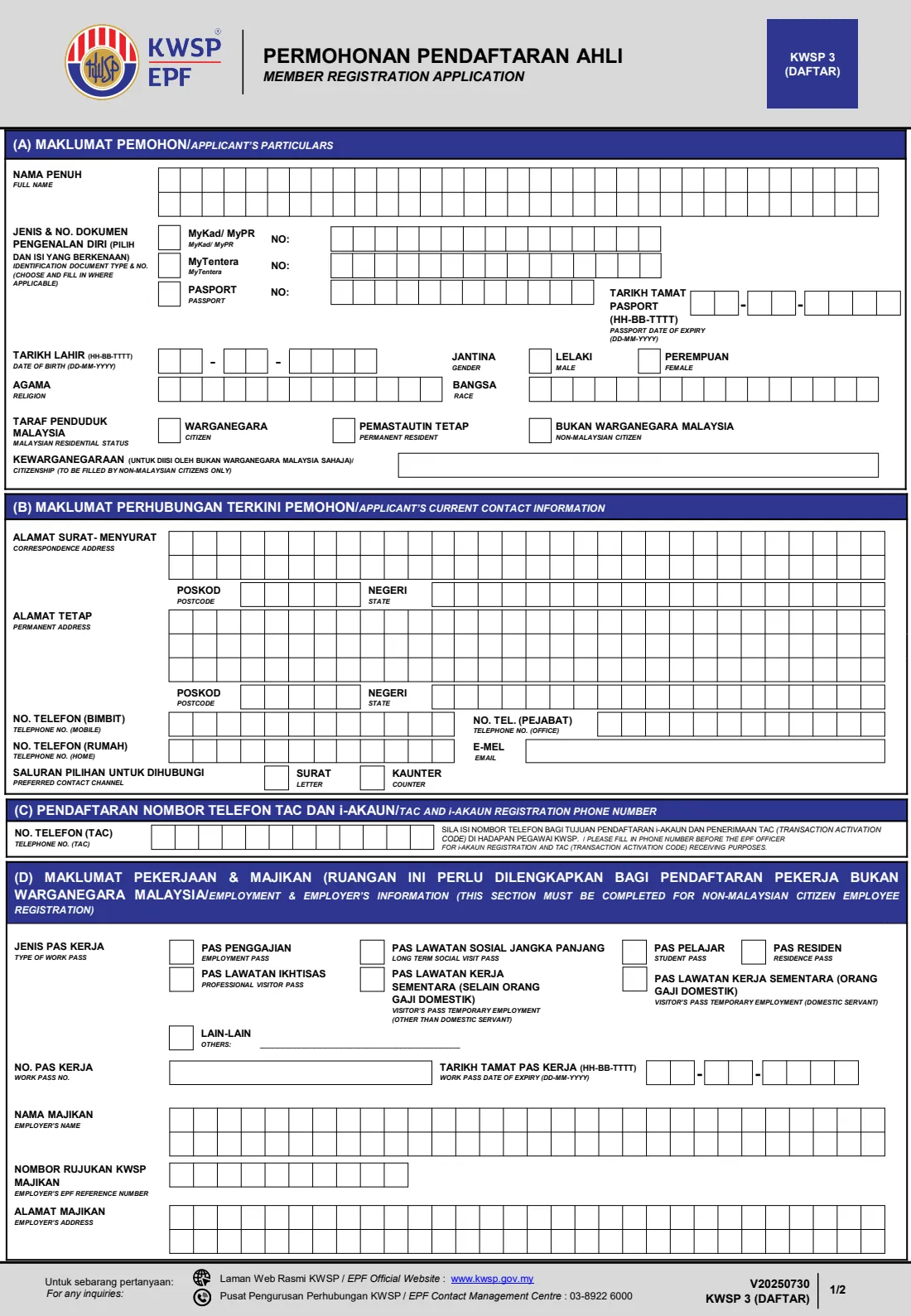
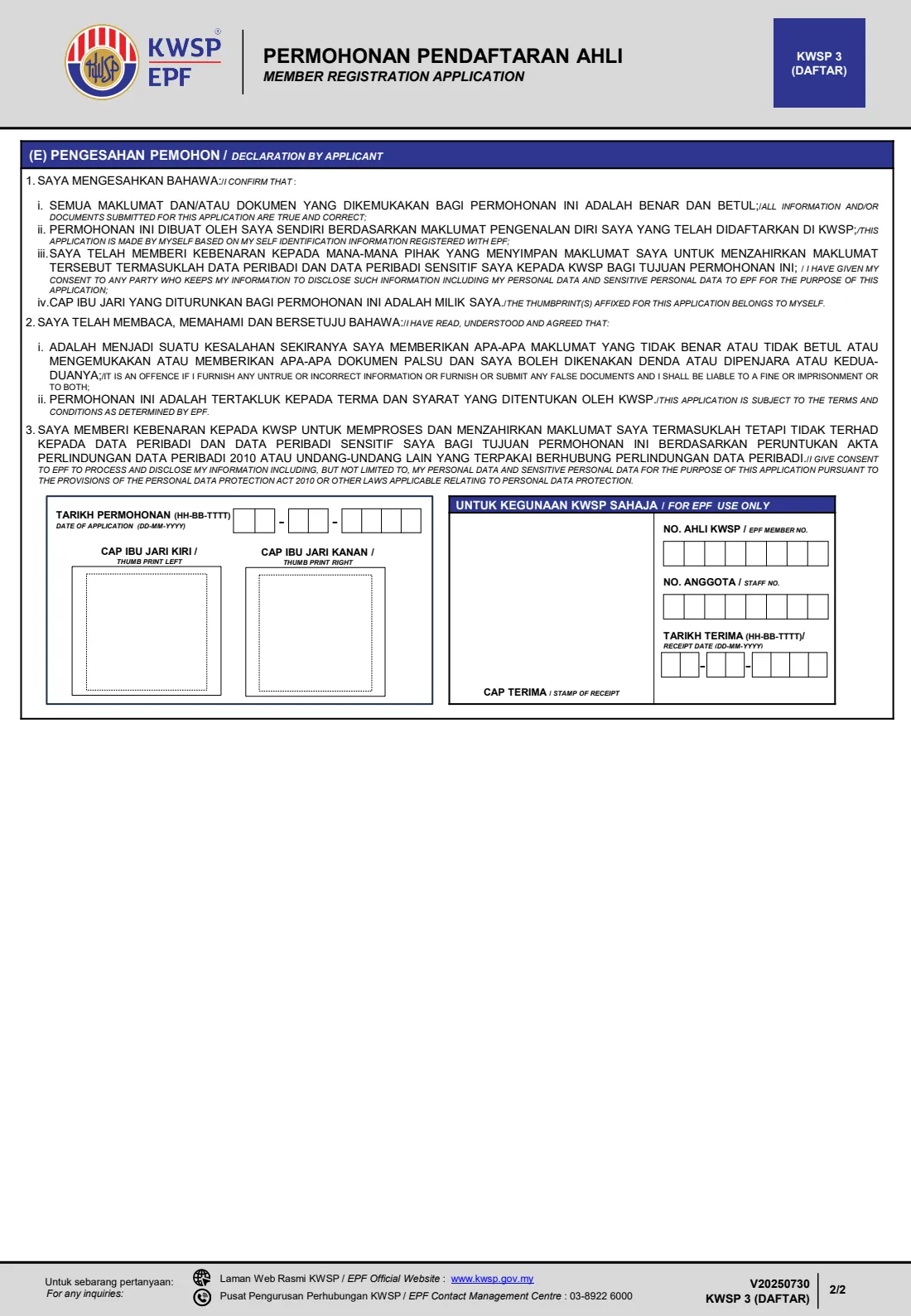
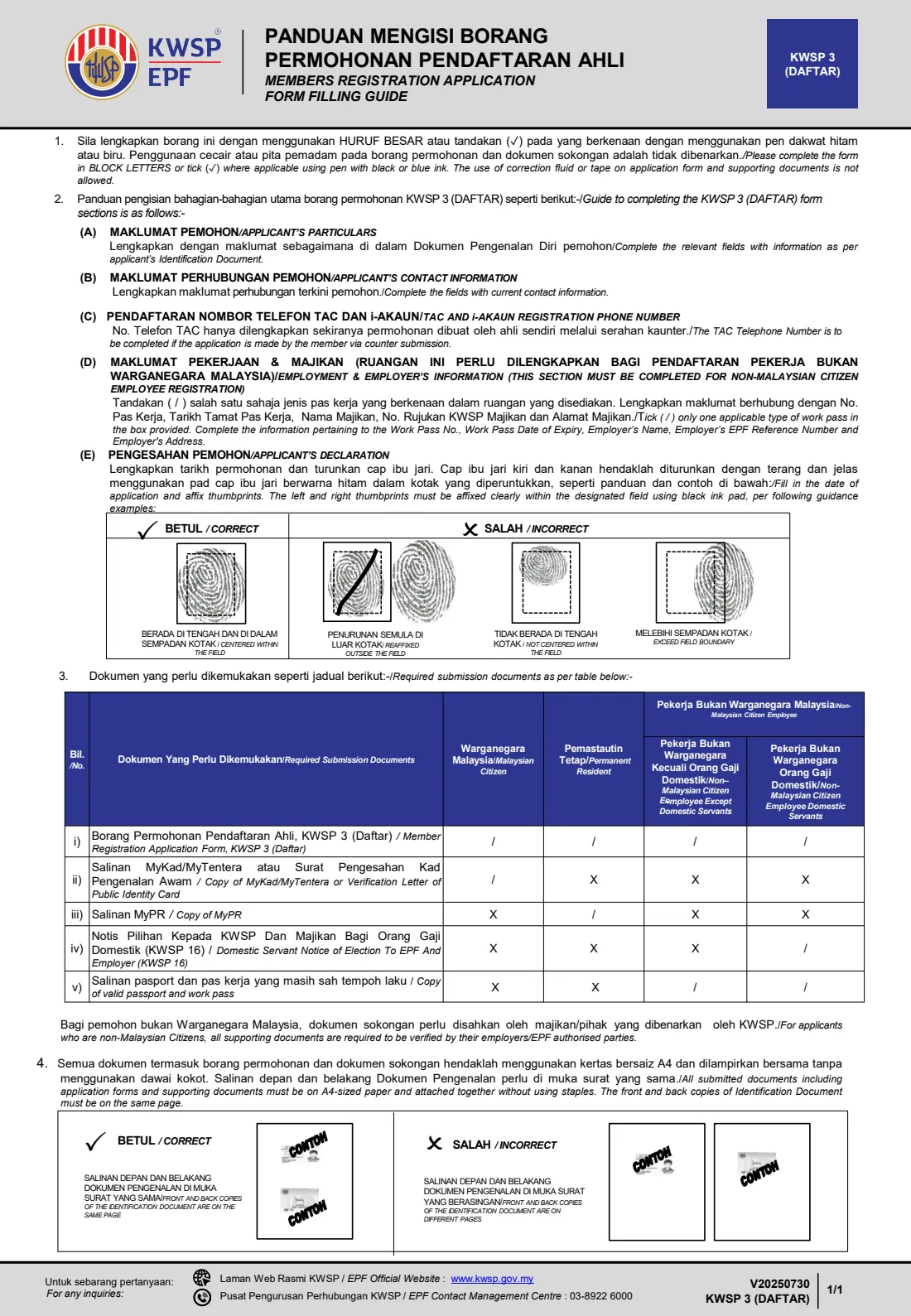
Le formulaire est bilingue (malais et anglais) et comporte cinq parties : (A) vos informations personnelles, (B) vos coordonnées, (C) le numéro de téléphone destiné à l’inscription à i-Akaun et au TAC, (D) les informations relatives à l’emploi et à l’employeur, que les citoyens non malaisiens doivent remplir, et (E) votre déclaration avec empreintes digitales. Il n’y a pas de case de signature : vous apposez à la place vos empreintes des pouces gauche et droit sur le formulaire imprimé. Le guide de remplissage figurant sur la dernière page explique quelles pièces justificatives chaque type de demandeur doit joindre.
FileIt vous aide à remplir le KWSP 3 en ligne. Il préremplit votre nom, votre date de naissance et votre adresse à partir des fiches Personnes de votre coffre-fort, répartit les noms et adresses longs dans les lignes de cases du formulaire en LETTRES MAJUSCULES, vérifie que votre numéro MyKad correspond à votre date de naissance et à votre sexe, et vous avertit si votre passeport ou votre permis de travail a expiré. Il inscrit ensuite vos réponses dans le PDF officiel de l’EPF et l’enregistre dans le dossier de votre coffre-fort. FileIt ne transmet jamais rien à l’EPF : vous imprimez le formulaire, ajoutez vos empreintes et le remettez vous-même.
- Qui le remplit
- La personne qui s’inscrit comme membre de l’EPF. Les citoyens non malaisiens remplissent également la partie (D), et leur employeur vérifie leurs documents.
- Lieu de remise
- Un guichet de l’EPF (KWSP), avec les copies de vos pièces justificatives.
- Quand
- Lorsque vous devez vous inscrire comme nouveau membre de l’EPF, généralement au début d’un emploi.
- Signatures
- Aucune signature : empreintes des pouces gauche et droit à l’encre noire dans la partie (E).
- Édition
- V20250730 — KWSP 3 (DAFTAR).
- Coût
- Remplissage gratuit avec tout compte FileIt.
Qui doit remplir Borang KWSP 3 ?
- Les citoyens malaisiens qui commencent à travailler et ne possèdent pas encore de numéro de membre de l’EPF.
- Les résidents permanents malaisiens (titulaires d’une MyPR) qui s’inscrivent comme membres de l’EPF.
- Les membres des forces armées qui s’inscrivent avec leur carte MyTentera.
- Les salariés citoyens non malaisiens, notamment les titulaires d’un Employment Pass, d’un Residence Pass ou d’un Visit Pass (Temporary Employment), qui doivent également remplir la partie (D).
- Les employés de maison étrangers, qui s’inscrivent avec une copie du Form KWSP 16 ainsi que leur passeport et leur permis de travail.
- Les employeurs ou les équipes des ressources humaines qui aident un nouveau salarié étranger à préparer une demande complète.
Quand utiliser Borang KWSP 3
- Lorsque vous commencez votre premier emploi et ne vous êtes jamais inscrit à l’EPF.
- Lorsqu’un citoyen non malaisien commence à travailler en Malaisie et doit être inscrit comme membre de l’EPF.
- Avant de vous rendre à un guichet de l’EPF, afin de remettre un formulaire complet et soigneusement imprimé plutôt que de le remplir sur place.
- Vérifiez que votre passeport et votre permis de travail sont encore valides à la date de votre demande : l’EPF demande des copies de documents valides.
Ce qu’il vous faut avant de commencer
- Votre pièce d’identité : MyKad, MyPR, MyTentera ou passeport pour les citoyens non malaisiens.
- Votre nom complet, votre date de naissance, votre sexe, votre religion et votre race exactement tels qu’ils figurent sur cette pièce.
- Votre adresse de correspondance et votre adresse permanente, chacune avec son code postal et son État.
- Votre numéro de téléphone portable et, facultativement, vos numéros professionnels et personnels ainsi qu’une adresse e-mail.
- Pour les citoyens non malaisiens : le type de permis de travail, le numéro du permis de travail et sa date d’expiration, ainsi que la date d’expiration du passeport.
- Pour les citoyens non malaisiens : le nom et l’adresse de votre employeur ainsi que son numéro de référence EPF (Nombor rujukan KWSP majikan).
- Les photocopies de vos pièces justificatives sur papier A4, avec le recto et le verso de votre pièce d’identité sur la même page.
- Pour les employés de maison : le Form KWSP 16 (avis de choix d’adhésion à l’EPF pour les employés de maison et leur employeur).
- Un tampon encreur noir pour vos empreintes et, si vous devez écrire à la main, un stylo noir ou bleu.
Contenu de Borang KWSP 3
L’édition 2025 comporte 3 pages. FileIt le demande en 5 parties :
- (A) Applicant's particulars (Maklumat pemohon)Member
- (B) Current contact information (Maklumat perhubungan terkini)Member
- (C) TAC and i-Akaun registration phone numberMember
- (D) Employment and employer (Maklumat pekerjaan & majikan)Member
- (E) Declaration by applicant (Pengesahan pemohon)Member
Comment remplir Borang KWSP 3, étape par étape
1 (A) Informations personnelles du demandeur (Maklumat pemohon)
Saisissez votre nom complet (Nama penuh) exactement comme il figure sur votre pièce d’identité. Le nom comporte deux lignes de 33 cases, une lettre par case en LETTRES MAJUSCULES ; FileIt le répartit entre les mots pour vous et vous avertit s’il est trop long. Dans ce cas, raccourcissez-le comme il l’est sur votre pièce.
Sélectionnez le type de pièce d’identité et indiquez son numéro : MyKad ou MyPR, MyTentera, ou passeport (Pasaport) avec sa date d’expiration. Les citoyens malaisiens utilisent MyKad ou MyTentera, les résidents permanents utilisent MyPR et les citoyens non malaisiens utilisent leur passeport. Indiquez ensuite votre date de naissance, votre sexe (Jantina), votre religion (Agama) et votre race (Bangsa, écrite en malais comme sur votre pièce, par exemple MELAYU, CINA ou INDIA).
2 (A) Statut de résidence et citoyenneté en Malaisie
Cochez votre statut de résidence en Malaisie (Taraf penduduk Malaysia) : citoyen (Warganegara), résident permanent (Pemastautin tetap) ou citoyen non malaisien (Bukan warganegara Malaysia). La case consacrée à la citoyenneté (Kewarganegaraan) est réservée aux citoyens non malaisiens : indiquez le pays de votre passeport, par exemple INDONESIA.
Votre statut de résidence doit correspondre au type de votre pièce d’identité. FileIt le vérifie et, pour une MyKad, vérifie également que les six premiers chiffres correspondent à votre date de naissance et que le dernier chiffre correspond à votre sexe, ce qui permet de détecter les erreurs de saisie courantes.
3 (B) Coordonnées actuelles du demandeur (Maklumat perhubungan terkini)
Indiquez votre adresse de correspondance (Alamat surat-menyurat) avec le code postal (Poskod) et l’État (Negeri), puis votre adresse permanente (Alamat tetap) : remplissez-la à nouveau même si elle est identique. Les lignes d’adresse comportent chacune 30 cases et il n’y a pas de case distincte pour la ville ; incluez donc votre commune ou votre ville dans les lignes d’adresse. Si votre adresse permanente se trouve hors de Malaisie, l’État est Outside Malaysia (Luar negara) et le pays doit être indiqué dans les lignes d’adresse.
Ajoutez votre numéro de téléphone portable et, facultativement, vos numéros professionnels et personnels ainsi que votre adresse e-mail. Enfin, indiquez comment l’EPF doit vous contacter : par courrier (Surat) ou au guichet de l’EPF (Kaunter).
4 (C) Numéro de téléphone pour le TAC et l’inscription à i-Akaun
Cette partie est à remplir uniquement si vous remettez vous-même la demande à un guichet de l’EPF. Indiquez le numéro de téléphone qui doit recevoir le TAC (Transaction Activation Code), utilisé pour inscrire votre i-Akaun, le compte membre en ligne de l’EPF, généralement votre propre numéro de téléphone portable. Le formulaire vous demande de le remplir avant de rencontrer l’agent de l’EPF.
5 (D) Informations sur l’emploi et l’employeur (Maklumat pekerjaan & majikan)
Cette partie doit être remplie par les salariés citoyens non malaisiens. Les citoyens et les résidents permanents la laissent vide. Cochez un type de permis de travail (Jenis pas kerja) : Employment Pass, Long Term Social Visit Pass, Student Pass, Residence Pass, Professional Visitor Pass, Visitor's Pass Temporary Employment (other than domestic servant), Visitor's Pass Temporary Employment (domestic servant), ou Others.
Indiquez ensuite le numéro et la date d’expiration du permis de travail, le nom de votre employeur, son numéro de référence EPF et son adresse. Le nom et l’adresse de l’employeur comportent chacun deux lignes de 30 cases ; abrégéz-les si nécessaire, par exemple SDN BHD ou JLN pour JALAN.
6 (E) Déclaration du demandeur (Pengesahan pemohon)
Indiquez la date de la demande. En déposant votre demande, vous confirmez que les informations et les documents sont vrais et exacts, que la demande est la vôtre, que vous autorisez toute personne détenant vos informations à les communiquer à l’EPF pour cette demande et que les empreintes sont les vôtres. Vous acceptez également que l’EPF traite vos données personnelles conformément au Personal Data Protection Act 2010. Le formulaire précise que fournir des informations inexactes ou de faux documents constitue une infraction passible d’une amende, d’une peine d’emprisonnement ou des deux.
Au lieu de signer, apposez vos empreintes des pouces GAUCHE et DROIT dans les deux cases à l’aide d’un tampon encreur noir. Le guide de remplissage indique que les empreintes doivent être nettes, centrées et à l’intérieur de la case : les empreintes qui dépassent la bordure, sont décentrées ou sont réapposées à l’extérieur de la case sont considérées comme incorrectes. La zone réservée à l’EPF (numéro de membre, numéro d’agent, date du reçu et cachet) doit rester vide pour l’agent.
7 Pièces justificatives (Dokumen yang perlu dikemukakan)
Le tableau du guide de remplissage indique les pièces à joindre. Chaque demandeur remet le formulaire KWSP 3. Les citoyens malaisiens ajoutent une copie de leur MyKad ou MyTentera (ou une lettre de vérification de la carte d’identité publique) ; les résidents permanents ajoutent une copie de leur MyPR. Les salariés citoyens non malaisiens ajoutent une copie de leur passeport et de leur permis de travail valides, et les employés de maison ajoutent également le Form KWSP 16.
Pour les citoyens non malaisiens, toutes les pièces justificatives doivent être vérifiées par leur employeur ou par une personne autorisée par l’EPF. Utilisez du papier A4, n’agrafez pas les pages et placez le recto et le verso de votre pièce d’identité sur la même page.
Erreurs fréquentes à éviter
- Écrire votre nom différemment de celui figurant sur votre pièce d’identité, par exemple en omettant « bin » ou « binti », ou en utilisant un surnom. Recopiez-le exactement.
- Utiliser du liquide ou du ruban correcteur sur le formulaire ou les photocopies : le guide l’interdit. Imprimez plutôt une nouvelle copie.
- Avoir des empreintes brouillées ou qui dépassent le bord de la case. Appuyez verticalement avec de l’encre noire, en centrant chaque empreinte dans sa case.
- Photocopier le recto et le verso de votre pièce d’identité sur des pages séparées. Ils doivent figurer sur la même page.
- Agrafer les pages ensemble. Utilisez une pince ou fixez-les sans agrafes sur du papier A4.
- Pour les citoyens non malaisiens, laisser la partie (D) vide ou apporter des documents qui n’ont pas été vérifiés par l’employeur.
- Déposer une demande avec un passeport ou un permis de travail expiré. L’EPF demande des copies de documents valides.
- Choisir un type de pièce incorrect pour votre statut : les citoyens utilisent MyKad ou MyTentera, les résidents permanents MyPR et les non-citoyens leur passeport.
Après l’avoir rempli
Imprimez le KWSP 3 rempli depuis FileIt sur du papier A4, complétez à la main ce qui reste à faire, comme la date si vous avez choisi de l’indiquer le jour du dépôt, puis ajoutez vos empreintes des pouces gauche et droit à l’encre noire. Préparez vos pièces justificatives comme l’indique le guide de remplissage et, pour les citoyens non malaisiens, faites-les vérifier par votre employeur ou une personne autorisée par l’EPF.
Apportez le formulaire et les documents à un guichet de l’EPF. Si vous déposez votre demande en personne, préparez le numéro de téléphone indiqué dans la partie (C) afin que votre i-Akaun puisse être créé et que le TAC soit reçu devant l’agent de l’EPF. L’agent remplit la section réservée à l’EPF, notamment votre numéro de membre EPF, et tamponne le reçu.
Conservez une copie. FileIt enregistre le formulaire rempli dans le dossier de votre coffre-fort ; il est également utile de numériser et d’ajouter la copie tamponnée et portant vos empreintes une fois que vous l’avez reçue. Après votre inscription, tenez vos coordonnées à jour auprès de l’EPF et envisagez de faire une désignation de bénéficiaire sur le Borang KWSP 4 afin que votre épargne soit versée aux personnes de votre choix.
Remplissez Borang KWSP 3 en ligne avec FileIt
- Choisissez la personne. Sélectionnez quelqu’un dans Personnes et FileIt renseigne son nom, sa date de naissance, son adresse et les autres informations déjà connues.
- Répondez à des questions en langage clair. Une partie du formulaire à la fois, avec le texte d’aide officiel à côté de chaque question — 41 champs au total. Vos réponses sont enregistrées au fur et à mesure.
- Vérifiez l’aperçu en direct. Voyez vos réponses apparaître sur le véritable formulaire Employees Provident Fund (KWSP / EPF) et laissez FileIt effectuer les calculs des feuilles de travail.
- Générez le PDF officiel. FileIt inscrit vos réponses dans le PDF de l’organisme et le classe dans le dossier de cette personne, dans votre coffre-fort.
FileIt remplit le formulaire — il ne le classe ni ne le soumet jamais pour vous. Remettez le formulaire rempli à la personne qui vous l’a demandé, comme l’indiquent ses instructions.
Commencez Borang KWSP 3 maintenant — c’est gratuitBorang KWSP 3 : questions fréquentes
Qu’est-ce que le Borang KWSP 3 ?
Le Borang KWSP 3 (Daftar) est la demande d’inscription comme membre de l’EPF. Il inscrit une personne à la Caisse de prévoyance des salariés, le régime d’épargne-retraite malaisien destiné aux salariés. Il est utilisé par les citoyens malaisiens, les résidents permanents et les salariés citoyens non malaisiens.
Où dois-je remettre le formulaire KWSP 3 ?
Vous le remettez à un guichet de l’EPF (KWSP), avec les copies de vos pièces justificatives. FileIt ne le transmet pas à votre place. Consultez la page d’inscription de l’EPF, accessible depuis cette page, pour connaître les dernières instructions concernant le lieu et les modalités d’inscription.
Puis-je remplir le formulaire KWSP 3 en ligne ?
Oui. Avec FileIt, vous pouvez le remplir en ligne à l’aide d’un formulaire guidé et l’imprimer sur le PDF officiel de l’EPF, avec les noms et adresses répartis dans les cases du formulaire. Vous devez toutefois l’imprimer, ajouter vos empreintes et le remettre vous-même à un guichet de l’EPF. Le remplissage est gratuit avec tout compte FileIt.
Le KWSP 3 nécessite-t-il une signature ?
Non. La partie (E) utilise vos empreintes des pouces gauche et droit au lieu d’une signature. Utilisez un tampon encreur noir et veillez à ce que chaque empreinte soit nette et centrée dans sa case.
Quels documents les travailleurs étrangers doivent-ils fournir pour s’inscrire à l’EPF ?
Selon le guide du formulaire, les salariés citoyens non malaisiens joignent des copies de leur passeport et de leur permis de travail valides, et les employés de maison étrangers joignent également le Form KWSP 16. Toutes les pièces justificatives doivent être vérifiées par l’employeur ou une personne autorisée par l’EPF. Ils remplissent également la partie (D) avec les informations relatives au permis de travail et à l’employeur.
À quoi sert le numéro de téléphone du TAC dans la partie (C) ?
C’est le numéro qui reçoit le TAC (Transaction Activation Code), utilisé pour créer votre i-Akaun, le compte en ligne de l’EPF. Vous le remplissez uniquement si vous remettez vous-même le formulaire à un guichet, avant de rencontrer l’agent de l’EPF.
Quelle est la différence entre KWSP 3 et KWSP 4 ?
Le KWSP 3 vous inscrit comme membre de l’EPF. Le KWSP 4 est le formulaire de désignation de bénéficiaire, par lequel un membre existant désigne la personne qui recevra ou administrera son épargne EPF après son décès. La plupart des personnes s’inscrivent d’abord, puis effectuent une désignation.
Puis-je utiliser du ruban correcteur si je fais une erreur ?
Non. Le guide du formulaire précise que le liquide ou le ruban correcteur est interdit sur le formulaire de demande ou les pièces justificatives. Avec FileIt, corrigez simplement vos réponses et imprimez une copie propre.
Sources officielles
- Formulaire vierge (PDF), publié par Employees Provident Fund (KWSP / EPF) : https://www.kwsp.gov.my/documents/d/guest/kwsp-3-daftar-_permohonan-pendaftaran-ahli_v20240228-1
- Instructions et conseils officiels : https://www.kwsp.gov.my/en/member/overview/registration
- Édition affichée sur cette page : V20250730 — KWSP 3 (DAFTAR) (vérifiée le 2026-09-25).
FileIt n'est ni affilié à Employees Provident Fund (KWSP / EPF) ni à aucune administration, ni approuvé par eux. Cette page présente le formulaire de manière générale et ne constitue pas un conseil juridique, fiscal ou en matière d'immigration. Lisez toujours les instructions officielles et vérifiez que vous utilisez l'édition acceptée par le destinataire. Page révisée le 2026-09-25.