ما هو Borang KWSP 3؟
نموذج KWSP 3 (Daftar)، طلب تسجيل العضو (Permohonan Pendaftaran Ahli)، هو النموذج المستخدم للانضمام إلى صندوق ادخار الموظفين (EPF، أو Kumpulan Wang Simpanan Pekerja باللغة الملايوية). عضويتك في EPF هي التي تُضاف إليها مدخرات تقاعدك ومساهمات صاحب العمل، لذا فإن التسجيل بطريقة صحيحة — مع مطابقة البيانات لوثيقة هويتك تمامًا — هو الخطوة الأولى. الإصدار الحالي هو V20250730.
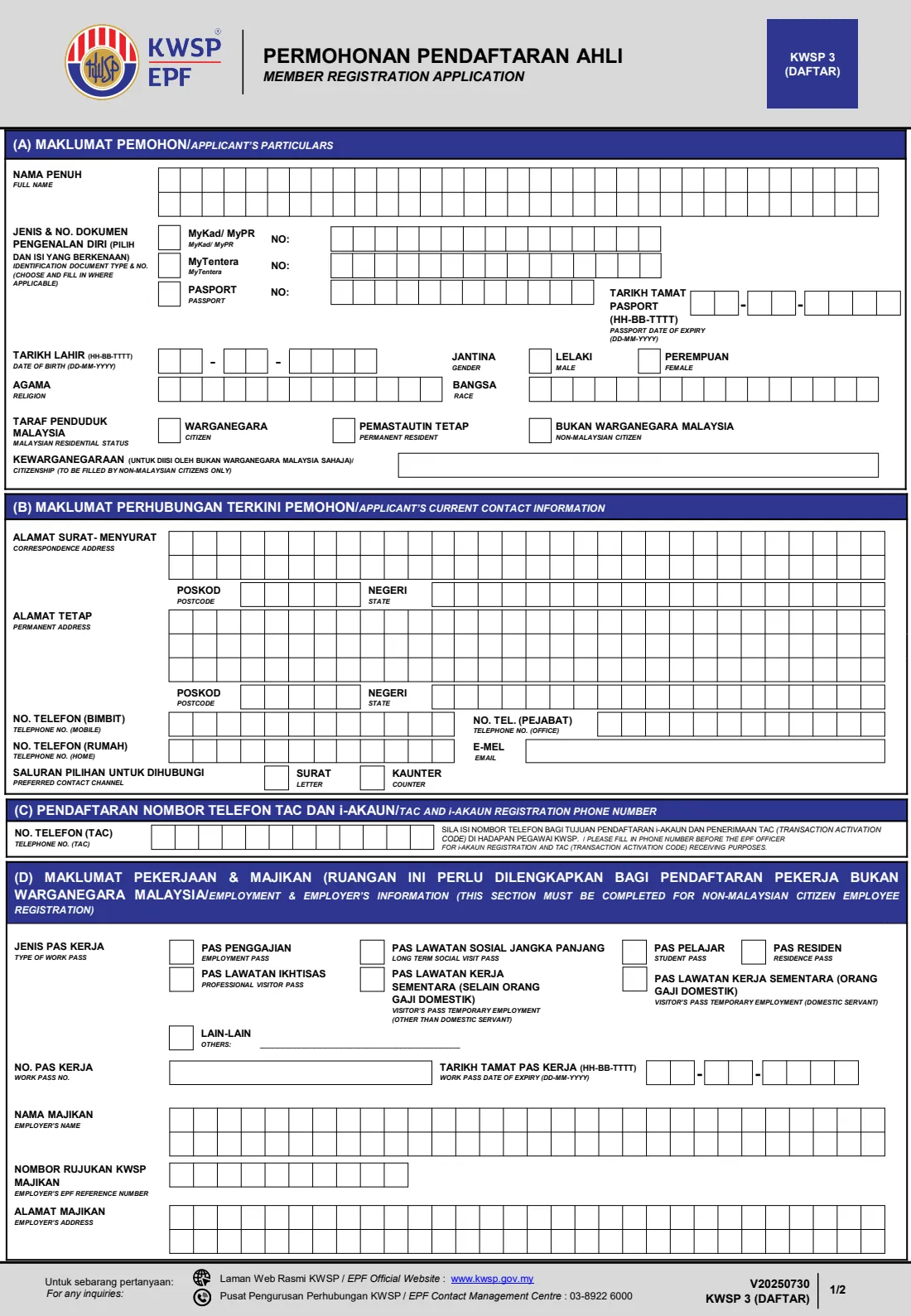
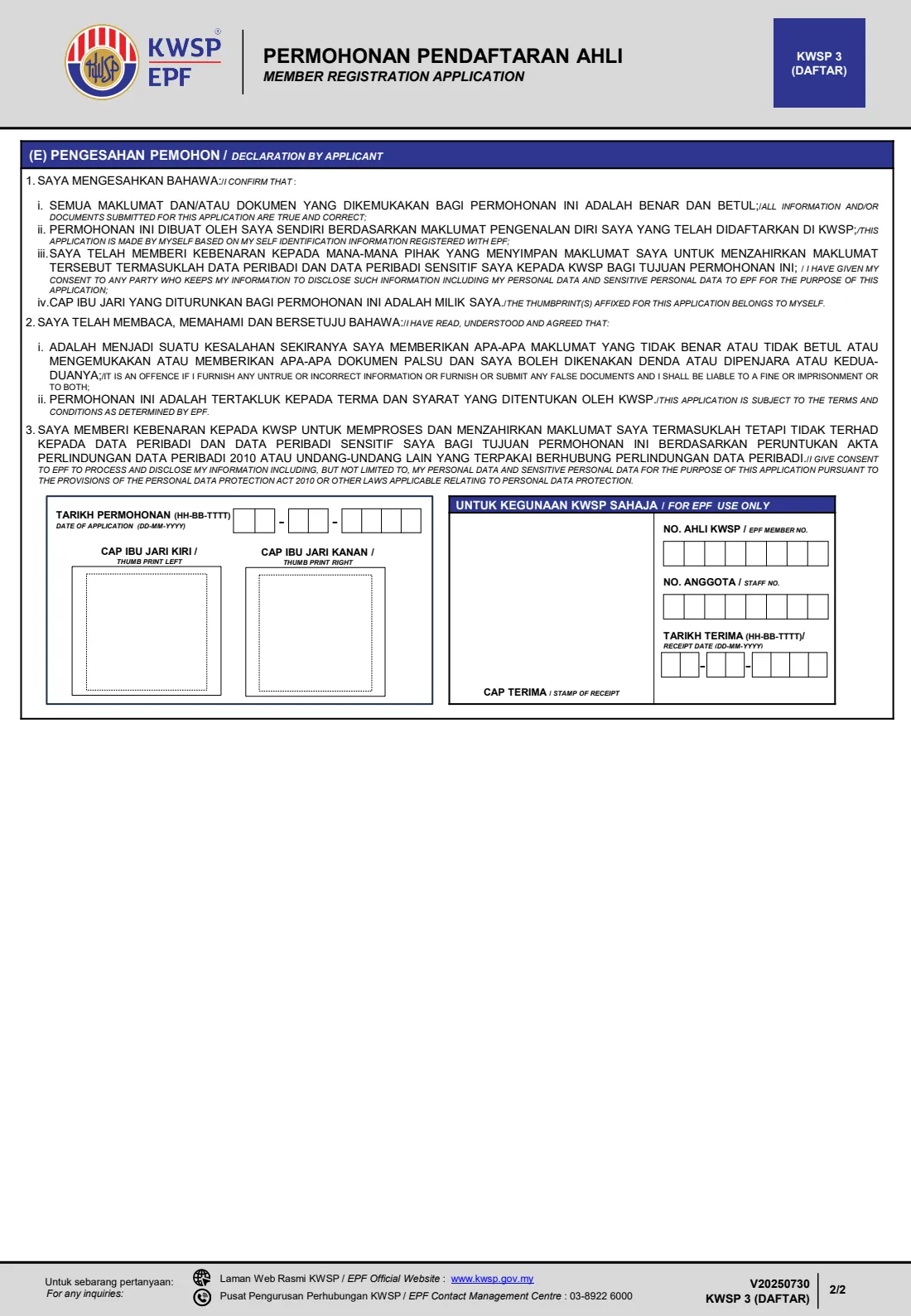
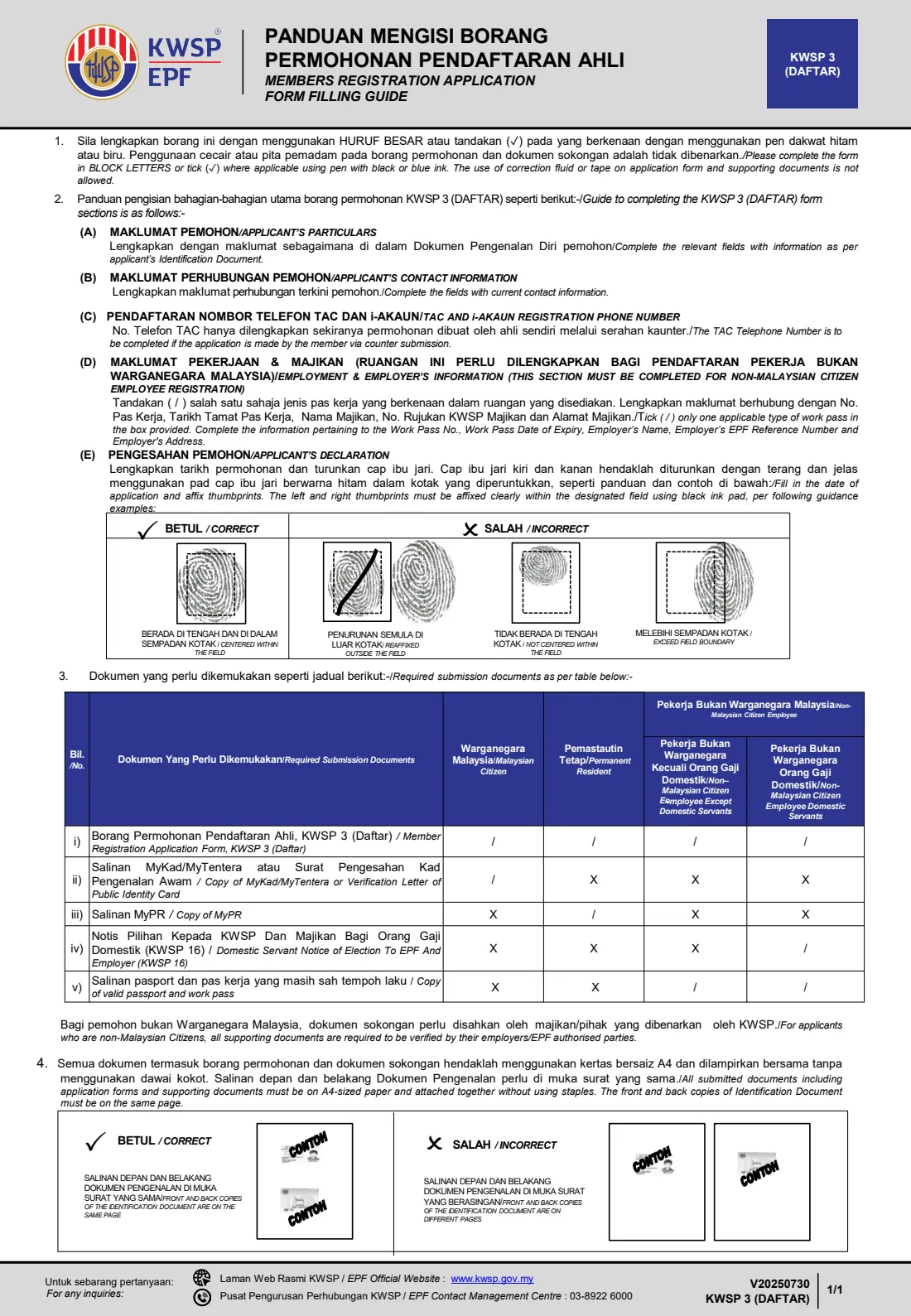
النموذج ثنائي اللغة (الملايوية والإنجليزية) ويتكون من خمسة أجزاء: (A) بياناتك الشخصية، (B) معلومات الاتصال بك، (C) رقم الهاتف لتسجيل i-Akaun ورمز TAC، (D) تفاصيل العمل وصاحب العمل، ويجب على غير المواطنين الماليزيين إكماله، و(E) إقرارك مع بصمتي الإبهام. لا يوجد مربع للتوقيع — بل تضع بصمتي إبهامك اليسرى واليمنى على النموذج المطبوع. يوضح دليل التعبئة في الصفحة الأخيرة المستندات الداعمة التي يجب على كل نوع من المتقدمين إرفاقها.
يساعدك FileIt على ملء نموذج KWSP 3 عبر الإنترنت. فهو يملأ مسبقًا اسمك وتاريخ ميلادك وعنوانك من سجلات الأشخاص في خزنتك، ويقسّم الأسماء والعناوين الطويلة بين صفوف المربعات في النموذج بأحرف كبيرة، ويتحقق من توافق رقم MyKad مع تاريخ ميلادك وجنسك، وينبهك إذا كان جواز سفرك أو تصريح عملك منتهي الصلاحية. ثم يطبع إجاباتك في ملف PDF الرسمي الخاص بـ EPF ويحفظه في مجلد خزنتك. لا يرسل FileIt أي شيء إلى EPF — بل تطبع النموذج وتضيف بصمتي إبهامك وتقدمه بنفسك.
- من يملؤه
- الشخص الذي يسجّل كعضو في EPF. ويكمل غير المواطن الماليزي أيضًا الجزء (D)، ويتحقق صاحب العمل من مستنداته.
- مكان التقديم
- لدى مكتب EPF (KWSP)، مع نسخ من مستنداتك الداعمة.
- متى
- عندما تحتاج إلى التسجيل كعضو جديد في EPF، وعادةً عند بدء العمل.
- التوقيعات
- لا يوجد توقيع — بل بصمتا الإبهام اليسرى واليمنى بالحبر الأسود في الجزء (E).
- الإصدار
- V20250730 — KWSP 3 (DAFTAR).
- التكلفة
- مجانًا عند ملئه باستخدام أي حساب FileIt.
من يحتاج إلى تعبئة Borang KWSP 3؟
- المواطنون الماليزيون الذين يبدؤون العمل ولم يحصلوا بعد على رقم عضو في EPF.
- المقيمون الماليزيون الدائمون (حاملو MyPR) الذين يسجّلون كأعضاء في EPF.
- أفراد القوات المسلحة الذين يسجّلون باستخدام بطاقة MyTentera الخاصة بهم.
- الموظفون غير الماليزيين، مثل حاملي تصريح العمل أو تصريح الإقامة أو تصريح الزيارة (العمل المؤقت)، الذين يجب عليهم أيضًا إكمال الجزء (D).
- العمال المنزليون الأجانب، الذين يسجّلون باستخدام نسخة من النموذج KWSP 16 بالإضافة إلى جواز سفرهم وتصريح عملهم.
- أصحاب العمل أو موظفو الموارد البشرية الذين يساعدون موظفًا أجنبيًا جديدًا على إعداد طلب مكتمل.
متى يُستخدم Borang KWSP 3
- عندما تبدأ أول وظيفة لك ولم يسبق لك التسجيل لدى EPF.
- عندما يبدأ مواطن غير ماليزي العمل في ماليزيا ويحتاج إلى التسجيل كعضو في EPF.
- قبل زيارة مكتب EPF، حتى تتمكن من تقديم نموذج مكتمل ومطبوع بوضوح بدلًا من تعبئته في المكان.
- تأكد من أن جواز سفرك وتصريح عملك لا يزالان ساريين في تاريخ تقديم الطلب — إذ يطلب EPF نسخًا من المستندات السارية.
ما تحتاج إليه قبل البدء
- وثيقة هويتك: MyKad أو MyPR أو MyTentera، أو جواز السفر لغير المواطنين الماليزيين.
- اسمك الكامل وتاريخ ميلادك وجنسك وديانتك وعرقك، تمامًا كما تظهر في تلك الوثيقة.
- عنوان المراسلة وعنوانك الدائم، مع الرمز البريدي والولاية لكل منهما.
- رقم هاتفك المحمول، واختياريًا رقما المكتب والمنزل وعنوان بريد إلكتروني.
- لغير المواطنين الماليزيين: نوع تصريح العمل ورقم تصريح العمل وتاريخ انتهائه، وتاريخ انتهاء جواز السفر.
- لغير المواطنين الماليزيين: اسم صاحب العمل وعنوانه ورقم مرجع EPF الخاص به (Nombor rujukan KWSP majikan).
- صور من مستنداتك الداعمة على ورق A4، مع وضع الوجه الأمامي والخلفي لوثيقة هويتك في الصفحة نفسها.
- للعمال المنزليين: النموذج KWSP 16 (إشعار اختيار EPF وصاحب العمل للخدم المنزليين).
- وسادة حبر أسود لبصمتي الإبهام، وقلم أسود أو أزرق إذا كنت ستكتب أي شيء يدويًا.
محتويات Borang KWSP 3
يتكون إصدار 2025 من 3 صفحات. يطلب FileIt تعبئته في 5 أجزاء:
- (A) Applicant's particulars (Maklumat pemohon)Member
- (B) Current contact information (Maklumat perhubungan terkini)Member
- (C) TAC and i-Akaun registration phone numberMember
- (D) Employment and employer (Maklumat pekerjaan & majikan)Member
- (E) Declaration by applicant (Pengesahan pemohon)Member
طريقة تعبئة Borang KWSP 3 خطوة بخطوة
1 (A) بيانات مقدم الطلب (Maklumat pemohon)
أدخل اسمك الكامل (Nama penuh) تمامًا كما هو في وثيقة هويتك. يتكون الاسم من صفين، في كل منهما 33 مربعًا، بحيث يوضع حرف واحد في كل مربع بأحرف كبيرة؛ ويقسّمه FileIt بين الكلمات نيابةً عنك وينبهك إذا كان طويلًا جدًا، وفي هذه الحالة اختصره بالطريقة نفسها المختصرة في وثيقتك.
اختر نوع وثيقة هويتك وأدخل الرقم: MyKad أو MyPR أو MyTentera أو جواز السفر (Pasport) مع تاريخ انتهائه. يستخدم المواطنون الماليزيون MyKad أو MyTentera، ويستخدم المقيمون الدائمون MyPR، ويستخدم غير المواطنين الماليزيين جواز سفرهم. ثم أدخل تاريخ ميلادك وجنسك (Jantina) وديانتك (Agama) وعرقك (Bangsa، ويُكتب بالملايوية كما هو في وثيقتك، مثل MELAYU أو CINA أو INDIA).
2 (A) حالة الإقامة والجنسية الماليزية
حدد حالة إقامتك الماليزية (Taraf penduduk Malaysia): مواطن (Warganegara) أو مقيم دائم (Pemastautin tetap) أو غير مواطن ماليزي (Bukan warganegara Malaysia). مربع الجنسية (Kewarganegaraan) مخصص لغير المواطنين الماليزيين فقط — اكتب الدولة المذكورة في جواز سفرك، مثل INDONESIA.
يجب أن تتوافق حالة إقامتك مع نوع وثيقتك. يتحقق FileIt من ذلك، وبالنسبة إلى MyKad يتحقق أيضًا من أن الأرقام الستة الأولى تطابق تاريخ ميلادك وأن الرقم الأخير يتوافق مع جنسك، مما يكشف أخطاء الكتابة الشائعة.
3 (B) معلومات الاتصال الحالية بمقدم الطلب (Maklumat perhubungan terkini)
أدخل عنوان المراسلة (Alamat surat-menyurat) مع الرمز البريدي (Poskod) والولاية (Negeri)، ثم عنوانك الدائم (Alamat tetap) — وأدخله مرة أخرى حتى لو كان مطابقًا. تحتوي صفوف العنوان على 30 مربعًا لكل صف، ولا يوجد مربع منفصل للبلدة، لذا أدرج بلدتك أو مدينتك في أسطر العنوان. إذا كان عنوانك الدائم خارج ماليزيا، فاختر الولاية Outside Malaysia (Luar negara) واكتب الدولة في أسطر العنوان.
أضف رقم هاتفك المحمول، واختياريًا رقمي المكتب والمنزل والبريد الإلكتروني. وأخيرًا، اختر طريقة تواصل EPF معك: عبر خطاب (Surat) أو في مكتب EPF (Kaunter).
4 (C) رقم الهاتف الخاص برمز TAC وتسجيل i-Akaun
لا يُملأ هذا الجزء إلا إذا قدمت الطلب بنفسك في مكتب EPF. أدخل رقم الهاتف الذي ينبغي أن يستقبل رمز TAC (Transaction Activation Code) المستخدم لتسجيل i-Akaun، وهو حساب الأعضاء الإلكتروني لدى EPF — وعادةً يكون رقم هاتفك المحمول. يطلب منك النموذج تعبئته قبل مقابلة موظف EPF.
5 (D) معلومات العمل وصاحب العمل (Maklumat pekerjaan & majikan)
يجب إكمال هذا الجزء للموظفين غير الماليزيين، ويتركه المواطنون والمقيمون الدائمون فارغًا. حدد نوعًا واحدًا من تصاريح العمل (Jenis pas kerja): تصريح العمل، أو تصريح الزيارة الاجتماعية طويلة الأجل، أو تصريح الطالب، أو تصريح الإقامة، أو تصريح الزائر المهني، أو تصريح الزيارة للعمل المؤقت (باستثناء الخدم المنزليين)، أو تصريح الزيارة للعمل المؤقت (للخدم المنزليين)، أو غير ذلك.
ثم أدخل رقم تصريح العمل وتاريخ انتهائه، واسم صاحب العمل ورقم مرجع EPF الخاص به وعنوانه. يحتوي كل من اسم صاحب العمل وعنوانه على صفين من 30 مربعًا، لذا اختصر عند الحاجة (مثل SDN BHD أو JLN بدلًا من JALAN).
6 (E) إقرار مقدم الطلب (Pengesahan pemohon)
أدخل تاريخ تقديم الطلب. بتقديمك الطلب، تؤكد أن المعلومات والمستندات صحيحة ودقيقة، وأن الطلب خاص بك، وأنك توافق على إفصاح أي شخص يحتفظ بمعلوماتك عنها إلى EPF لأغراض هذا الطلب، وأن بصمتي الإبهام تخصانك. كما توافق على أن يعالج EPF بياناتك الشخصية بموجب قانون حماية البيانات الشخصية لعام 2010. ويحذر النموذج من أن تقديم معلومات غير صحيحة أو مستندات مزورة يُعد مخالفة قد تؤدي إلى غرامة أو السجن أو كليهما.
بدلًا من التوقيع، ضع بصمتي إبهامك اليسرى واليمنى في المربعين باستخدام وسادة حبر أسود. يوضح دليل التعبئة أن البصمات يجب أن تكون واضحة ووسط المربع وداخله — وتُعد البصمات التي تتجاوز الحدود أو تكون خارج المركز أو يُعاد وضعها خارج المربع غير صحيحة. ويُترك الجزء المخصص لاستخدام EPF فقط (رقم العضو ورقم الموظف وتاريخ الإيصال والختم) فارغًا للموظف.
7 المستندات الداعمة (Dokumen yang perlu dikemukakan)
يسرد جدول دليل التعبئة ما يجب إرفاقه. يقدّم كل متقدم نموذج KWSP 3. ويضيف المواطنون الماليزيون نسخة من MyKad أو MyTentera (أو خطاب التحقق من بطاقة الهوية العامة)، بينما يضيف المقيمون الدائمون نسخة من MyPR. ويضيف الموظفون غير الماليزيين نسخة من جواز سفرهم الساري وتصريح عملهم، كما يضيف الخدم المنزليون النموذج KWSP 16.
بالنسبة إلى غير المواطنين الماليزيين، يجب أن يتحقق صاحب العمل أو طرف مخوّل من EPF من جميع المستندات الداعمة. استخدم ورق A4، ولا تدبس الصفحات، وضع الوجه الأمامي والخلفي لوثيقة هويتك في الصفحة نفسها.
أخطاء شائعة يجب تجنبها
- كتابة اسمك بطريقة مختلفة عن وثيقة هويتك، مثل حذف كلمة 'bin' أو 'binti' أو استخدام لقب. انسخه كما هو تمامًا.
- استخدام سائل التصحيح أو شريط التصحيح على النموذج أو الصور — يوضح الدليل أن ذلك غير مسموح. اطبع نسخة جديدة بدلًا من ذلك.
- لطخ بصمات الإبهام أو تجاوزها حافة المربع. اضغط عموديًا بالحبر الأسود، واجعل كل بصمة في وسط مربعها.
- تصوير الوجه الأمامي والخلفي لوثيقة هويتك في صفحات منفصلة. يجب أن يكونا في الصفحة نفسها.
- تدبيس الصفحات معًا. اجمعها أو أرفقها من دون دبابيس على ورق A4.
- ترك غير المواطنين الماليزيين الجزء (D) فارغًا، أو إحضار مستندات لم يتحقق منها صاحب العمل.
- تقديم الطلب باستخدام جواز سفر أو تصريح عمل منتهي الصلاحية. يطلب EPF نسخًا من المستندات السارية.
- اختيار نوع الوثيقة الخطأ بالنسبة إلى حالتك — يستخدم المواطنون MyKad أو MyTentera، والمقيمون الدائمون MyPR، ويستخدم غير المواطنين جواز سفرهم.
بعد تعبئته
اطبع نموذج KWSP 3 المكتمل من FileIt على ورق A4، وأكمل يدويًا أي شيء لا يزال مطلوبًا (مثل التاريخ، إذا تركته ليوم التقديم)، وأضف بصمتي إبهامك اليسرى واليمنى بالحبر الأسود. جهّز مستنداتك الداعمة كما يوضح دليل التعبئة، وعلى غير المواطنين الماليزيين توثيقها لدى صاحب العمل أو طرف مخوّل من EPF.
اصطحب النموذج والمستندات إلى مكتب EPF. إذا قدمت الطلب شخصيًا، فجهّز رقم الهاتف في الجزء (C) حتى يمكن تسجيل i-Akaun واستلام رمز TAC أمام موظف EPF. يملأ الموظف الجزء المخصص لاستخدام EPF فقط، بما في ذلك رقم عضويتك في EPF، ويختم الإيصال.
احتفظ بنسخة. يحفظ FileIt النموذج المملوء في مجلد خزنتك، ومن المفيد مسح النسخة المختومة والممهورة ببصمات الإبهام ضوئيًا وإضافتها بعد حصولك عليها. بعد التسجيل، حافظ على تحديث بيانات اتصالك لدى EPF، وفكر في تقديم ترشيح في نموذج KWSP 4 حتى تذهب مدخراتك إلى الأشخاص الذين تختارهم.
املأ Borang KWSP 3 عبر الإنترنت باستخدام FileIt
- اختر الشخص. اختر شخصًا من قائمة الأشخاص، وسيملأ FileIt اسمه وتاريخ ميلاده وعنوانه والبيانات الأخرى التي يعرفها مسبقًا.
- أجب عن أسئلة بلغة واضحة. جزء واحد من النموذج في كل مرة، مع نص المساعدة الرسمي بجانب كل سؤال — 41 حقول إجمالًا. تُحفظ إجاباتك أثناء التقدم.
- تحقق من المعاينة المباشرة. شاهد إجاباتك تظهر في نموذج Employees Provident Fund (KWSP / EPF) الحقيقي، ودَع FileIt يجري أي عمليات حسابية في ورقة العمل.
- أنشئ ملف PDF الرسمي. يطبع FileIt إجاباتك في ملف PDF الخاص بالجهة، ويحفظه في مجلد ذلك الشخص داخل خزانتك.
يملأ FileIt النموذج — لكنه لا يحفظه أو يقدمه نيابةً عنك. سلّم النموذج المكتمل إلى من طلبه، بالطريقة الموضحة في تعليماته.
ابدأ Borang KWSP 3 الآن — مجانًاBorang KWSP 3: الأسئلة الشائعة
ما هو نموذج KWSP 3؟
نموذج KWSP 3 (Daftar) هو طلب تسجيل عضو في EPF. ويسجل الشخص كعضو في صندوق ادخار الموظفين، وهو نظام مدخرات التقاعد للموظفين في ماليزيا. ويستخدمه المواطنون الماليزيون والمقيمون الدائمون والموظفون غير الماليزيين.
أين أقدّم نموذج KWSP 3؟
تقدمه في مكتب EPF (KWSP) مع نسخ من مستنداتك الداعمة. لا يقدمه FileIt نيابةً عنك. راجع صفحة التسجيل لدى EPF، المرتبطة بهذه الصفحة، للاطلاع على أحدث الإرشادات بشأن مكان التسجيل وطريقته.
هل يمكنني ملء نموذج KWSP 3 عبر الإنترنت؟
نعم، يمكنك باستخدام FileIt ملؤه عبر الإنترنت من خلال نموذج إرشادي وطباعته في ملف PDF الرسمي الخاص بـ EPF، مع ترتيب الأسماء والعناوين داخل مربعات النموذج. لكن لا يزال يتعين عليك طباعته وإضافة بصمتي إبهامك وتقديمه بنفسك في مكتب EPF. تعبئة النموذج مجانية في كل حساب FileIt.
هل يحتاج KWSP 3 إلى توقيع؟
لا. يستخدم الجزء (E) بصمتي إبهامك اليسرى واليمنى بدلًا من التوقيع. استخدم وسادة حبر أسود واحرص على أن تكون كل بصمة واضحة وفي وسط مربعها.
ما المستندات التي يحتاج إليها العمال الأجانب للتسجيل في EPF؟
وفقًا لدليل النموذج، يرفق الموظفون غير الماليزيين نسخًا من جواز سفرهم الساري وتصريح عملهم، كما يرفق الخدم المنزليون الأجانب النموذج KWSP 16. ويجب أن يتحقق صاحب العمل أو طرف مخوّل من EPF من جميع المستندات الداعمة. كما يكملون الجزء (D) بتفاصيل تصريح العمل وصاحب العمل.
لماذا يُطلب رقم الهاتف الخاص بـ TAC في الجزء (C)؟
هو الرقم الذي يستقبل رمز TAC (Transaction Activation Code) المستخدم لتسجيل i-Akaun، وهو الحساب الإلكتروني لدى EPF. لا تملأه إلا إذا كنت ستقدم النموذج بنفسك في المكتب، وتعبّئه قبل مقابلة موظف EPF.
ما الفرق بين KWSP 3 وKWSP 4؟
يسجّلك KWSP 3 كعضو في EPF. أما KWSP 4 فهو نموذج الترشيح، الذي يحدد فيه العضو الحالي من يتلقى مدخراته في EPF أو يديرها بعد وفاته. يسجّل معظم الأشخاص أولًا ثم يقدّمون الترشيح.
هل يمكنني استخدام شريط التصحيح إذا أخطأت؟
لا. يوضح دليل النموذج أن سائل التصحيح أو شريط التصحيح غير مسموح به على نموذج الطلب أو المستندات الداعمة. وباستخدام FileIt، يمكنك ببساطة تصحيح إجاباتك وطباعتها في نسخة نظيفة.
المصادر الرسمية
- النموذج الفارغ (PDF)، المنشور من Employees Provident Fund (KWSP / EPF): https://www.kwsp.gov.my/documents/d/guest/kwsp-3-daftar-_permohonan-pendaftaran-ahli_v20240228-1
- التعليمات والإرشادات الرسمية: https://www.kwsp.gov.my/en/member/overview/registration
- الإصدار المعروض في هذه الصفحة: V20250730 — KWSP 3 (DAFTAR) (تم التحقق منه في 2026-09-25).
لا يرتبط FileIt بـ Employees Provident Fund (KWSP / EPF) أو بأي حكومة، ولا يحظى بتأييدها. تشرح هذه الصفحة النموذج بعبارات عامة، ولا تُعد نصيحة قانونية أو ضريبية أو متعلقة بالهجرة. اقرأ دائمًا التعليمات الرسمية، وتحقق من استخدامك للإصدار الذي يقبله المستلم. آخر مراجعة للصفحة: 2026-09-25.