ما قالب نموذج طلب صندوق بريد مشترك أو قائمة توزيع؟
يجمع هذا النموذج كل ما تحتاج إليه تقنية المعلومات لإعداد صندوق بريد مشترك أو قائمة توزيع أو مجموعة Microsoft 365 أو Google — أو لتغيير أحدها. يحدد مقدم الطلب ما يحتاج إليه، ويقترح اسم العرض والعنوان، ويوضح الغرض منه، ويسرد المالكين والأعضاء، ويحدد ما إذا كان يمكن للمرسلين من خارج المؤسسة مراسلته.
غالبًا ما تفتقد الطلبات التي تصل في رسالة بريد إلكتروني من سطر واحد التفاصيل المهمة لاحقًا: من يملك العنوان، وما إذا كان سيتلقى بيانات شخصية، ومتى يمكن إزالته. والنتيجة صناديق بريد مهجورة لا يديرها أحد. يطلب النموذج تحديد المالكين والغرض والاختيار بين الاستخدام المؤقت والمستمر من البداية، ويسجل المدير الذي وافق على الطلب.
يعمل هذا النموذج على تطبيق Forms في FileIt، وهو مشمول في كل حساب FileIt. ويمكن لأي شخص إرساله من خلال رابط مشترك، ثم يتحول كل طلب إلى ملف PDF يُحفظ في خزنتك — ليكون سجلًا بسيطًا يوضح سبب وجود كل عنوان مشترك ومن طلبه.
- مناسب لـ
- فرق تقنية المعلومات ومديري Microsoft 365 أو Google Workspace أو Exchange
- يعبئه
- قائد فريق أو موظف يطلب عنوانًا مشتركًا
- الوقت اللازم للإكمال
- نحو 5 دقائق
- يتضمن
- منطق نوع الطلب، وتحميل قائمة الأعضاء، والأذونات، والتحكم في المرسلين الخارجيين، وموافقة المدير
من يستخدم نموذج طلب صندوق بريد مشترك أو قائمة توزيع؟
- صندوق بريد مشترك support@ أو info@ لفريق يتعامل مع العملاء
- قائمة توزيع لقسم أو مشروع أو لجنة
- مجموعة Microsoft 365 أو Google مع تقويم وملفات مشتركة
- عنوان مؤقت لفعالية أو حملة أو فترة استقطاب موظفين
- إضافة أعضاء أو إعادة تسمية قائمة موجودة أو فتحها أمام المرسلين الخارجيين
- الاحتفاظ بسجل يوضح مالك كل عنوان مشترك في المؤسسة
أسئلة نموذج طلب صندوق بريد مشترك أو قائمة توزيع هذا
25 أسئلة على 4 صفحات · يتضمن رفع ملف, أسئلة مشروطة, صفحات متعددة, مربع اختيار الموافقة.
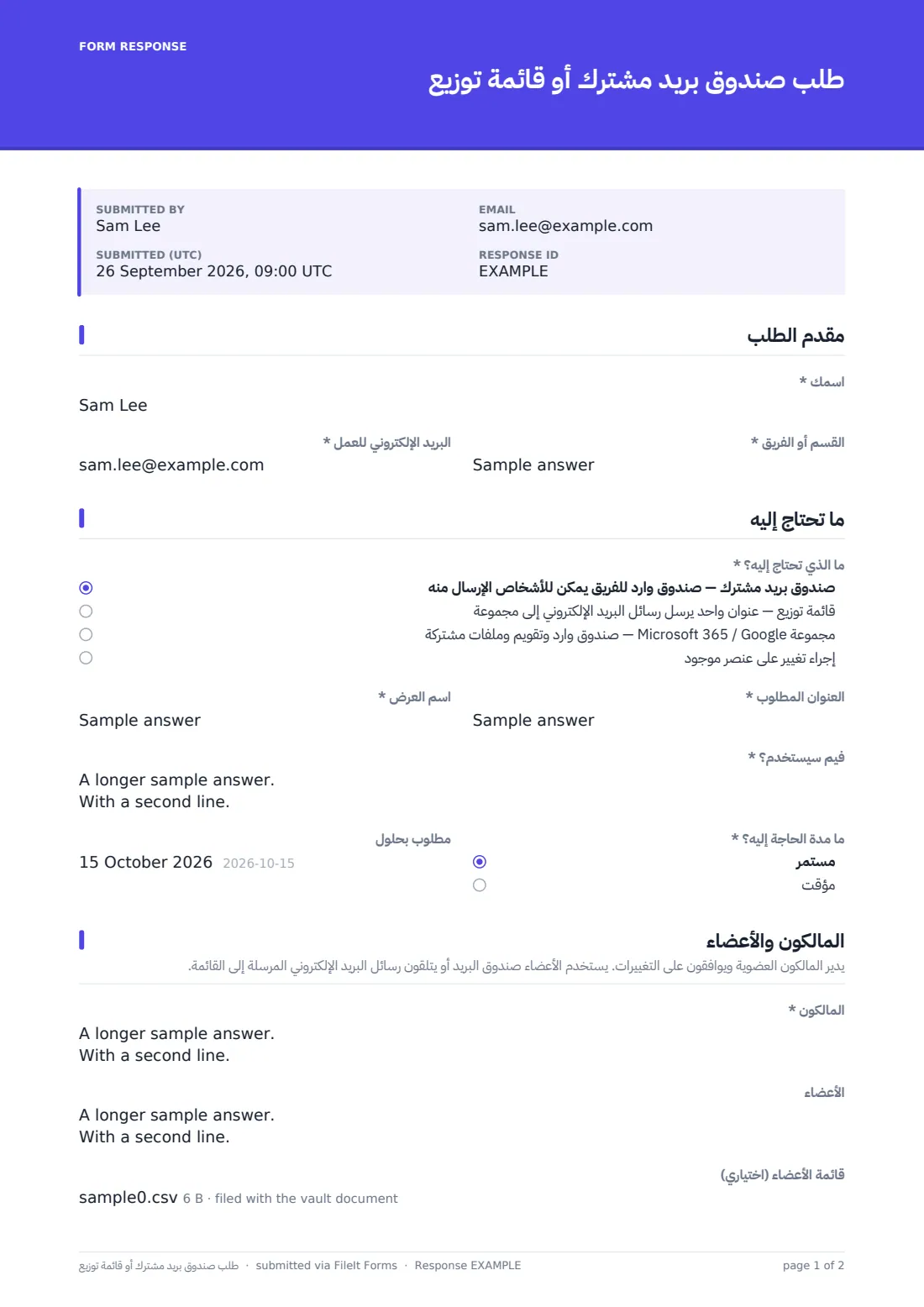
1 مقدم الطلب
- اسمك*
- البريد الإلكتروني للعمل*
- القسم أو الفريق*
2 ما تحتاج إليه
- ما الذي تحتاج إليه؟* صندوق بريد مشترك — صندوق وارد للفريق يمكن للأشخاص الإرسال منه · قائمة توزيع — عنوان واحد يرسل رسائل البريد الإلكتروني إلى مجموعة · مجموعة Microsoft 365 / Google — صندوق وارد وتقويم وملفات مشتركة · إجراء تغيير على عنصر موجود
- العنوان الحالي المطلوب تغييره* لا يُطرح إلا عند انطباقه
- ما التغيير المطلوب؟* لا يُطرح إلا عند انطباقه
- اسم العرض* لا يُطرح إلا عند انطباقه
- العنوان المطلوب* لا يُطرح إلا عند انطباقه
- فيم سيُستخدم؟*
- مطلوب بحلول
- ما مدة الحاجة إليه؟* مستمر · مؤقت
- يمكن إزالته بعد* لا يُطرح إلا عند انطباقه
3 المالكون والأعضاء
- المالكون*
- الأعضاء
- قائمة الأعضاء (اختياري)
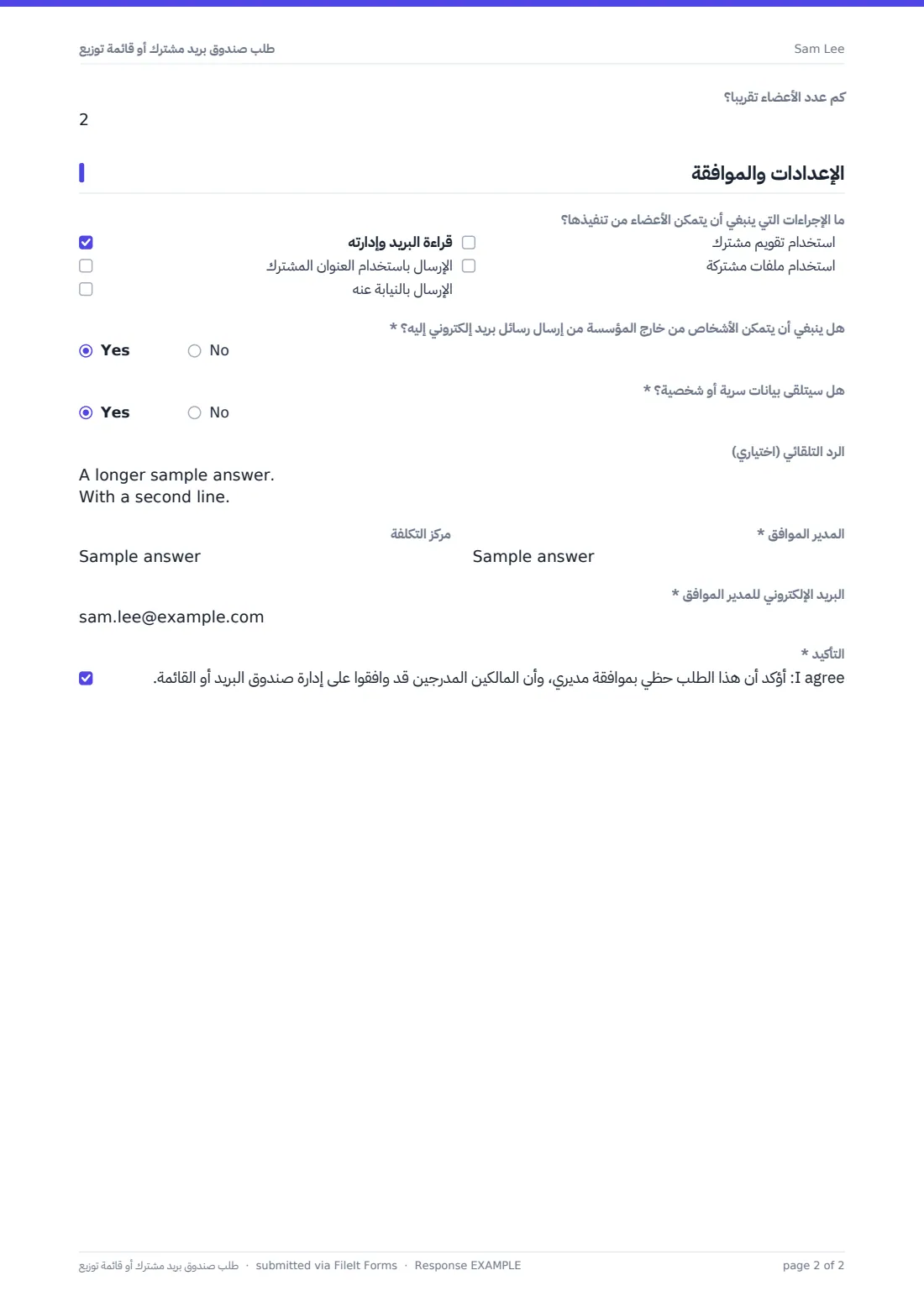
- كم عدد الأعضاء تقريبًا؟
4 الإعدادات والموافقة
- ما الإجراءات التي ينبغي أن يتمكن الأعضاء من تنفيذها؟ لا يُطرح إلا عند انطباقه قراءة البريد وإدارته · الإرسال باستخدام العنوان المشترك · الإرسال بالنيابة عنه · استخدام تقويم مشترك · استخدام ملفات مشتركة
- هل ينبغي أن يتمكن الأشخاص من خارج المؤسسة من إرسال رسائل بريد إلكتروني إليه؟*
- هل ينبغي أن تكون أي عناوين خارجية أعضاء؟ لا يُطرح إلا عند انطباقه
- هل سيتلقى بيانات سرية أو شخصية؟*
- الرد التلقائي (اختياري)
- مركز التكلفة
- المدير الموافق*
- البريد الإلكتروني للمدير الموافق*
- التأكيد*
نموذج طلب صندوق بريد مشترك أو قائمة توزيع، صفحةً صفحةً
1 مقدم الطلب
يحدد الاسم والبريد الإلكتروني للعمل والقسم هوية مقدم الطلب.
2 ما تحتاج إليه
يختار مقدم الطلب صندوق بريد مشتركًا أو قائمة توزيع أو مجموعة أو تغييرًا على أحدها — وفي هذه الحالة يُطلب العنوان الحالي وما ينبغي تغييره بدلًا من اسم جديد. أما الطلبات الجديدة فتتضمن اسم العرض والعنوان المطلوب. ويوضح الجميع الغرض، ويمكنهم إضافة تاريخ الحاجة، وإذا كان العنوان مؤقتًا، يسأل النموذج عن موعد إزالته.
3 المالكون والأعضاء
تُدرج أسماء المالكين وعناوين بريدهم الإلكتروني، مع نص إرشادي يطلب تحديد مالكَين على الأقل. ويمكن كتابة الأعضاء، عضوًا في كل سطر، أو تقديمهم بدلًا من ذلك عبر تحميل ملف CSV أو جدول بيانات — أما في حالة التغيير، فيُدرج فقط الأشخاص المطلوب إضافتهم أو إزالتهم — كما يساعد العدد التقريبي للأعضاء تقنية المعلومات على التخطيط.
4 الإعدادات والموافقة
بالنسبة إلى صناديق البريد والمجموعات والتغييرات، يحدد مقدم الطلب ما يمكن للأعضاء فعله: قراءة البريد، أو الإرسال باسم العنوان أو بالنيابة عنه، واستخدام تقويم أو ملفات مشتركة. ويجيب الجميع عما إذا كان مسموحًا للمرسلين من خارج المؤسسة بالمراسلة، وما إذا كان العنوان سيتلقى بيانات سرية؛ كما تسأل قوائم التوزيع عن الأعضاء الخارجيين. ويُختتم الطلب برد تلقائي اختياري، ومركز تكلفة، واسم المدير الذي وافق على الطلب وبريده الإلكتروني، وتأكيد.
خصّص القالب كما تريد
- استبدل خيارات النوع بالأسماء الدقيقة التي تستخدمها منصتك
- أضف نطاق البريد الإلكتروني لمؤسستك إلى النص الإرشادي الخاص بالعنوان
- أضف تذكيرًا باتفاقية التسمية، مثل البادئتين team- أو dl-، إلى الغلاف
- أرسل الطلبات إلى عنوان مسؤول المراسلة لديك بالإضافة إلى عنوانك
- احفظ الطلبات في مجلد واحد لتنشئ سجلًا بالعناوين المشتركة
- أضف حقل توقيع للمدير الذي وافق على الطلب إذا كانت إجراءاتك تتطلب ذلك
نصائح لتحسين نموذج طلب صندوق بريد مشترك أو قائمة توزيع
- اطلب تحديد مالكين اثنين — فصناديق البريد ذات المالك الواحد تصبح مهجورة عندما يغادر ذلك الشخص
- حدد تاريخ انتهاء للعناوين المؤقتة حتى يمكن تنظيفها
- توخَّ الحذر عند السماح للمرسلين الخارجيين بمراسلة القوائم المخصصة للاستخدام الداخلي فقط
- ضع علامة على العناوين التي ستتلقى بيانات شخصية حتى يمكن ضبط الاحتفاظ بها والوصول إليها بشكل صحيح
- استخدم حقل الغرض لاحقًا عند مراجعة استمرار الحاجة إلى العنوان
- أكد العنوان النهائي لمقدم الطلب — فقد يكون العنوان الذي طلبه مستخدمًا من قبل
تتحول كل إجابة إلى ملف PDF في خزنتك
يُحفظ كل طلب كملف PDF يحمل اسم مقدم الطلب وتاريخ الطلب، ويُدرج في خزنتك مع إرفاق أي قائمة أعضاء. ويتم إشعارك، ويحصل مقدم الطلب على نسخة.
استخدم جدول الاستجابات للاطلاع على الطلبات المفتوحة وتصديرها إلى CSV — وهو سجل سريع للعناوين المشتركة ومالكيها وأغراضها عند إجراء مراجعة دورية.
- ابدأ بهذا القالب. يُفتح في مصمم FileIt Forms — غيّر أي سؤال، وأضف صفحات، وحدد قواعد ظهور الأسئلة.
- شاركه. فعّل رابطًا عامًا، أو أرسله بالبريد الإلكتروني إلى الأشخاص، ولكل منهم رابطه الخاص. لا يحتاجون إلى حساب FileIt.
- احصل على الإجابات بصيغة PDF. تُحفظ كل إجابة كملف PDF في مجلد الخزنة الذي تختاره، مع إرفاق الملفات المرفوعة — وتظهر في جدول الإجابات الذي يمكنك تصديره بصيغة CSV.
نموذج طلب صندوق بريد مشترك أو قائمة توزيع: الأسئلة الشائعة
هل قالب طلب الصندوق المشترك هذا مجاني؟
نعم. إنه مشمول في تطبيق Forms ضمن كل حساب FileIt، بما في ذلك الخطة المجانية.
هل يحتاج مقدمو الطلبات إلى حساب FileIt؟
لا. يمكن لأي شخص لديه الرابط تعبئة النموذج وإرساله.
هل ينشئ FileIt صندوق البريد؟
لا. يجمع النموذج الطلب ويحفظه. ويُعد مسؤولك صندوق البريد أو القائمة في منصة البريد الإلكتروني لديك.
ما الفرق بين صندوق البريد المشترك وقائمة التوزيع؟
صندوق البريد المشترك هو صندوق وارد يمكن لعدة أشخاص قراءته وإرسال الرسائل منه. أما قائمة التوزيع فهي عنوان واحد يعيد توجيه كل رسالة إلى جميع المشتركين فيها. وتوضح خيارات النموذج كليهما.
هل يمكن للأشخاص تحميل قائمة أعضاء؟
نعم. يمكن إرفاق ملف CSV أو Excel أو ملف نصي واحد إلى جانب حقل الأعضاء.
هل يمكنه التعامل مع التغييرات على قائمة موجودة؟
نعم. يؤدي اختيار التغيير إلى طلب العنوان الحالي وما ينبغي تغييره.
هل يمكنني اشتراط موافقة المدير؟
اسم المدير الذي وافق على الطلب وبريده الإلكتروني مطلوبان بالفعل. أضف حقل توقيع إذا أردت توثيق موافقته على النموذج نفسه.