ما قالب نموذج طلب استعادة ملف؟
يطلب نموذج استعادة الملف من الشخص الذي فقد الملف التفاصيل التي تعتمد عليها استعادة النسخة الاحتياطية فعليًا: مكان وجود الملف، واسمه الدقيق، وما حدث له، ومتى كانت آخر مرة صحيحة فيها البيانات، والإصدار الذي يريد استعادته. يجمع هذا القالب كل ذلك، بالإضافة إلى المكان الذي ينبغي وضع النسخة المستعادة فيه ومدى إلحاح الطلب.
تميل طلبات الاستعادة عبر البريد الإلكتروني أو الدردشة إلى الوصول بصيغة «فقدت جدول البيانات، هل يمكنك استعادته؟» — ما يؤدي إلى سلسلة من الأسئلة قبل أن يتمكن أي شخص من فتح وحدة تحكم النسخ الاحتياطي. يجمع النموذج المنظم المسار وأسماء الملفات والنطاق الزمني مسبقًا، وينبّه إلى احتمال وجود برمجيات فدية حتى يُعامل الأمر كحادث أمني بدلًا من تذكرة روتينية.
يعمل القالب على تطبيق Forms من FileIt، المتاح ضمن كل حساب FileIt. يملؤه الموظفون من رابط مشترك من دون الحاجة إلى حساب FileIt، ويتحول كل طلب إلى ملف PDF في خزنتك، ليكون أيضًا سجلًا يوضح من طلب استعادة أي بيانات.
- مناسب لـ
- فرق تقنية المعلومات ومقدمي الخدمات المُدارة ومديري المكاتب الذين يتولون استعادة النسخ الاحتياطية
- يُملأ بواسطة
- الموظف الذي يحتاج إلى استعادة الملفات، أو شخص ينوب عنه
- الوقت اللازم للإكمال
- نحو 3–5 دقائق
- يتضمن
- منطق نقطة الاستعادة والوجهة، وتحذيرًا من برمجيات الفدية، وإرفاق لقطة شاشة، وتأكيدًا
من يستخدم نموذج طلب استعادة ملف؟
- جدول بيانات حُذف بالخطأ من محرك أقراص مشترك
- مستند استُبدل بإصدار خاطئ ثم حُفظ
- مجلد اختفى من SharePoint أو Teams أو OneDrive بعد مشكلة في المزامنة
- رسائل بريد إلكتروني أو مجلد بريد حُذف وأُفرغ من مجلد العناصر المحذوفة
- ملفات توقفت فجأة عن الفتح أو أُعيدت تسميتها بامتداد غير مألوف
- مدير يطلب استعادة ملفات موظف غادر الشركة من النسخة الاحتياطية
أسئلة نموذج طلب استعادة ملف هذا
25 أسئلة على 4 صفحات · يتضمن رفع ملف, أسئلة مشروطة, صفحات متعددة, مربع اختيار الموافقة.
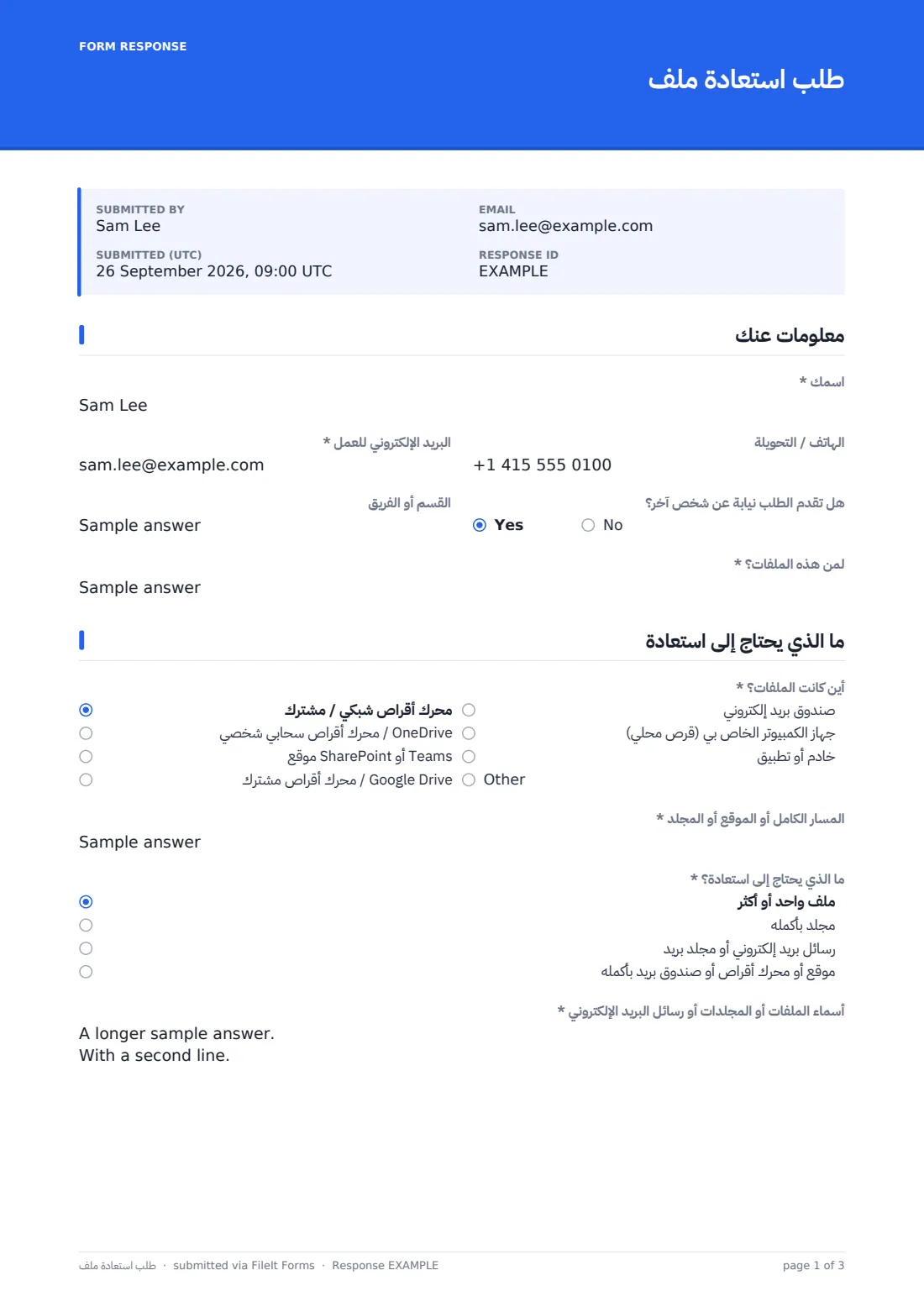
1 معلومات عنك
- اسمك*
- البريد الإلكتروني للعمل*
- الهاتف / التحويلة
- القسم أو الفريق
- هل تقدّم الطلب نيابةً عن شخص آخر؟
- لمن هذه الملفات؟* لا يُطرح إلا عند انطباقه
2 ما الذي يحتاج إلى استعادة
- أين كانت الملفات؟* محرك أقراص شبكي / مشترك · OneDrive / محرك أقراص سحابي شخصي · موقع SharePoint أو Teams · Google Drive / محرك أقراص مشترك · صندوق بريد إلكتروني · جهاز الكمبيوتر الخاص بي (قرص محلي) · خادم أو تطبيق
- المسار الكامل أو الموقع أو المجلد*
- ما الذي يحتاج إلى استعادة؟* ملف واحد أو أكثر · مجلد بأكمله · رسائل بريد إلكتروني أو مجلد بريد · موقع أو محرك أقراص أو صندوق بريد بأكمله
- أسماء الملفات أو المجلدات أو رسائل البريد الإلكتروني*
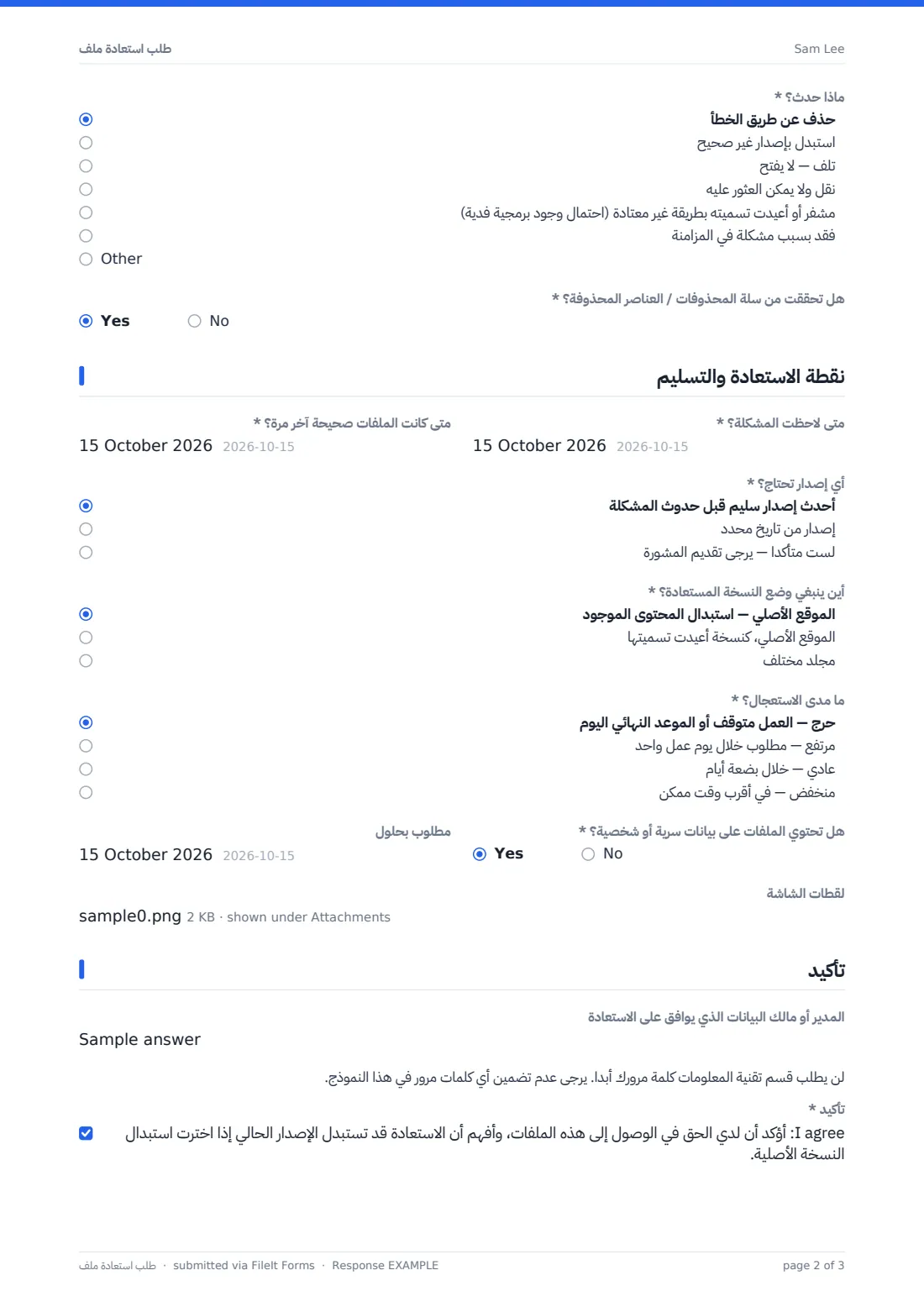
- ماذا حدث؟* حُذف عن طريق الخطأ · استُبدل بإصدار غير صحيح · تلف — لا يُفتح · نُقل ولا يمكن العثور عليه · مشفّر أو أُعيدت تسميته بطريقة غير معتادة (احتمال وجود برمجية فدية) · فُقد بسبب مشكلة في المزامنة
- هل تحققت من سلة المحذوفات / العناصر المحذوفة؟*
3 نقطة الاستعادة والتسليم
- متى كانت الملفات صحيحة آخر مرة؟*
- متى لاحظت المشكلة؟*
- أي إصدار تحتاج؟* أحدث إصدار سليم قبل حدوث المشكلة · إصدار من تاريخ محدد · لست متأكدًا — يُرجى تقديم المشورة
- تاريخ الإصدار المطلوب* لا يُطرح إلا عند انطباقه
- الوقت التقريبي لا يُطرح إلا عند انطباقه
- أين ينبغي وضع النسخة المستعادة؟* الموقع الأصلي — استبدال المحتوى الموجود · الموقع الأصلي، كنسخة أُعيدت تسميتها · مجلد مختلف
- إلى أي مجلد تريد الاستعادة؟* لا يُطرح إلا عند انطباقه
- ما مدى الاستعجال؟* حرج — العمل متوقف أو الموعد النهائي اليوم · مرتفع — مطلوب خلال يوم عمل واحد · عادي — خلال بضعة أيام · منخفض — في أقرب وقت ممكن
- مطلوب بحلول
- هل تحتوي الملفات على بيانات سرية أو شخصية؟*
- لقطات الشاشة
4 تأكيد
- المدير أو مالك البيانات الذي يوافق على الاستعادة
- تأكيد*
نموذج طلب استعادة ملف، صفحةً صفحةً
1 نبذة عنك
يحدد الاسم والبريد الإلكتروني للعمل ورقم الهاتف والقسم هوية مقدم الطلب. وإذا كان يطلب الاستعادة نيابةً عن شخص آخر، يسأل النموذج عن صاحب هذه الملفات.
2 ما الذي يحتاج إلى الاستعادة
يختار مقدم الطلب مكان وجود الملفات — محرك أقراص على الشبكة، أو OneDrive، أو SharePoint أو Teams، أو Google Drive، أو صندوق بريد، أو قرص محلي، أو تطبيقًا — ثم يلصق المسار الكامل. ويحدد ما إذا كانت العناصر ملفات أو مجلدًا أو عناصر بريد أو موقعًا كاملًا، ويسرد الأسماء، اسمًا في كل سطر، ويختار ما حدث. ويؤدي اختيار ملفات مشفرة أو أُعيدت تسميتها بطريقة غريبة إلى إظهار تحذير بفصل الجهاز عن الشبكة والاتصال بمكتب الخدمة. ويتحقق السؤال الأخير من أنهم بحثوا بالفعل في سلة المحذوفات.
3 نقطة الاستعادة والتسليم
يضيّق تاريخان — تاريخ آخر مرة كانت فيها الملفات صحيحة وتاريخ ملاحظة المشكلة — نطاق النسخة الاحتياطية التي ينبغي استخدامها. ويطلب مقدم الطلب أحدث إصدار سليم، أو تاريخًا ووقتًا محددين، أو المشورة. ثم يختار استبدال الملف الأصلي، أو الاستعادة بجانبه كنسخة أُعيدت تسميتها، أو الاستعادة إلى مجلد مختلف. ويكتمل الطلب بتحديد درجة الإلحاح، وتاريخ الحاجة إلى الملفات، ووضع علامة على البيانات السرية، وإرفاق ما يصل إلى ثلاث لقطات شاشة.
4 التأكيد
يسمح حقل اختياري بذكر المدير أو مالك البيانات الذي يوافق على الاستعادة عندما لا تكون الملفات مملوكة لمقدم الطلب. وتظهر فوق التأكيد النهائي، الذي يقر فيه مقدم الطلب بحقه في الملفات، تذكرة تذكّر بأن قسم تقنية المعلومات لا يطلب كلمات المرور مطلقًا.
خصّص القالب كما تريد
- عدّل قائمة المواقع لتطابق مساحة التخزين التي تستخدمها مؤسستك فعليًا
- اجعل موافقة المدير مطلوبة إذا كانت سياستك تنص على ضرورة اعتماد كل عملية استعادة
- أضف مدة الاحتفاظ بالنسخ الاحتياطية إلى النص التمهيدي حتى يعرف المستخدمون إلى أي مدى يمكنك الرجوع
- وجّه الطلبات المحددة على أنها حرجة إلى عنوان المناوب ضمن إعدادات الإشعارات
- صنّف الطلبات في مجلد مستقل لكل عميل إذا كنت مقدم خدمات مُدارة
- أضف حقلًا لرقم التذكرة من نظام مكتب الخدمة الخاص بك
نصائح لتحسين نموذج طلب استعادة ملف
- اطلب المسار الدقيق — فهو يوفر وقتًا أكثر من أي إجابة أخرى منفردة
- شجّع على الاستعادة إلى مجلد منفصل أولًا حتى لا يُستبدل أي محتوى حالي
- تعامل مع كل ما يُشار إلى احتمال كونه برمجيات فدية كحادث أمني، لا كعملية استعادة
- تحقق من سلة المحذوفات وسجل الإصدارات قبل اللجوء إلى النسخة الاحتياطية — فالنموذج يذكّرك بذلك
- سجّل الشخص الذي وافق على استعادة ملفات الآخرين
- أخبر مقدمي الطلبات بالمدة التي تعود إليها نسخك الاحتياطية حتى لا يطلبوا ما يستحيل استعادته
تتحول كل إجابة إلى ملف PDF في خزنتك
يُحفظ كل طلب بصيغة PDF يحمل اسم مقدم الطلب والتاريخ، ويُودع في مجلد الخزنة الذي اخترته، مع إرفاق أي لقطات شاشة. ويتم إشعارك، ويحصل مقدم الطلب على نسخة مما أرسله.
يتيح لك جدول الردود فرز الطلبات المفتوحة حسب درجة الإلحاح وتصديرها إلى CSV — وهو مفيد لمراجعة عدد مرات الحاجة إلى الاستعادة والمواقع التي تأتي منها الطلبات.
- ابدأ بهذا القالب. يُفتح في مصمم FileIt Forms — غيّر أي سؤال، وأضف صفحات، وحدد قواعد ظهور الأسئلة.
- شاركه. فعّل رابطًا عامًا، أو أرسله بالبريد الإلكتروني إلى الأشخاص، ولكل منهم رابطه الخاص. لا يحتاجون إلى حساب FileIt.
- احصل على الإجابات بصيغة PDF. تُحفظ كل إجابة كملف PDF في مجلد الخزنة الذي تختاره، مع إرفاق الملفات المرفوعة — وتظهر في جدول الإجابات الذي يمكنك تصديره بصيغة CSV.
نموذج طلب استعادة ملف: الأسئلة الشائعة
هل قالب طلب استعادة الملف هذا مجاني؟
نعم. وهو مشمول مع تطبيق Forms في كل حساب FileIt، بما في ذلك الخطة المجانية.
هل يحتاج الموظفون إلى حساب FileIt لإرسال طلب؟
لا. يملؤونه من الرابط الذي تشاركه — ولا يحتاجون إلى التسجيل.
هل يستعيد FileIt الملفات؟
لا. يجمع النموذج الطلب فقط. ويتولى فريق تقنية المعلومات أو مزود الخدمة لديك تنفيذ الاستعادة باستخدام نظام النسخ الاحتياطي الخاص بك.
لماذا يسأل النموذج عن آخر مرة كانت فيها الملفات صحيحة؟
تُنشأ النسخ الاحتياطية في نقاط زمنية محددة. ومعرفة آخر وقت كان فيه الملف سليمًا تخبر قسم تقنية المعلومات بأي نسخة احتياطية ينبغي الاستعادة منها.
ماذا يحدث إذا اختار شخص خيار برمجيات الفدية؟
يظهر تحذير يطلب منه فصل الجهاز عن الشبكة والاتصال بمكتب الخدمة. ويظل بإمكانه إرسال النموذج حتى تتوفر لديك التفاصيل.
هل يمكن للأشخاص إرفاق لقطات شاشة؟
نعم. يمكن إرفاق ما يصل إلى ثلاث صور أو ملفات PDF لرسائل الخطأ أو للمجلد كما يظهر حاليًا.
هل يمكنني اشتراط موافقة المدير؟
نعم. اجعل حقل الموافقة مطلوبًا في المصمم، أو أضف حقل توقيع للموافق.