¿Qué es la plantilla del formulario de solicitud de restauración de archivos?
Un formulario de solicitud de restauración de archivos pide a la persona que perdió un archivo los datos de los que realmente depende una restauración desde una copia de seguridad: dónde estaba el archivo, su nombre exacto, qué ocurrió, cuándo estaba correcto por última vez y qué versión quiere recuperar. Esta plantilla recopila todo eso, además de dónde debe colocarse la copia restaurada y con qué urgencia se necesita.
Las solicitudes de restauración por correo electrónico o chat suelen llegar como «He perdido mi hoja de cálculo, ¿puedes recuperarla?», lo que inicia una ronda de preguntas antes de que nadie pueda abrir la consola de copias de seguridad. Un formulario estructurado obtiene de antemano la ruta, los nombres de archivo y el intervalo de fechas, y señala posibles casos de ransomware para que se traten como un incidente de seguridad y no como un ticket rutinario.
La plantilla funciona en la aplicación Forms de FileIt, incluida en todas las cuentas de FileIt. El personal la completa desde un enlace compartido sin necesitar una cuenta de FileIt, y cada solicitud se convierte en un PDF en tu bóveda que también sirve como registro de quién pidió restaurar qué datos.
- Ideal para
- Equipos de IT, proveedores de servicios gestionados y responsables de oficina que gestionan restauraciones desde copias de seguridad
- Quién lo completa
- El empleado que necesita recuperar los archivos o alguien en su nombre
- Tiempo para completarlo
- Unos 3–5 minutos
- Incluye
- Lógica del punto de restauración y el destino, aviso de ransomware, carga de capturas de pantalla y confirmación
¿Quién usa un formulario de solicitud de restauración de archivos?
- Una hoja de cálculo eliminada por error de una unidad compartida
- Un documento sobrescrito y guardado con la versión incorrecta
- Una carpeta que desapareció de SharePoint, Teams o OneDrive después de un problema de sincronización
- Correos electrónicos o una carpeta de correo eliminados y vaciados de la carpeta de elementos eliminados
- Archivos que de repente no se abren o cuyos nombres han cambiado a una extensión desconocida
- Un responsable que solicita recuperar de la copia de seguridad los archivos de una persona que ha dejado la empresa
Preguntas de este formulario de solicitud de restauración de archivos
25 preguntas en 4 páginas · incluye subir archivo, preguntas condicionales, varias páginas, casilla de consentimiento.
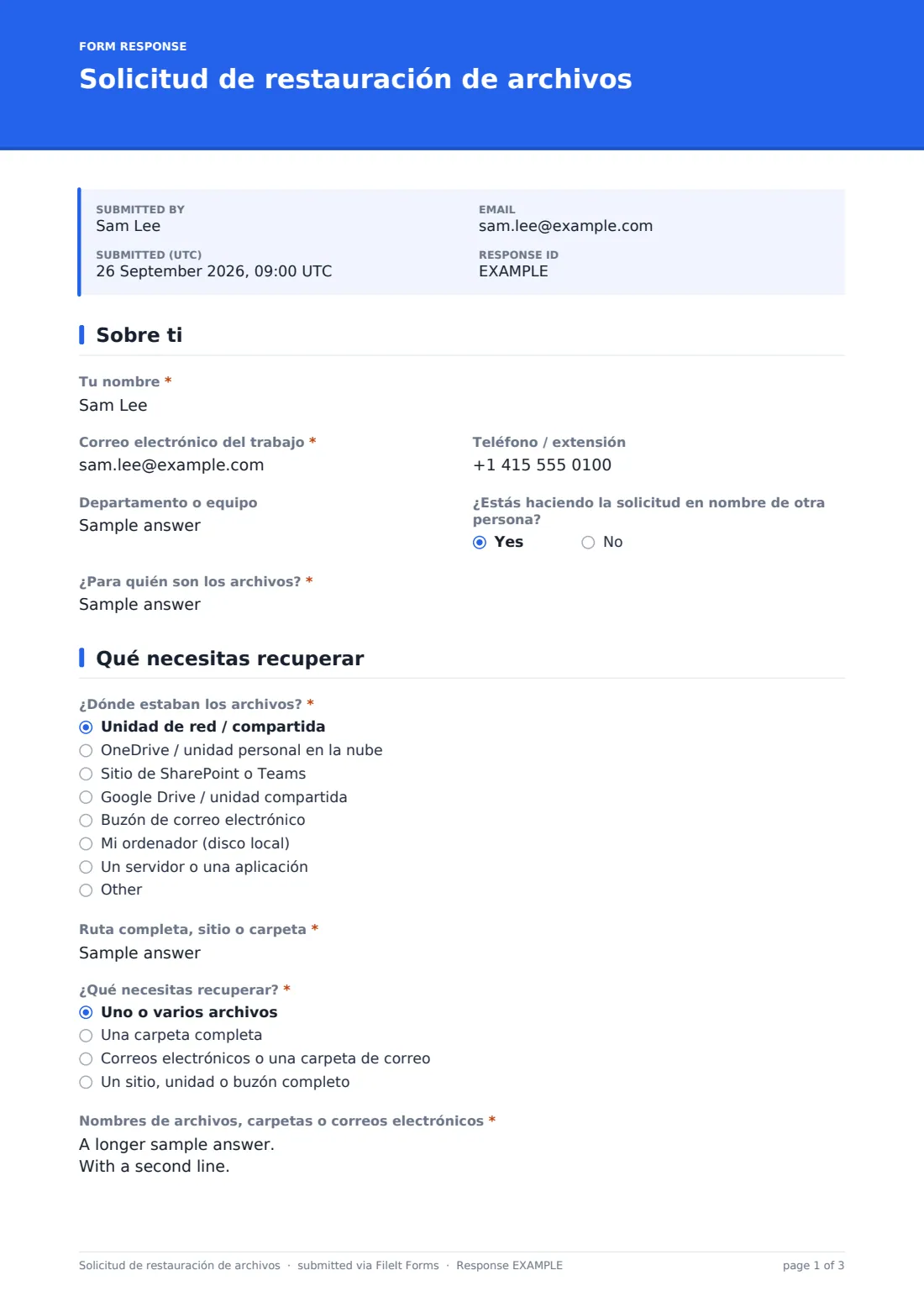
1 Sobre ti
- Tu nombre*
- Correo electrónico del trabajo*
- Teléfono / extensión
- Departamento o equipo
- ¿Estás haciendo la solicitud en nombre de otra persona?
- ¿Para quién son los archivos?* solo se pregunta cuando corresponde
2 Qué necesitas recuperar
- ¿Dónde estaban los archivos?* Unidad de red / compartida · OneDrive / unidad personal en la nube · Sitio de SharePoint o Teams · Google Drive / unidad compartida · Buzón de correo electrónico · Mi ordenador (disco local) · Un servidor o una aplicación
- Ruta completa, sitio o carpeta*
- ¿Qué necesitas recuperar?* Uno o varios archivos · Una carpeta completa · Correos electrónicos o una carpeta de correo · Un sitio, unidad o buzón completo
- Nombres de archivos, carpetas o correos electrónicos*
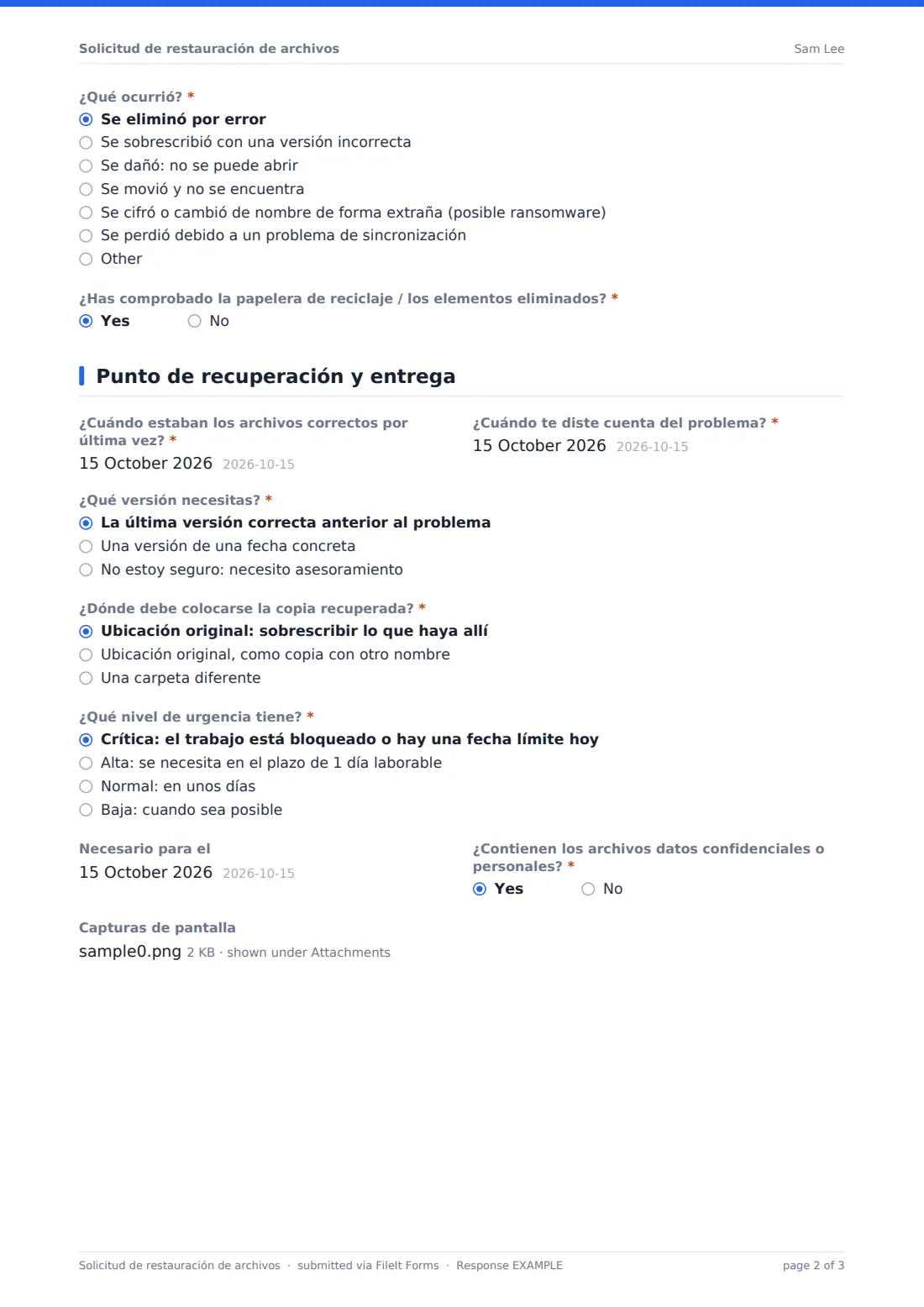
- ¿Qué ocurrió?* Se eliminó por error · Se sobrescribió con una versión incorrecta · Se dañó: no se puede abrir · Se movió y no se encuentra · Se cifró o cambió de nombre de forma extraña (posible ransomware) · Se perdió debido a un problema de sincronización
- ¿Has comprobado la papelera de reciclaje / los elementos eliminados?*
3 Punto de recuperación y entrega
- ¿Cuándo estaban los archivos correctos por última vez?*
- ¿Cuándo te diste cuenta del problema?*
- ¿Qué versión necesitas?* La última versión correcta anterior al problema · Una versión de una fecha concreta · No estoy seguro: necesito asesoramiento
- Fecha de la versión necesaria* solo se pregunta cuando corresponde
- Hora aproximada solo se pregunta cuando corresponde
- ¿Dónde debe colocarse la copia recuperada?* Ubicación original: sobrescribir lo que haya allí · Ubicación original, como copia con otro nombre · Una carpeta diferente
- ¿En qué carpeta se deben recuperar los archivos?* solo se pregunta cuando corresponde
- ¿Qué nivel de urgencia tiene?* Crítica: el trabajo está bloqueado o hay una fecha límite hoy · Alta: se necesita en el plazo de 1 día laborable · Normal: en unos días · Baja: cuando sea posible
- Necesario para el
- ¿Contienen los archivos datos confidenciales o personales?*
- Capturas de pantalla
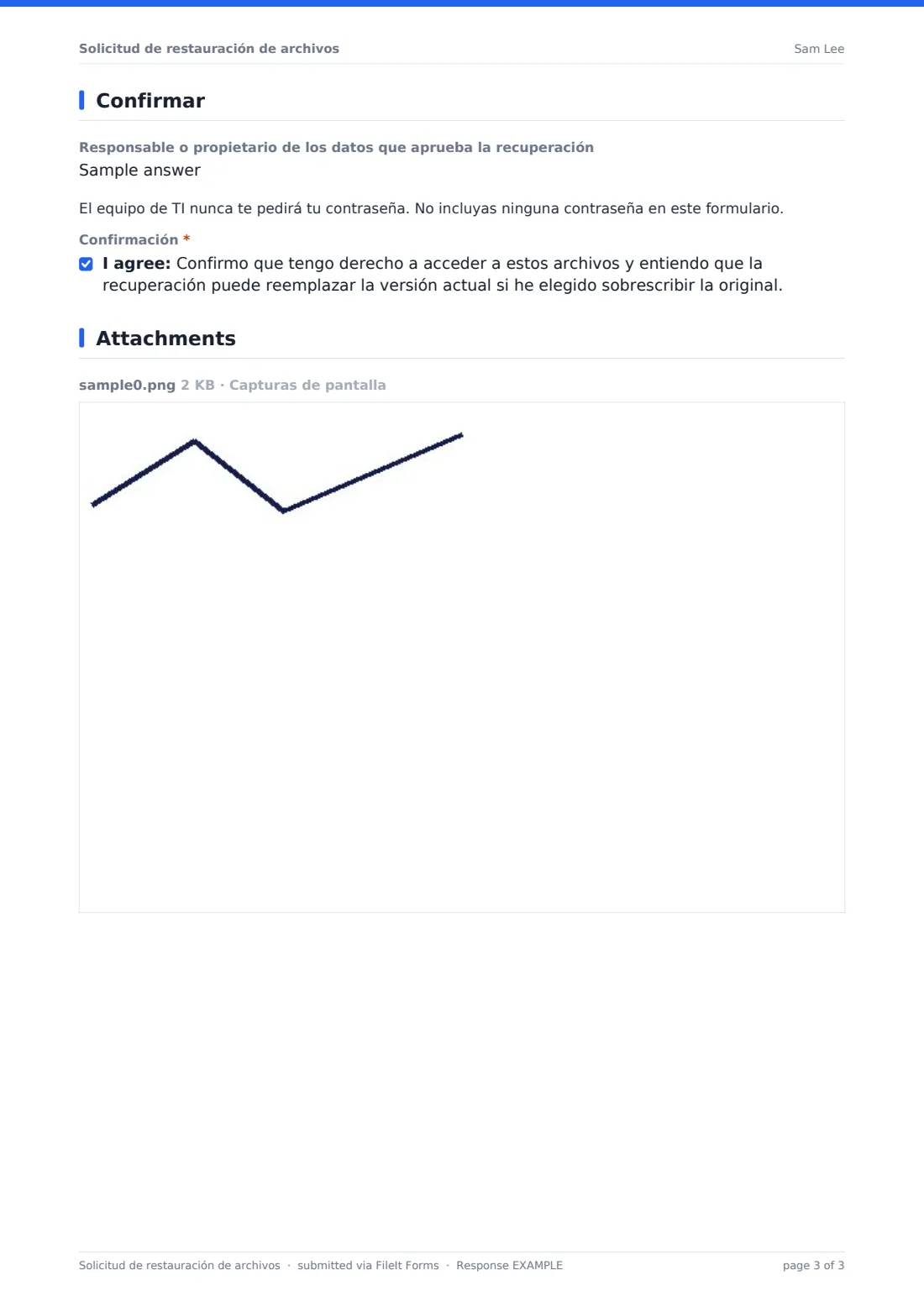
4 Confirmar
- Responsable o propietario de los datos que aprueba la recuperación
- Confirmación*
El formulario solicitud de restauración de archivos, página por página
1 Sobre ti
El nombre, el correo de trabajo, el teléfono y el departamento identifican a quien hace la solicitud. Si la realiza en nombre de otra persona, el formulario pregunta de quién son esos archivos.
2 Qué hay que restaurar
La persona que hace la solicitud indica dónde estaban los archivos —unidad de red, OneDrive, SharePoint o Teams, Google Drive, un buzón, un disco local o una aplicación— y pega la ruta completa. Indica si se trata de archivos, una carpeta, elementos de correo o un sitio completo, escribe los nombres, uno por línea, y elige qué ocurrió. Al seleccionar archivos cifrados o con nombres extraños aparece un aviso para desconectarse de la red y llamar al servicio de soporte. La última pregunta comprueba que ya se haya revisado la papelera de reciclaje.
3 Punto de restauración y entrega
Dos fechas —cuándo estaban correctos los archivos por última vez y cuándo se detectó el problema— acotan la copia de seguridad que se debe usar. La persona solicita la última versión correcta, una fecha y hora concretas o asesoramiento. Puede elegir sobrescribir el original, restaurarlo junto a él como una copia con otro nombre o restaurarlo en una carpeta diferente. La urgencia, la fecha en que se necesita, un indicador de datos confidenciales y hasta tres capturas de pantalla completan la solicitud.
4 Confirmar
Un campo opcional indica el nombre del responsable o propietario de los datos que aprueba la restauración cuando los archivos no pertenecen a quien hace la solicitud. Encima de la confirmación final de que tiene derecho a acceder a los archivos aparece un recordatorio de que IT nunca solicita contraseñas.
Personaliza la plantilla
- Edita la lista de ubicaciones para adaptarla al almacenamiento que realmente utiliza tu organización
- Haz que la aprobación del responsable sea obligatoria si tu política establece que toda restauración necesita autorización
- Añade el periodo de conservación de tus copias de seguridad al texto introductorio para que la gente sepa hasta dónde puedes retroceder
- Dirige las solicitudes marcadas como críticas a una dirección de guardia en la configuración de notificaciones
- Archiva las solicitudes en una carpeta por cliente si eres un proveedor de servicios gestionados
- Añade un campo para el número de ticket de tu propio sistema de soporte
Consejos para mejorar tu formulario solicitud de restauración de archivos
- Pide la ruta exacta: ahorra más tiempo que cualquier otra respuesta individual
- Recomienda restaurar primero en una carpeta independiente para evitar sobrescribir algo actual
- Trata todo lo marcado como posible ransomware como un incidente de seguridad, no como una restauración
- Comprueba la papelera de reciclaje y el historial de versiones antes de recurrir a la copia de seguridad: el formulario lo solicita
- Registra quién aprobó las restauraciones de archivos de otras personas
- Indica a quienes hacen la solicitud hasta dónde llegan tus copias de seguridad para que no pidan algo imposible
Cada respuesta se convierte en un PDF en tu bóveda
Cada solicitud se guarda como un PDF con el nombre de quien la hizo y la fecha, y se archiva en la carpeta de la bóveda que hayas elegido, con las capturas de pantalla adjuntas. Tú recibes una notificación y la persona que hizo la solicitud recibe una copia de lo que envió.
La tabla de respuestas te permite ordenar las solicitudes abiertas por urgencia y exportarlas a CSV, algo útil para revisar con qué frecuencia se necesitan restauraciones y de qué ubicaciones proceden.
- Empieza con esta plantilla. Se abre en el diseñador de FileIt Forms: cambia cualquier pregunta, añade páginas y define las reglas para mostrar las preguntas.
- Compártelo. Activa un enlace público o envíalo por correo electrónico a otras personas, cada una con su propio enlace. No necesitan una cuenta de FileIt.
- Obtén las respuestas en PDF. Cada respuesta se guarda como PDF en la carpeta de la bóveda que elijas, con los archivos subidos adjuntos, y aparece en una tabla de respuestas que puedes exportar a CSV.
Formulario Solicitud de restauración de archivos: preguntas frecuentes
¿Esta plantilla de solicitud de restauración de archivos es gratuita?
Sí. Está incluida en la aplicación Forms en todas las cuentas de FileIt, incluido el plan gratuito.
¿El personal necesita una cuenta de FileIt para enviar una solicitud?
No. La completa desde el enlace que compartes; no tiene que registrarse.
¿FileIt restaura los archivos?
No. El formulario recopila la solicitud. Tu equipo de IT o tu proveedor realiza la restauración utilizando tu propio sistema de copias de seguridad.
¿Por qué pregunta el formulario cuándo estaban correctos los archivos por última vez?
Las copias de seguridad se realizan en momentos concretos. Saber cuándo estaba bien el archivo por última vez indica a IT desde qué copia debe restaurarlo.
¿Qué ocurre si alguien selecciona la opción de ransomware?
Aparece un aviso que le indica que se desconecte de la red y llame al servicio de soporte. El formulario se envía igualmente para que tengas los datos.
¿Se pueden adjuntar capturas de pantalla?
Sí. Hasta tres imágenes o PDF de mensajes de error o de cómo se ve ahora la carpeta.
¿Puedo exigir la aprobación de un responsable?
Sí. Haz que el campo de aprobación sea obligatorio en el diseñador o añade un campo de firma para la persona que aprueba.