Qu’est-ce que BIR Form 1905 ?
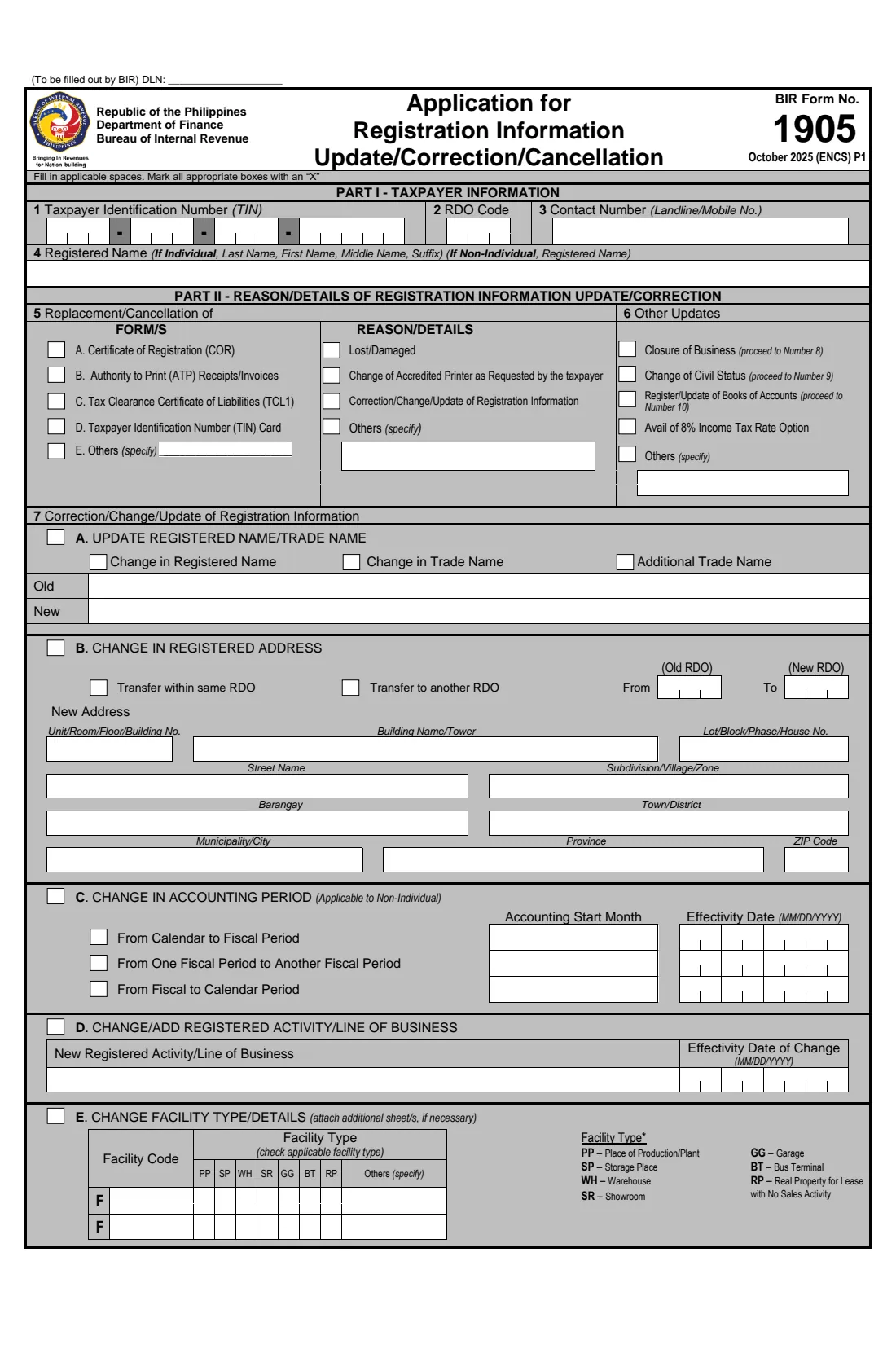
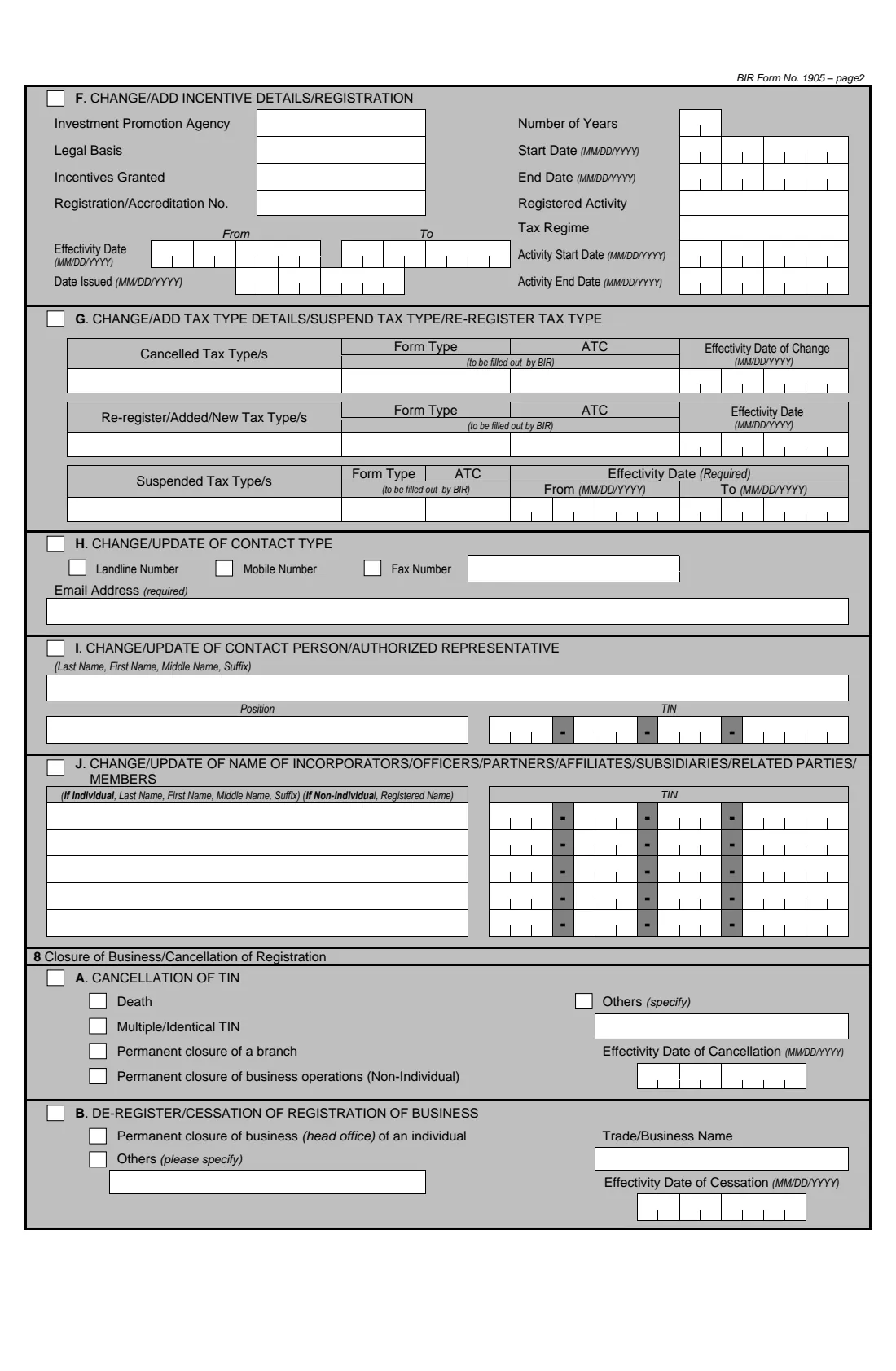
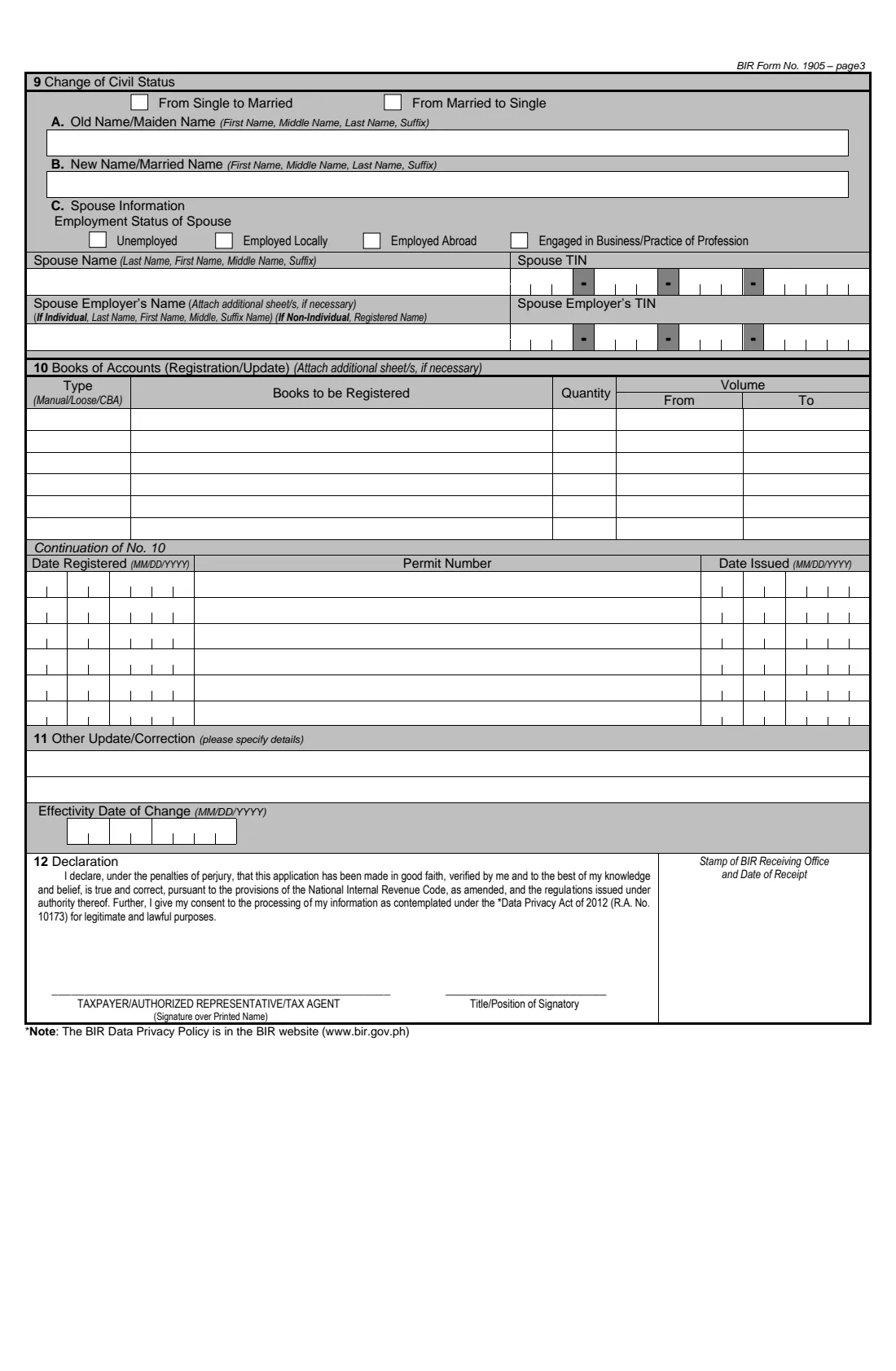
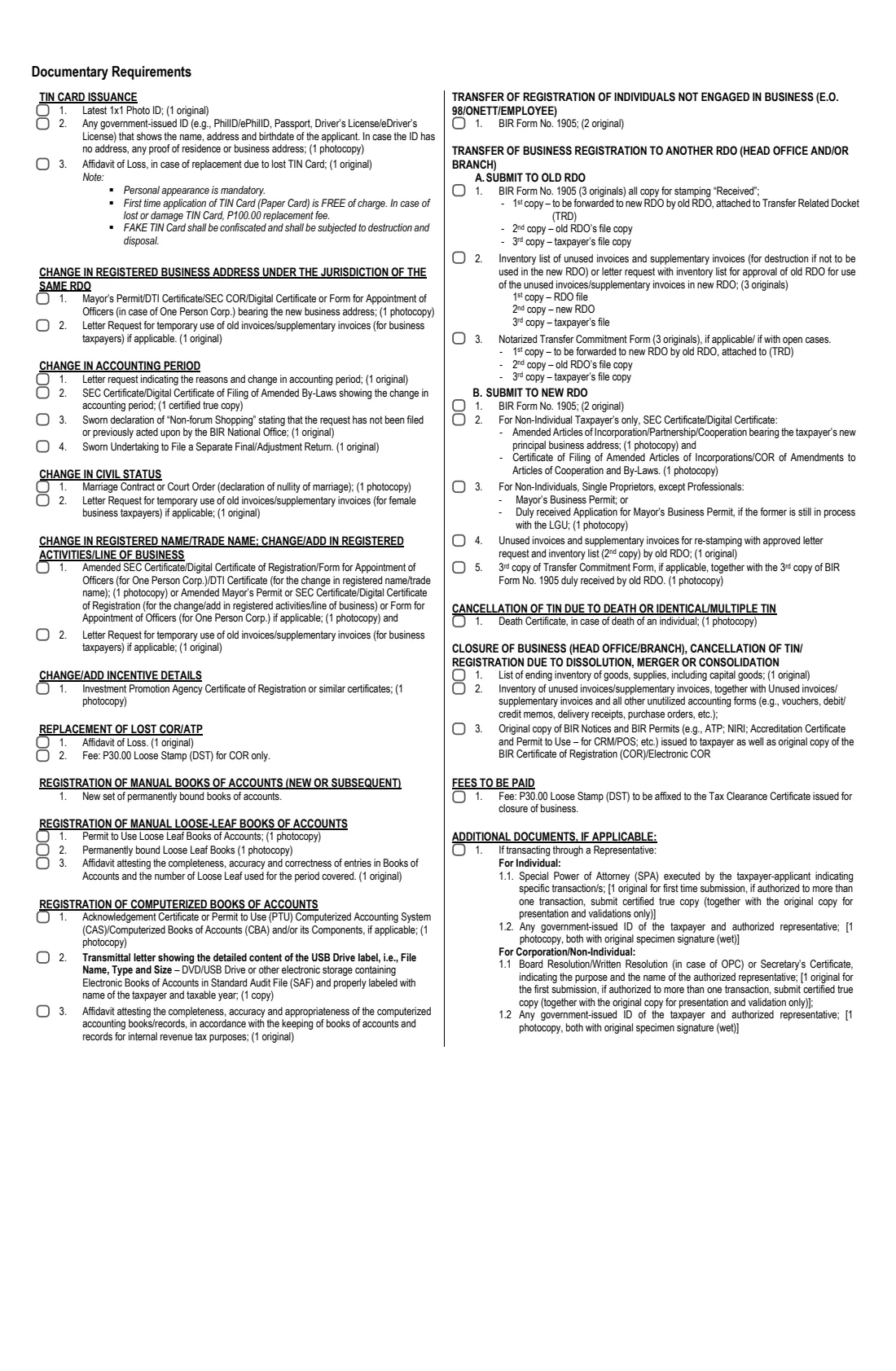
Le BIR Form 1905 est la demande de mise à jour/correction/annulation des informations d’immatriculation du Bureau of Internal Revenue (Application for Registration Information Update/Correction/Cancellation). Toute personne disposant déjà d’un Taxpayer Identification Number (TIN) l’utilise lorsque ses informations d’immatriculation changent : déménagement vers une nouvelle adresse ou transfert vers un autre Revenue District Office (RDO), changement d’état civil ou de nom, nouvelles coordonnées, remplacement d’une carte TIN ou d’un Certificate of Registration (COR) perdu ou endommagé, ou annulation d’un TIN après le décès du contribuable ou parce qu’une personne s’est retrouvée avec plusieurs TIN. L’édition actuelle est datée d’octobre 2025 (ENCS) : trois pages de formulaire et une page consacrée aux pièces justificatives.
Le formulaire s’adresse aussi bien aux entreprises qu’aux particuliers. La plupart de ses rubriques — Authority to Print, périodes comptables, activités, établissements, avantages fiscaux, types d’impôts, dirigeants et livres comptables — ne concernent donc pas un salarié ou un contribuable ponctuel. FileIt couvre les parties utilisées par les particuliers qui n’exercent pas d’activité professionnelle et laisse les sections réservées aux entreprises vierges.
FileIt vous pose uniquement les questions correspondant aux changements que vous activez, répartit votre TIN et vos dates dans les cases appropriées, imprime toutes les informations en lettres capitales avec un X dans les cases sélectionnées et coche la case correspondante pour chaque changement. Le PDF final est enregistré dans votre coffre-fort. Vous l’imprimez, le signez à la main et le remettez vous-même au RDO ; FileIt ne dépose jamais aucun document auprès du BIR.
- Qui le remplit
- Un contribuable immatriculé (ou son représentant autorisé, son agent fiscal ou, après un décès, un héritier ou le représentant de la succession)
- À remettre à
- Au BIR Revenue District Office (RDO)
- Quand
- Chaque fois que vos informations d’immatriculation changent, pour remplacer une carte TIN ou un COR, ou pour annuler un TIN
- Signatures
- Contribuable, représentant autorisé ou agent fiscal (item 12), à la main au-dessus du nom imprimé
- Édition
- Octobre 2025 (ENCS)
- Pages
- 4 (3 pages de formulaire, 1 page de pièces justificatives)
Qui doit remplir BIR Form 1905 ?
- Les salariés et autres particuliers qui ont déménagé, notamment vers une adresse couverte par un autre RDO.
- Les contribuables qui se sont mariés ou dont le mariage a pris fin et qui doivent mettre à jour leur état civil, leur nom et les informations concernant leur conjoint.
- Toute personne ayant perdu ou endommagé sa carte TIN ou son Certificate of Registration et ayant besoin d’un remplacement.
- Les particuliers qui corrigent une information erronée dans leur immatriculation BIR, comme un nom mal orthographié ou une date de naissance incorrecte.
- Les contribuables qui modifient leur numéro de téléphone, leur adresse e-mail ou leur représentant autorisé enregistré.
- Les héritiers et représentants de succession qui annulent le TIN d’une personne décédée, ainsi que les personnes auxquelles plusieurs TIN ont été attribués.
Quand utiliser BIR Form 1905
- Après un déménagement : cochez « Transfer within same RDO » ou « Transfer to another RDO » et indiquez votre nouvelle adresse ainsi que les anciens et nouveaux codes RDO.
- Après un changement d’état civil : l’item 9 indique le changement, vos anciens et nouveaux noms ainsi que les informations concernant votre conjoint.
- Lorsque vous avez besoin de remplacer une carte TIN ou un COR, ou d’en obtenir un affichant des informations corrigées.
- Lorsqu’un contribuable est décédé ou qu’une personne découvre qu’elle possède plusieurs TIN — l’item 8A du formulaire annule un TIN. Ne continuez jamais à utiliser un deuxième TIN : le fait d’en posséder plusieurs est passible de sanctions pénales.
- Pas pour un premier TIN : si vous n’avez jamais été immatriculé, utilisez le BIR Form 1902 (salariés) ou le 1904 (contribuables ponctuels et E.O. 98).
Ce qu’il vous faut avant de commencer
- Votre TIN et le code RDO auquel vous êtes actuellement immatriculé, tels qu’ils figurent sur votre Certificate of Registration ou dans vos dossiers TIN.
- Votre nom complet tel qu’il est enregistré, ainsi que vos nouvelles informations : adresse détaillée par unité, bâtiment, lot, rue, lotissement, barangay, commune, ville, province et code ZIP ; ou nouveau numéro de téléphone et nouvelle adresse e-mail.
- Le nouveau code RDO si votre nouvelle adresse dépend d’un autre RDO.
- Pour un changement d’état civil : une photocopie du contrat de mariage ou de l’ordonnance du tribunal (déclaration de nullité du mariage), ainsi que le nom, le TIN, la situation professionnelle et l’employeur de votre conjoint.
- Pour une carte TIN : une photo 1x1 et une pièce d’identité délivrée par l’État, ainsi qu’une déclaration de perte si la carte a été perdue — le formulaire précise que la comparution en personne est obligatoire.
- Pour un COR perdu : une déclaration de perte.
- Pour une annulation en raison d’un décès : une photocopie du certificat de décès.
- Si quelqu’un effectue la démarche pour vous : une Special Power of Attorney et les pièces d’identité délivrées par l’État de chacun de vous, comme indiqué à la page 4 du formulaire.
Contenu de BIR Form 1905
L’édition 2025 comporte 4 pages. FileIt le demande en 10 parties :
- Part I — Taxpayer information (items 1–4)Taxpayer
- 5 Replacement of a lost or damaged COR or TIN cardTaxpayer
- 7A Correction or update of your registered nameTaxpayer
- 7B Change in registered address / transfer of RDOTaxpayer
- 7H Change or update of contact detailsTaxpayer
- 7I Change or update of contact person / authorised representativeTaxpayer
- 9 Change of civil statusTaxpayer
- 8A Cancellation of TINTaxpayer
- 6 / 11 Other update or correctionTaxpayer
- Effectivity and declaration (items 11–12)Taxpayer
Comment remplir BIR Form 1905, étape par étape
1 Part I — Informations sur le contribuable (items 1–4)
Indiquez votre TIN, le code du RDO auquel vous êtes actuellement immatriculé, un numéro de téléphone et votre nom enregistré dans l’ordre suivant : nom, prénom, deuxième prénom et suffixe. Le code d’agence d’un particulier est 00000 ; FileIt l’imprime lorsque vous saisissez uniquement les 9 chiffres.
2 Item 5 — Remplacement d’un COR ou d’une carte TIN
Cochez le document à remplacer — le Certificate of Registration (A), la carte TIN (D) ou un autre formulaire (E, à préciser) — ainsi que le motif : perte ou détérioration, correction ou mise à jour des informations d’immatriculation, ou autre motif. Les items B et C (Authority to Print et Tax Clearance Certificate) ainsi que le « changement d’imprimeur agréé » concernent les entreprises.
3 Item 6 — Autres mises à jour
Cochez « Change of Civil Status » lorsque vous remplissez également l’item 9, ou « Others » avec une brève description lorsque vous décrivez un autre changement à l’item 11. FileIt les coche pour vous. La cessation d’activité, les livres comptables et l’option 8 % sont des rubriques réservées aux entreprises.
4 Item 7A — Nom enregistré
Pour corriger le nom enregistré, cochez « Change in Registered Name » et indiquez l’ancien et le nouveau nom. Un changement de nom dû au mariage doit être indiqué à l’item 9 ; les noms commerciaux concernent les entreprises.
5 Item 7B — Changement d’adresse enregistrée
Indiquez si le déménagement s’effectue dans le même RDO ou vers un autre RDO, fournissez les anciens et nouveaux codes RDO en cas de transfert et inscrivez la nouvelle adresse dans les cases prévues.
6 Items 7H et 7I — Coordonnées et représentant
L’item 7H enregistre un nouveau numéro de téléphone fixe, de mobile ou de fax ainsi que votre adresse e-mail, que le formulaire indique comme obligatoire. L’item 7I enregistre une personne à contacter ou un représentant autorisé avec sa fonction et son TIN. Les items 7C à 7G et 7J concernent les entreprises.
7 Item 8A — Annulation du TIN
Cochez le motif — décès, TIN multiples ou identiques, ou autre motif — et indiquez la date d’effet de l’annulation, qui correspond à la date du décès en cas de décès. La fermeture d’une succursale ou de l’activité, ainsi que l’item 8B, concernent les entreprises.
8 Item 9 — Changement d’état civil
Cochez « From Single to Married » ou « From Married to Single ». Indiquez votre ancien nom ou nom de jeune fille et votre nouveau nom ou nom marital — notez que ces lignes demandent d’abord le prénom — et, en cas de mariage, la situation professionnelle, le nom et le TIN de votre conjoint, ainsi que les nom et TIN de son employeur.
9 Items 11 et 12 — Informations, date d’effet et déclaration
L’item 11 recueille les informations relatives à toute autre mise à jour ou correction ainsi que la date à laquelle le changement a pris effet. À l’item 12, vous déclarez, sous peine de parjure, que la demande est exacte et complète, et vous consentez au traitement de vos informations conformément au Data Privacy Act of 2012 (Data Privacy Act of 2012). FileIt imprime le nom et le titre du signataire ; signez à la main au-dessus du nom.
Erreurs fréquentes à éviter
- Utiliser le Form 1905 pour demander un premier TIN — il faut utiliser le Form 1902 ou 1904.
- Demander un nouveau TIN au lieu de mettre à jour celui que vous possédez. La possession de plusieurs TIN est passible de sanctions pénales.
- Inscrire incorrectement l’ancien code RDO ou oublier le nouveau code RDO lors d’un transfert vers un autre RDO.
- Inscrire le nom marital à l’item 7A au lieu de l’item 9 (Change of Civil Status).
- Écrire les noms dans le mauvais ordre : aux items 4 et 7A ainsi que pour le nom du conjoint, le nom vient en premier, tandis qu’aux items 9A et 9B, le prénom vient en premier.
- Oublier l’adresse e-mail, que le formulaire indique comme obligatoire à l’item 7H.
- Vous présenter sans les pièces justificatives indiquées à la page 4, comme le contrat de mariage ou la déclaration de perte.
Après l’avoir rempli
Imprimez le formulaire depuis votre coffre-fort FileIt et signez l’item 12 à la main au-dessus du nom imprimé. La page 4 indique que 2 originaux du BIR Form 1905 sont nécessaires pour un transfert d’immatriculation d’un particulier qui n’exerce pas d’activité professionnelle ; imprimez donc suffisamment d’exemplaires.
Apportez le formulaire signé et les documents indiqués à la page 4 au BIR Revenue District Office. Pour une carte TIN, le formulaire précise que la comparution en personne est obligatoire. FileIt n’envoie le formulaire nulle part.
Conservez l’exemplaire signé ainsi que tout COR ou toute carte TIN mis à jour dans votre coffre-fort FileIt, et informez votre employeur de votre nouveau RDO, de votre changement d’état civil ou de nom afin que vos dossiers de paie correspondent.
Remplissez BIR Form 1905 en ligne avec FileIt
- Choisissez la personne. Sélectionnez quelqu’un dans Personnes et FileIt renseigne son nom, sa date de naissance, son adresse et les autres informations déjà connues.
- Répondez à des questions en langage clair. Une partie du formulaire à la fois, avec le texte d’aide officiel à côté de chaque question — 64 champs au total. Vos réponses sont enregistrées au fur et à mesure.
- Vérifiez l’aperçu en direct. Voyez vos réponses apparaître sur le véritable formulaire Bureau of Internal Revenue (BIR), Department of Finance et laissez FileIt effectuer les calculs des feuilles de travail.
- Générez le PDF officiel. FileIt inscrit vos réponses dans le PDF de l’organisme et le classe dans le dossier de cette personne, dans votre coffre-fort.
FileIt remplit le formulaire — il ne le classe ni ne le soumet jamais pour vous. Remettez le formulaire rempli à la personne qui vous l’a demandé, comme l’indiquent ses instructions.
Commencez BIR Form 1905 maintenant — c’est gratuitBIR Form 1905 : questions fréquentes
À quoi sert le BIR Form 1905 ?
Il met à jour, corrige ou annule l’immatriculation d’un contribuable auprès du Bureau of Internal Revenue (Bureau of Internal Revenue) — par exemple en cas de changement d’adresse ou de RDO, d’état civil, de nom ou de coordonnées, de remplacement d’une carte TIN ou d’un Certificate of Registration, ou d’annulation d’un TIN après un décès ou en raison de TIN en double.
Puis-je utiliser le Form 1905 pour transférer mon RDO ?
Oui. Cochez l’item 7B, choisissez « Transfer to another RDO », indiquez les anciens et nouveaux codes RDO ainsi que votre nouvelle adresse. Pour les particuliers qui n’exercent pas d’activité professionnelle, la page 4 du formulaire indique que 2 originaux du BIR Form 1905 sont requis.
Comment remplacer une carte TIN perdue ?
Cochez l’item 5D (TIN card) avec le motif « Lost/Damaged ». La page 4 indique qu’il faut une photo 1x1, une pièce d’identité délivrée par l’État et une déclaration de perte, précise que la comparution en personne est obligatoire et mentionne des frais de remplacement de P100.00 pour une carte perdue ou endommagée — comme indiqué dans l’édition d’octobre 2025.
Je me suis marié(e). Quelle partie dois-je remplir ?
L’item 9, Change of Civil Status : cochez « From Single to Married », indiquez vos nom de jeune fille et nom marital ainsi que les informations concernant votre conjoint, et apportez une photocopie du contrat de mariage. FileIt coche également « Change of Civil Status » à l’item 6.
FileIt peut-il remplir les parties professionnelles du Form 1905 ?
Non. FileIt couvre les parties utilisées par les particuliers qui n’exercent pas d’activité professionnelle. Authority to Print, période comptable, activité, établissements, avantages fiscaux, types d’impôts, dirigeants, livres comptables et cessation d’activité restent vierges.
Puis-je signer le Form 1905 électroniquement ?
Le formulaire doit être signé à la main au-dessus du nom imprimé à l’item 12 et déposé au RDO ; FileIt imprime donc votre nom et vous signez l’exemplaire papier.
Qui signe pour un contribuable décédé ?
L’item 12 peut être signé par un représentant autorisé. Pour un contribuable décédé, il s’agit généralement d’un héritier ou du représentant de la succession, qui indique son nom et son titre ou sa fonction ; la page 4 demande une photocopie du certificat de décès.
FileIt soumet-il le Form 1905 au BIR ?
Non. FileIt remplit le PDF officiel du BIR et l’enregistre dans votre coffre-fort. Vous l’imprimez, le signez et le déposez au RDO.
Sources officielles
- Formulaire vierge (PDF), publié par Bureau of Internal Revenue (BIR), Department of Finance : https://bir-cdn.bir.gov.ph/BIR/pdf/1905%20October%202025%20ENCS%20Final.pdf
- Instructions et conseils officiels : https://www.bir.gov.ph/bir-forms
- Édition affichée sur cette page : October 2025 (ENCS) (vérifiée le 2026-10-01).
FileIt n'est ni affilié à Bureau of Internal Revenue (BIR), Department of Finance ni à aucune administration, ni approuvé par eux. Cette page présente le formulaire de manière générale et ne constitue pas un conseil juridique, fiscal ou en matière d'immigration. Lisez toujours les instructions officielles et vérifiez que vous utilisez l'édition acceptée par le destinataire. Page révisée le 2026-10-01.