Qu’est-ce que PMRF PhilHealth registration ?
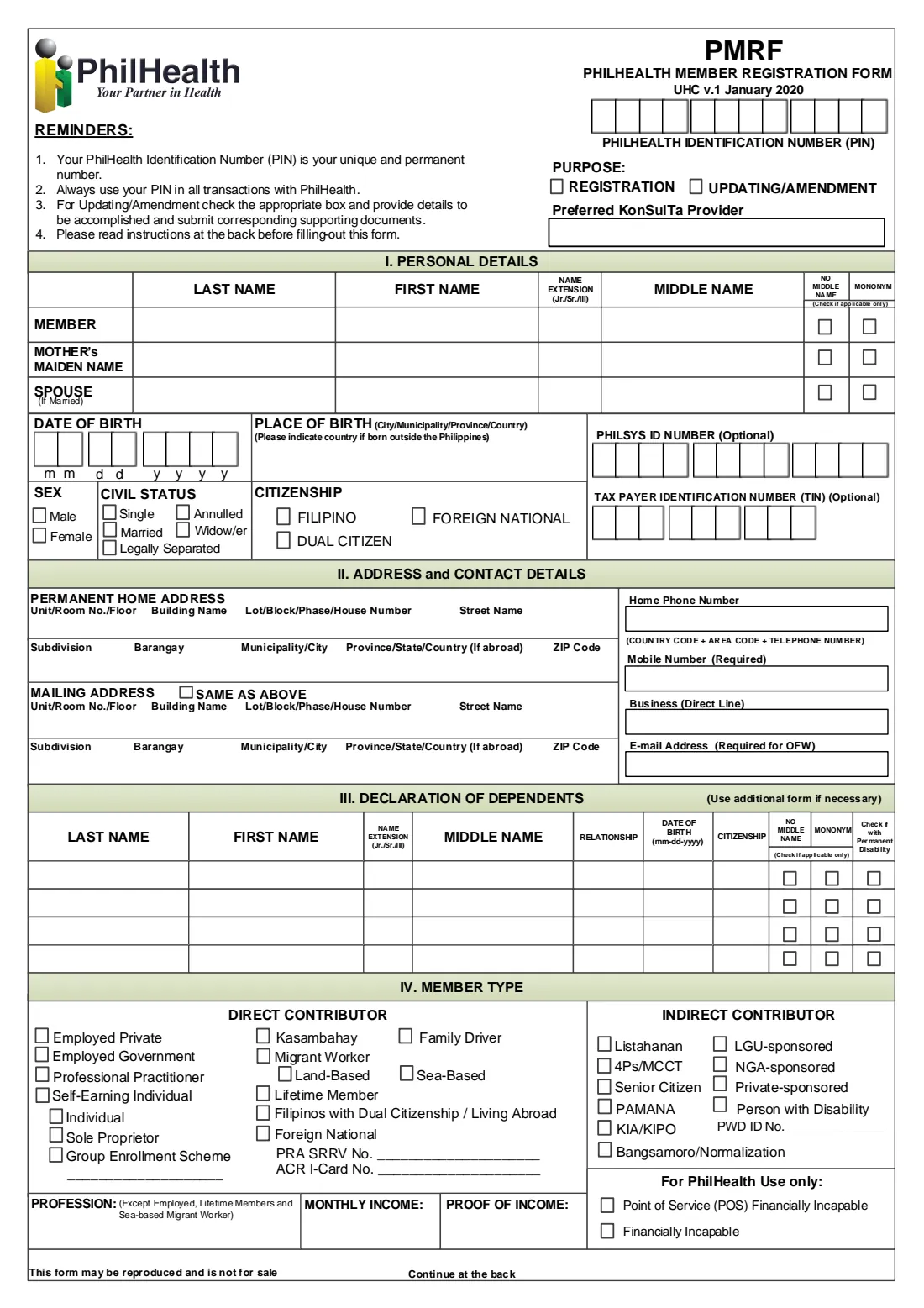
Le formulaire d’inscription à PhilHealth (PhilHealth Member Registration Form (PMRF)) est utilisé par la Société d’assurance maladie des Philippines (Philippine Health Insurance Corporation) pour inscrire les nouveaux membres et mettre à jour les dossiers existants. Il indique qui vous êtes, où vous vivez, comment vous cotisez à PhilHealth (votre catégorie de membre) et quels membres de votre famille sont déclarés comme personnes à charge. Une fois inscrit, PhilHealth vous attribue un numéro d’identification PhilHealth (PhilHealth Identification Number (PIN)), que le formulaire présente comme votre numéro unique et permanent pour toute transaction avec PhilHealth.
L’édition actuelle porte la mention « UHC v.1 January 2020 » — la version introduite avec la loi sur la couverture santé universelle. Elle vous demande d’indiquer le prestataire Konsulta de votre choix (la clinique de soins primaires à laquelle vous souhaitez être rattaché), votre numéro PhilSys si vous en avez un, ainsi que votre catégorie de membre parmi une longue liste de catégories de cotisants directs et indirects. Le même formulaire est utilisé que vous soyez un nouvel employé, un travailleur indépendant, un travailleur philippin à l’étranger, une personne âgée ou une personne prise en charge par une collectivité locale.
FileIt vous guide à travers chaque partie du PMRF en anglais clair, préremplit votre nom, votre date de naissance et votre adresse e-mail à partir des personnes enregistrées dans votre coffre-fort FileIt, vérifie les règles imprimées dans les instructions (notamment les personnes à charge qui peuvent être déclarées) et imprime vos réponses en lettres majuscules dans le PDF officiel de PhilHealth. Le formulaire rempli est enregistré dans votre coffre-fort. Vous l’imprimez ensuite, le signez à la main (ou y ajoutez votre empreinte du pouce droit) et le remettez vous-même — FileIt ne transmet jamais rien à PhilHealth.
- Qui le remplit
- Le membre ou la personne inscrite — nouveaux membres et membres existants mettant à jour leur dossier
- À remettre à
- PhilHealth (un bureau régional, un bureau local d’assurance maladie ou une agence), ou par l’intermédiaire de votre employeur si vous êtes salarié
- Quand
- Lors de votre première inscription, lorsque vous ajoutez ou modifiez des personnes à charge, et chaque fois que vos informations personnelles changent
- Signatures
- Le membre signe à la main au-dessus de son nom imprimé, ou appose son empreinte du pouce droit s’il ne peut pas écrire
- Édition
- UHC v.1 January 2020
- Pages
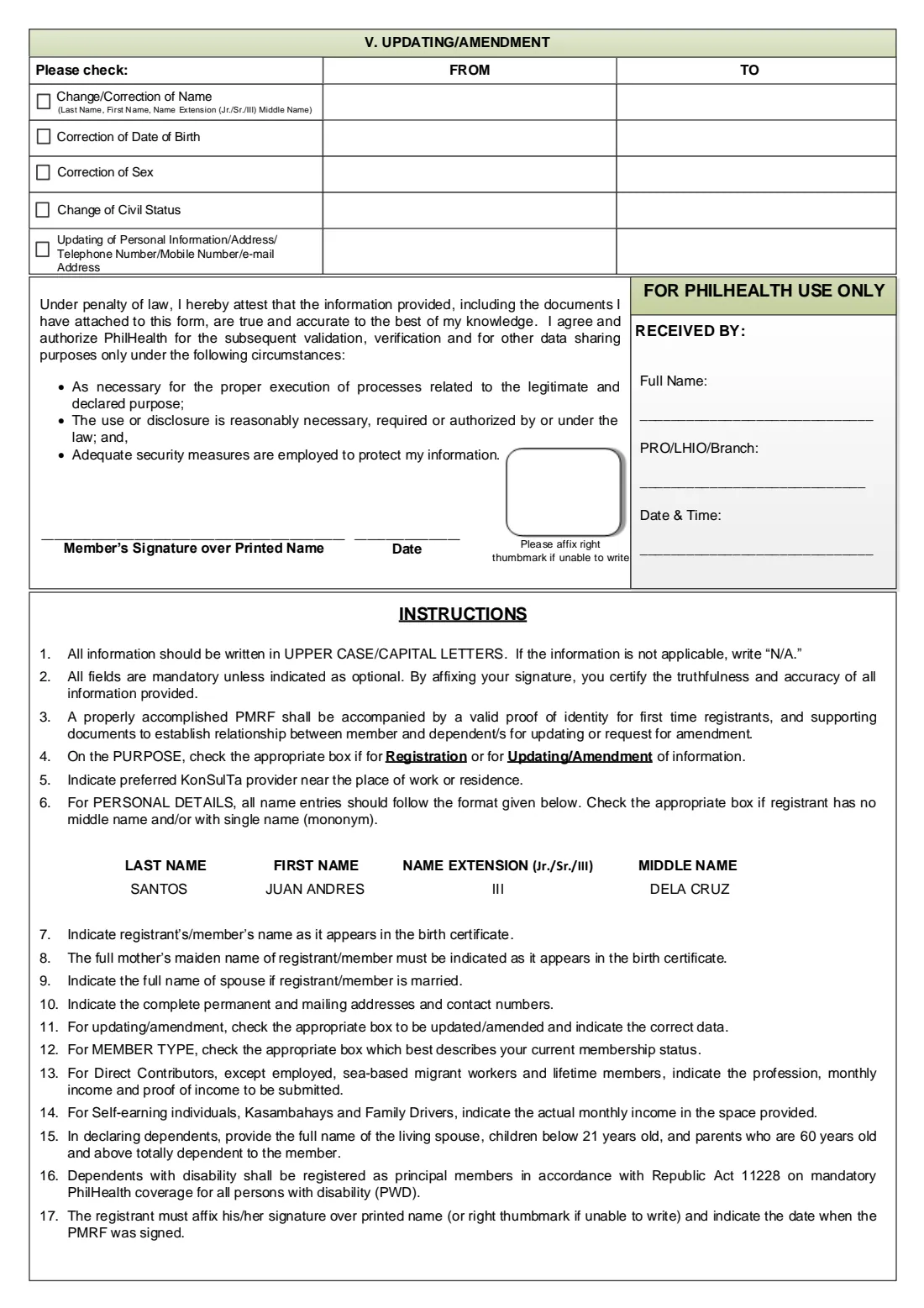
- Deux : le formulaire en page 1, la mise à jour/modification, la déclaration et les instructions en page 2
Qui doit remplir PMRF PhilHealth registration ?
- Toute personne qui s’inscrit à PhilHealth pour la première fois et a besoin d’un numéro d’identification PhilHealth (PIN).
- Les nouveaux employés dont l’employeur leur demande de remplir un PMRF afin de pouvoir les déclarer comme membres salariés.
- Les travailleurs indépendants, les professionnels, les kasambahay (employés de maison) et les chauffeurs familiaux qui s’inscrivent ou mettent eux-mêmes à jour leur adhésion.
- Les travailleurs philippins à l’étranger (travailleurs migrants terrestres et maritimes), les Philippins ayant une double nationalité ou vivant à l’étranger, ainsi que les ressortissants étrangers couverts par PhilHealth.
- Les membres qui souhaitent déclarer ou mettre à jour leurs personnes à charge : un conjoint vivant, des enfants de moins de 21 ans et des parents âgés de 60 ans ou plus qui dépendent entièrement d’eux.
- Les membres existants qui doivent corriger leur nom, leur date de naissance ou leur sexe, signaler un changement d’état civil, ou mettre à jour leur adresse, leurs numéros de téléphone ou leur adresse e-mail.
Quand utiliser PMRF PhilHealth registration
- Lorsque vous commencez votre premier emploi, débutez une activité indépendante ou avez autrement besoin pour la première fois d’une couverture PhilHealth.
- Lorsque votre catégorie d’adhésion change — par exemple si vous passez de salarié à travailleur indépendant, ou si vous partez travailler à l’étranger.
- Lorsque vous vous mariez, avez ou adoptez un enfant, ou lorsqu’un parent devient dépendant de vous et que vous souhaitez le déclarer.
- Lorsque votre état civil change à la suite d’un mariage, d’une annulation, d’une séparation légale ou du décès de votre conjoint.
- Lorsque les dossiers de PhilHealth indiquent un nom, une date de naissance ou un sexe erroné et que vous devez les faire corriger avec des justificatifs.
- Lorsque vous déménagez ou changez de numéro de téléphone mobile ou d’adresse e-mail, afin que PhilHealth puisse vous contacter.
Ce qu’il vous faut avant de commencer
- Une pièce d’identité valide, exigée par les instructions pour les personnes qui s’inscrivent pour la première fois.
- Votre acte de naissance PSA, afin de pouvoir écrire votre nom et le nom de jeune fille de votre mère exactement comme ils y figurent.
- Votre numéro d’identification PhilHealth (PIN) si vous mettez à jour un dossier existant.
- Votre numéro PhilSys (PSN) et votre numéro d’identification fiscale BIR (TIN), si vous les avez — tous deux sont facultatifs.
- Votre adresse permanente complète (et votre adresse postale si elle est différente), votre numéro de téléphone mobile et votre adresse e-mail.
- Les noms complets, dates de naissance et nationalités de chaque personne à charge, ainsi que les documents prouvant le lien, comme un certificat de mariage ou les actes de naissance de vos enfants.
- Pour les membres travailleurs indépendants, les professionnels, les kasambahay, les chauffeurs familiaux et les autres cotisants directs similaires : votre profession, votre revenu mensuel réel et un justificatif de revenus.
- Pour une modification : les documents justifiant la correction, comme un certificat PSA ou une décision de justice.
- Le nom du prestataire Konsulta auquel vous aimeriez être rattaché, près de votre domicile ou de votre lieu de travail.
Contenu de PMRF PhilHealth registration
L’édition 2020 comporte 2 pages. FileIt le demande en 10 parties :
- Purpose and PhilHealth numberMember
- I. Personal detailsMember
- II. Address and contact detailsMember
- III. Dependent 1Member
- III. Dependent 2Member
- III. Dependent 3Member
- III. Dependent 4Member
- IV. Member typeMember
- V. Updating/amendmentMember
- Declaration and signatureMember
Comment remplir PMRF PhilHealth registration, étape par étape
1 PIN, objet et prestataire Konsulta choisi
En haut à droite de la page 1, vous saisissez votre numéro d’identification PhilHealth (PIN) à 12 chiffres — laissez cette case vide si vous vous inscrivez pour la première fois — et cochez l’objet : Inscription ou Mise à jour/Modification.
Vous trouverez dessous un espace pour le prestataire Konsulta de votre choix. Konsulta est le programme de soins primaires de PhilHealth, et les instructions vous demandent de nommer un prestataire situé près de votre lieu de travail ou de résidence.
2 I. Informations personnelles
Vous indiquez votre nom, le nom de jeune fille de votre mère et, si vous êtes marié, le nom de votre conjoint, chacun étant divisé en nom de famille, prénom, suffixe du nom (Jr., Sr., III) et deuxième prénom. Le verso du formulaire indique l’ordre attendu avec l’exemple SANTOS / JUAN ANDRES / III / DELA CRUZ. Deux petites cases sur chaque ligne vous permettent d’indiquer que la personne n’a pas de deuxième prénom ou ne porte qu’un seul nom (mononyme).
La section se poursuit avec votre date de naissance, votre lieu de naissance (ajoutez le pays si vous êtes né à l’étranger), votre sexe, votre état civil, votre nationalité (philippine, double nationalité ou ressortissant étranger), ainsi que deux numéros facultatifs : votre numéro d’identification PhilSys et votre numéro d’identification fiscale. Les cases PhilSys sont prévues pour le numéro PhilSys à 12 chiffres, et la zone TIN comporte neuf cases.
3 II. Adresse et coordonnées
Inscrivez votre adresse permanente dans l’ordre imprimé sur le formulaire, en allant de l’unité et du bâtiment jusqu’au barangay, à la municipalité ou à la ville, à la province et au code postal. Si votre adresse postale est identique, cochez « Identique à ci-dessus » ; sinon, remplissez-la entièrement.
À droite figurent votre téléphone fixe, votre numéro de téléphone mobile (obligatoire), votre ligne professionnelle et votre adresse e-mail. Le formulaire indique que l’adresse e-mail est obligatoire pour les OFW ; les travailleurs à l’étranger doivent donc toujours en fournir une.
4 III. Déclaration des personnes à charge
Le tableau comporte quatre lignes pour les personnes à charge. Pour chacune, vous indiquez le nom complet, le lien de parenté, la date de naissance au format mm-dd-yyyy et la nationalité, puis cochez les cases « sans deuxième prénom », « mononyme » ou « invalidité permanente ». L’instruction 15 limite les personnes à charge à votre conjoint vivant, à vos enfants de moins de 21 ans et à vos parents âgés de 60 ans ou plus qui dépendent entièrement de vous.
L’instruction 16 précise que les personnes à charge en situation de handicap sont inscrites comme membres principaux en vertu de Republic Act 11228. Si vous avez plus de quatre personnes à charge, le formulaire vous demande d’utiliser un formulaire supplémentaire.
5 IV. Catégorie de membre
Cochez la case qui décrit le mieux votre situation actuelle. Les cotisants directs comprennent les membres salariés du secteur privé ou de l’administration, les professionnels, les travailleurs indépendants (à titre individuel, en entreprise individuelle ou dans le cadre d’un régime d’inscription collective), les kasambahay, les chauffeurs familiaux, les travailleurs migrants terrestres et maritimes, les membres à vie, les Philippins ayant une double nationalité ou vivant à l’étranger, ainsi que les ressortissants étrangers (avec leur numéro PRA SRRV ou ACR I-Card).
Les cotisants indirects sont couverts par l’intermédiaire de programmes ou de parrains : Listahanan, 4Ps/MCCT, personnes âgées, PAMANA, KIA/KIPO, Bangsamoro/Normalization, membres pris en charge par une collectivité locale, une NGA ou un organisme privé, et personnes en situation de handicap (avec un numéro de carte PWD). Les cotisants directs autres que les salariés, les travailleurs migrants maritimes et les membres à vie indiquent également leur profession, leur revenu mensuel et leur justificatif de revenus au bas de la page.
6 V. Mise à jour/modification
Cette partie est nécessaire uniquement si vous avez coché Mise à jour/Modification. Cochez chaque élément que vous modifiez — nom, date de naissance, sexe, état civil ou autres informations personnelles telles que l’adresse, le téléphone, le mobile ou l’e-mail — puis inscrivez les informations actuellement enregistrées dans la colonne FROM et les informations correctes dans la colonne TO.
Joignez les documents justifiant chaque changement. PhilHealth exige des preuves avant de modifier un nom, une date de naissance ou un sexe dans votre dossier.
7 Déclaration et signature
En signant, vous attestez, sous peine de sanctions prévues par la loi, que les informations et les documents joints sont vrais et exacts, et vous autorisez PhilHealth à valider, vérifier et partager les données uniquement aux fins indiquées sur le formulaire.
Signez au-dessus de votre nom imprimé et inscrivez la date de signature. Si vous ne pouvez pas écrire, apposez votre empreinte du pouce droit dans la case prévue à cet effet. La zone « Réservé à PhilHealth » à côté est remplie par le bureau qui reçoit votre formulaire.
Erreurs fréquentes à éviter
- Écrire les noms différemment de l’acte de naissance — les instructions demandent que votre nom et le nom de jeune fille de votre mère soient exactement ceux qui y figurent.
- Inscrire les noms dans le mauvais ordre ; le formulaire demande le nom de famille, le prénom, le suffixe du nom, puis le deuxième prénom.
- Laisser le deuxième prénom vide sans cocher « Sans deuxième prénom », ou remplir toutes les cases pour une personne qui ne porte qu’un seul nom au lieu de cocher « Mononyme ».
- Déclarer des personnes à charge que le formulaire n’autorise pas, comme des enfants âgés de 21 ans ou plus ou des parents de moins de 60 ans.
- Cocher Mise à jour/Modification sans remplir la partie V, ou ne pas joindre les justificatifs du changement.
- Choisir plusieurs catégories de membre, ou oublier la profession, le revenu et le justificatif de revenus lorsque votre catégorie de membre les exige.
- Oublier le numéro de téléphone mobile, ou l’adresse e-mail si vous êtes un OFW.
- Utiliser des lettres minuscules — le formulaire demande que tout soit écrit en majuscules (FileIt imprime vos réponses de cette manière).
Après l’avoir rempli
Imprimez le PMRF rempli depuis votre coffre-fort FileIt, vérifiez chaque entrée, puis signez-le à la main au-dessus de votre nom imprimé et inscrivez la date. Si vous ne pouvez pas écrire, apposez plutôt votre empreinte du pouce droit dans la case située à côté de la ligne de signature. Le formulaire est signé à l’encre : aucune étape de signature électronique n’est donc prévue.
Remettez le formulaire à PhilHealth avec votre pièce d’identité (pour une première inscription) et les documents justifiant vos personnes à charge ou votre modification. Les membres salariés passent généralement par leur employeur ; les autres le remettent dans un bureau de PhilHealth — la zone de réception en page 2 est remplie par un bureau régional de PhilHealth, un bureau local d’assurance maladie ou une agence. FileIt ne transmet pas le formulaire à votre place.
Conservez le PDF rempli dans votre coffre-fort avec une note indiquant votre PIN. Remplissez un nouveau PMRF chaque fois que vous devez ajouter une personne à charge, changer de catégorie de membre ou mettre à jour vos informations — vos réponses enregistrées accéléreront la prochaine démarche.
Remplissez PMRF PhilHealth registration en ligne avec FileIt
- Choisissez la personne. Sélectionnez quelqu’un dans Personnes et FileIt renseigne son nom, sa date de naissance, son adresse et les autres informations déjà connues.
- Répondez à des questions en langage clair. Une partie du formulaire à la fois, avec le texte d’aide officiel à côté de chaque question — 117 champs au total. Vos réponses sont enregistrées au fur et à mesure.
- Vérifiez l’aperçu en direct. Voyez vos réponses apparaître sur le véritable formulaire Philippine Health Insurance Corporation (PhilHealth) et laissez FileIt effectuer les calculs des feuilles de travail.
- Générez le PDF officiel. FileIt inscrit vos réponses dans le PDF de l’organisme et le classe dans le dossier de cette personne, dans votre coffre-fort.
FileIt remplit le formulaire — il ne le classe ni ne le soumet jamais pour vous. Remettez le formulaire rempli à la personne qui vous l’a demandé, comme l’indiquent ses instructions.
Commencez PMRF PhilHealth registration maintenant — c’est gratuitPMRF PhilHealth registration : questions fréquentes
À quoi sert le PMRF ?
Le formulaire d’inscription à PhilHealth (PhilHealth Member Registration Form) sert à s’inscrire comme membre de PhilHealth et à obtenir un numéro d’identification PhilHealth (PIN), à déclarer vos personnes à charge et à mettre à jour ou corriger vos informations. En haut de la page 1, vous cochez Inscription ou Mise à jour/Modification.
Puis-je remplir le PMRF en ligne ?
Oui. Avec FileIt, vous répondez aux questions dans un formulaire web guidé et FileIt imprime vos réponses dans le PDF officiel du PMRF de PhilHealth, qui est enregistré dans votre coffre-fort. Vous l’imprimez ensuite, le signez à la main et le remettez vous-même ; FileIt ne le transmet pas à PhilHealth.
Où dois-je remettre le PMRF ?
Les membres salariés le remettent généralement par l’intermédiaire de leur employeur. Les autres le déposent dans un bureau de PhilHealth — la zone de réception du formulaire mentionne les bureaux régionaux (PRO), les bureaux locaux d’assurance maladie (LHIO) et les agences. Apportez votre pièce d’identité et tous les justificatifs nécessaires.
Qui puis-je déclarer comme personne à charge ?
Selon les instructions du formulaire : votre conjoint vivant, vos enfants de moins de 21 ans et vos parents âgés de 60 ans ou plus qui dépendent entièrement de vous. Les personnes à charge en situation de handicap sont inscrites comme membres principaux en vertu de Republic Act 11228.
Ai-je besoin d’un numéro PhilHealth pour remplir le PMRF ?
Non. Si vous vous inscrivez pour la première fois, laissez les cases du PIN vides ; PhilHealth vous attribuera votre PIN. Si vous mettez à jour votre dossier, saisissez votre PIN existant afin que PhilHealth puisse vous retrouver.
Qu’est-ce que le numéro d’identification PhilSys indiqué sur le PMRF ?
Il s’agit de votre numéro dans le système d’identification philippin (Philippine Identification System, l’identité nationale). Il est facultatif sur le PMRF. Le formulaire comporte 12 cases, adaptées au numéro PhilSys à 12 chiffres et non au numéro plus long figurant sur la carte.
Que faire si je n’ai pas de deuxième prénom ou si je ne porte qu’un seul nom ?
Cochez la case « Sans deuxième prénom », ou la case « Mononyme » si vous ne portez qu’un seul nom. Les mêmes cases apparaissent pour votre mère, votre conjoint et chaque personne à charge.
Puis-je signer le PMRF électroniquement ?
Le formulaire vous demande d’apposer votre signature au-dessus de votre nom imprimé, ou votre empreinte du pouce droit si vous ne pouvez pas écrire, ainsi que la date de signature. FileIt le traite comme un formulaire à imprimer et à signer à la main.
Existe-t-il un PMRF distinct pour les ressortissants étrangers ?
PhilHealth publie un PMRF distinct pour les ressortissants étrangers sur sa page de téléchargements. Cette page concerne le PMRF principal (UHC v.1 January 2020), qui indique également les ressortissants étrangers comme catégorie de membre.
Sources officielles
- Formulaire vierge (PDF), publié par Philippine Health Insurance Corporation (PhilHealth) : https://www.philhealth.gov.ph/downloads/membership/pmrf_012020.pdf
- Instructions et conseils officiels : https://www.philhealth.gov.ph/downloads/
- Édition affichée sur cette page : UHC v.1 January 2020 (vérifiée le 2026-09-26).
FileIt n'est ni affilié à Philippine Health Insurance Corporation (PhilHealth) ni à aucune administration, ni approuvé par eux. Cette page présente le formulaire de manière générale et ne constitue pas un conseil juridique, fiscal ou en matière d'immigration. Lisez toujours les instructions officielles et vérifiez que vous utilisez l'édition acceptée par le destinataire. Page révisée le 2026-09-26.