ما قالب نموذج طلب إعادة تعيين كلمة المرور؟
تُعدّ عمليات إعادة تعيين كلمات المرور من أكثر الطلبات شيوعًا التي يتعامل معها أي فريق IT، كما أنها من أكثرها عرضة لإساءة الاستخدام: فالاتصال بمكتب الدعم والادعاء بأن المتصل زميل طريقة كلاسيكية للتسلل إلى المؤسسة. يجب أن يوضح طلب إعادة التعيين دائمًا هوية مقدّمه، والنظام المعني، وكيفية تأكد IT من أنه الشخص نفسه فعلًا.
يجمع نموذج طلب إعادة تعيين كلمة المرور بيانات مقدم الطلب ورقمًا للاتصال به، والنظام المتأثر، وما المشكلة — كلمة مرور منسية، أو حساب مقفل، أو كلمة مرور منتهية الصلاحية، أو جهاز MFA مفقود، أو اشتباه في اختراق — وكيف يفضّل التحقّق من هويته. كما يذكّر المستخدمين طوال الوقت بعدم كتابة كلمة مرور في النموذج مطلقًا.
يُحفظ كل طلب بصيغة PDF في خزنة FileIt الخاصة بك، ما يمنح IT سجلًا بسيطًا يوضح من طلب إعادة التعيين، ولأي نظام، ومتى.
- مناسب لـ
- مكاتب دعم IT ومديري المكاتب والشركات الصغيرة التي لا تملك أداة لإعادة التعيين الذاتي
- يملؤه
- الموظفون الذين تعذّر عليهم الدخول، أو زميل ينوب عنهم
- الوقت اللازم للإكمال
- نحو 2–3 دقائق
- يتضمن
- متابعات لفقدان MFA والاشتباه في الاختراق، وتحميل لقطة شاشة، وخيار التحقّق
من يستخدم نموذج طلب إعادة تعيين كلمة المرور؟
- شركة صغيرة توفر للموظفين مكانًا واحدًا لطلب إعادة التعيين بدلًا من مراسلة الشخص الذي يعرف كلمة مرور المسؤول
- مكتب دعم IT يتعامل مع الحسابات المقفلة بعد تغيير سياسة انتهاء صلاحية كلمة المرور
- فريق IT في مدرسة يعيد تعيين عمليات دخول الموظفين في بداية الفصل الدراسي
- موظف حصل على هاتف جديد وفقد الوصول إلى تطبيق المصادقة الخاص به
- مستخدم أدخل كلمة مروره في صفحة مشبوهة ويحتاج إلى تغييرها بسرعة
- مزود خدمات مُدارة يستقبل طلبات إعادة التعيين من موظفي العملاء
أسئلة نموذج طلب إعادة تعيين كلمة المرور هذا
19 أسئلة على 3 صفحات · يتضمن رفع ملف, أسئلة مشروطة, صفحات متعددة, مربع اختيار الموافقة.
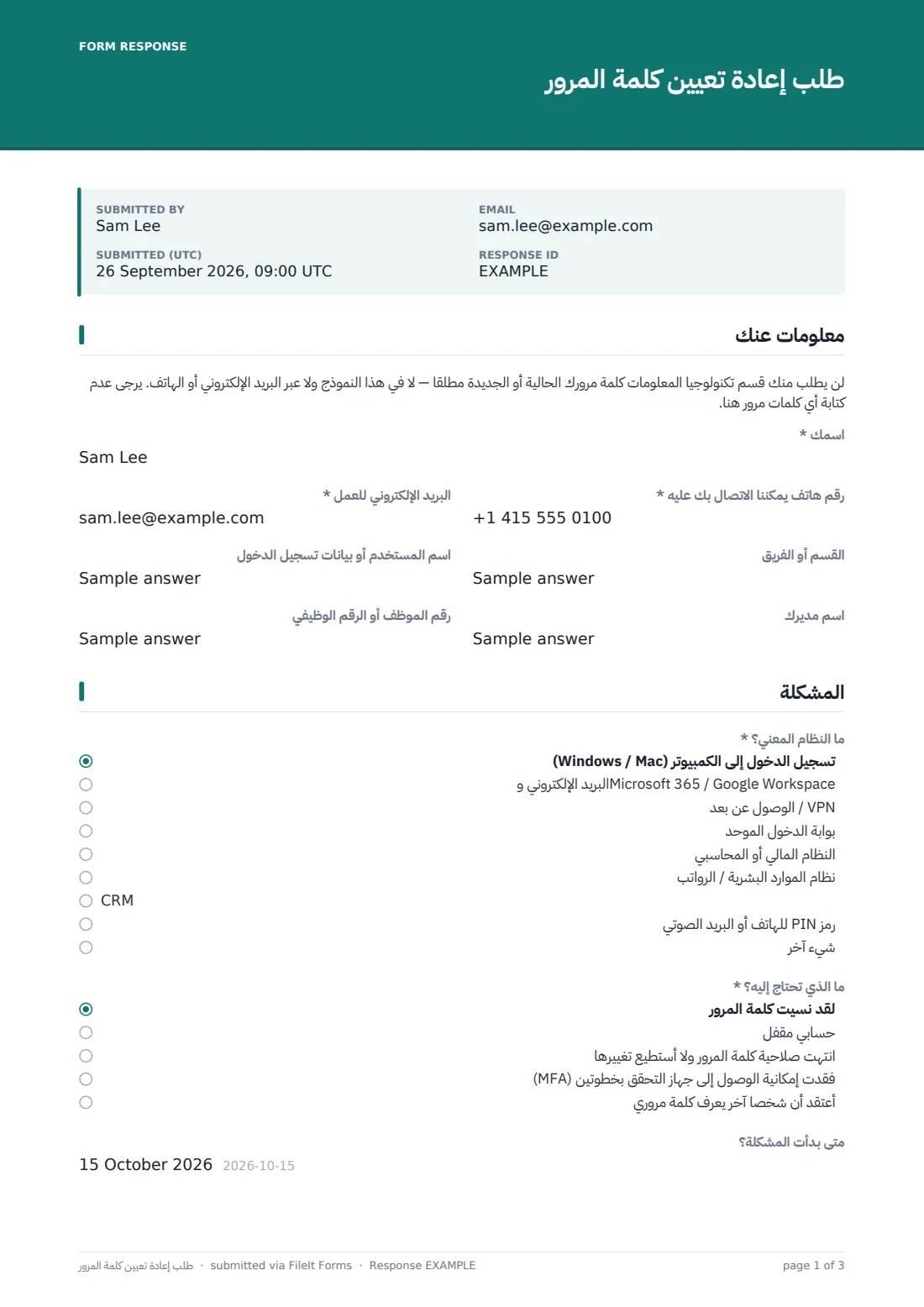
1 معلومات عنك
- اسمك*
- البريد الإلكتروني للعمل*
- رقم هاتف يمكننا الاتصال بك عليه*
- اسم المستخدم أو بيانات تسجيل الدخول
- القسم أو الفريق
- رقم الموظف أو الرقم الوظيفي
- اسم مديرك
2 المشكلة
- ما النظام المعني؟* تسجيل الدخول إلى الكمبيوتر (Windows / Mac) · البريد الإلكتروني وMicrosoft 365 / Google Workspace · VPN / الوصول عن بُعد · بوابة الدخول الموحّد · النظام المالي أو المحاسبي · نظام الموارد البشرية / الرواتب · CRM · رمز PIN للهاتف أو البريد الصوتي · شيء آخر
- اسم النظام* لا يُطرح إلا عند انطباقه
- ما الذي تحتاج إليه؟* لقد نسيت كلمة المرور · حسابي مقفل · انتهت صلاحية كلمة المرور ولا أستطيع تغييرها · فقدت إمكانية الوصول إلى جهاز التحقق بخطوتين (MFA) · أعتقد أن شخصًا آخر يعرف كلمة مروري
- ماذا حدث لوسيلة التحقق؟* لا يُطرح إلا عند انطباقه لدي هاتف جديد · فُقد هاتفي أو سُرق · أُزيل تطبيق المصادقة أو أُعيد ضبطه · تغير رقم هاتفي
- ما الذي يجعلك تعتقد ذلك؟* لا يُطرح إلا عند انطباقه
- متى بدأت المشكلة؟
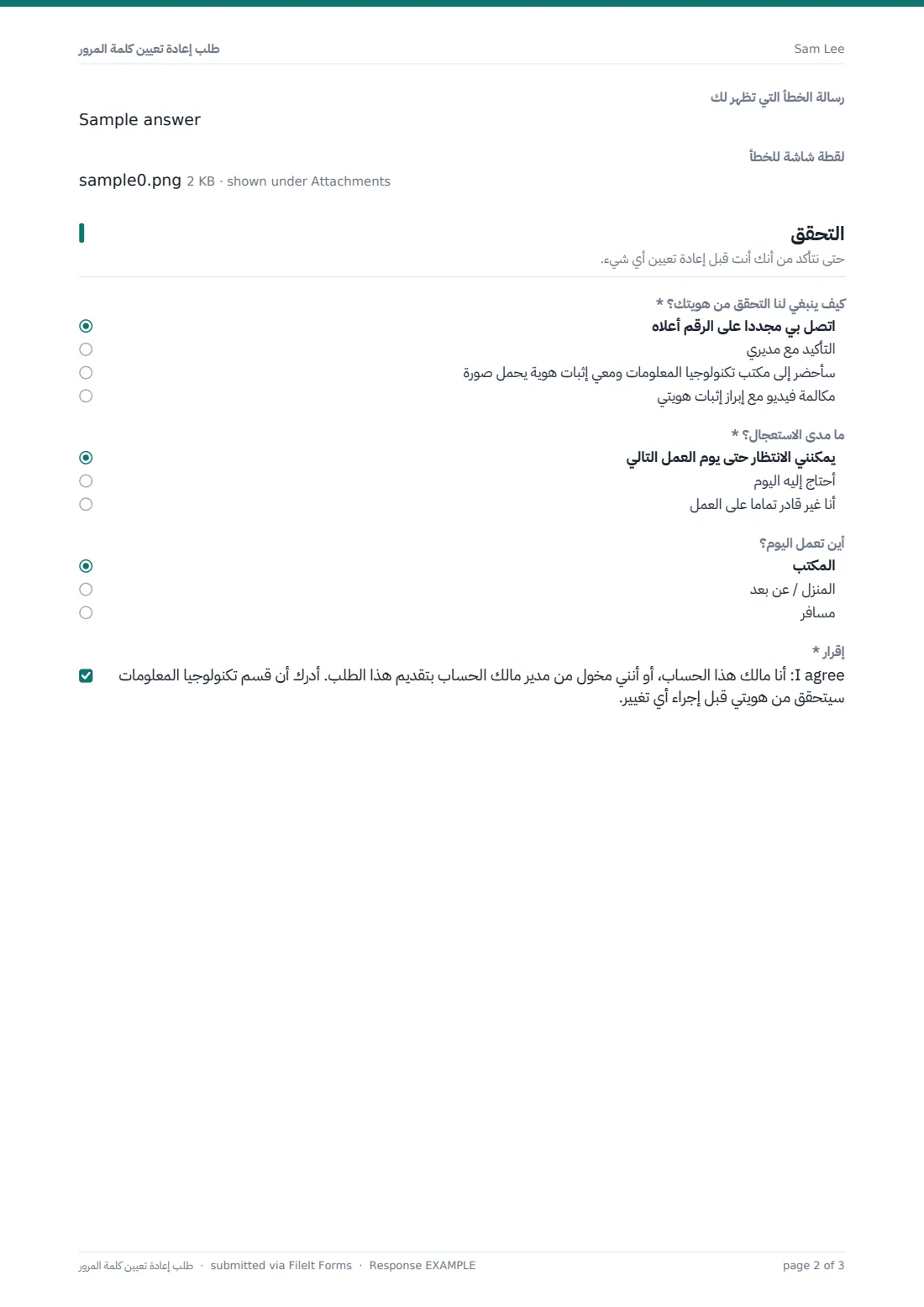
- رسالة الخطأ التي تظهر لك
- لقطة شاشة للخطأ
3 التحقق
- كيف ينبغي لنا التحقق من هويتك؟* اتصل بي مجددًا على الرقم أعلاه · التأكيد مع مديري · سأحضر إلى مكتب تكنولوجيا المعلومات ومعي إثبات هوية يحمل صورة · مكالمة فيديو مع إبراز إثبات هويتي
- ما مدى الاستعجال؟* يمكنني الانتظار حتى يوم العمل التالي · أحتاج إليه اليوم · أنا غير قادر تمامًا على العمل
- أين تعمل اليوم؟ المكتب · المنزل / عن بُعد · مسافر
- إقرار*
نموذج طلب إعادة تعيين كلمة المرور، صفحةً صفحةً
1 معلومات عنك
توضح ملاحظة في أعلى النموذج أن IT لن يطلب كلمة مرور المستخدم مطلقًا. ويقدم مقدم الطلب اسمه، وبريده الإلكتروني للعمل — أو بريدًا شخصيًا إذا كان البريد الإلكتروني هو ما تعذّر عليه الدخول إليه — ورقم هاتف يمكن لـ IT الاتصال به، واسم المستخدم، والقسم، ورقم الموظف، واسم المدير.
2 المشكلة
يختار المستخدم النظام من قائمة منسدلة، بدءًا من تسجيل الدخول إلى الكمبيوتر والبريد الإلكتروني وصولًا إلى VPN، وتسجيل الدخول الأحادي (single sign-on)، والأنظمة المالية، والموارد البشرية، وإدارة علاقات العملاء (CRM)، ورموز PIN للهاتف، مع مربع نص حر إذا كان النظام مختلفًا. ثم يحدد ما يحتاج إليه: كلمة مرور منسية، أو حساب مقفل أو منتهي الصلاحية، أو فقدان الوصول إلى MFA — حيث يُطلب توضيح ما حدث للجهاز — أو اشتباه في اختراق، فتظهر ملاحظة تطلب الاتصال بمكتب الدعم فورًا، مع السؤال عن سبب هذا الاشتباه. ويختتم الصفحة بتاريخ البدء، ورسالة الخطأ حرفيًا، ولقطة شاشة.
3 التحقّق
يختار المستخدم كيفية تأكد IT من هويته: معاودة الاتصال بالرقم المقدم، أو تأكيد هويته مع مديره، أو زيارة مكتب IT مع إبراز هوية تحمل صورة، أو إجراء مكالمة فيديو مع إبراز هويته. ويحدد درجة الاستعجال ومكان عمله، ثم يؤكد أنه مالك الحساب أو مخوّل بطلب التغيير.
خصّص القالب كما تريد
- استبدل قائمة الأنظمة بالتطبيقات التي تستخدمها مؤسستك فعليًا
- أزل أساليب التحقّق التي لا يوفرها فريقك، مثل مكالمات الفيديو
- ضع رقم هاتف مكتب الدعم لديك في ملاحظة الحساب المخترق
- فعّل الإشعارات إلى صندوق بريد IT مشترك حتى لا تبقى طلبات إعادة التعيين معلّقة
- أضف قائمة منسدلة للموقع إذا كنت تدعم عدة مكاتب
- أضف رابطًا إلى صفحة إعادة التعيين الذاتي في النص التمهيدي إذا كانت متوفرة لديك
نصائح لتحسين نموذج طلب إعادة تعيين كلمة المرور
- تحقّق دائمًا من الهوية عبر قناة موثوقة لديك مسبقًا، مثل رقم الهاتف المسجل في سجلات الموارد البشرية، وليس الرقم الذي كُتب في النموذج فقط
- تعامل مع عمليات إعادة تعيين MFA بعناية إضافية — فهي هدف شائع للهندسة الاجتماعية
- استجب فورًا للاشتباه في الاختراق، وراجع سجلات تسجيل الدخول الخاصة بالحساب
- أجبر المستخدم على تغيير كلمة المرور عند تسجيل الدخول التالي بدلًا من إرسال كلمة مرور جديدة عبر البريد الإلكتروني
- راجع حالات القفل المتكررة للمستخدم نفسه؛ فقد تشير إلى جهاز عالق أو هجوم
- احذف لقطات الشاشة من الطلب بعد حله إذا كانت تعرض أي معلومات حساسة
تتحول كل إجابة إلى ملف PDF في خزنتك
يُحفظ الطلب بصيغة PDF في خزنة FileIt الخاصة بك، ومع تفعيل الإشعارات، يُرسل فورًا إلى مالك النموذج أو صندوق بريد IT لديك. ويمكن لمقدم الطلب استلام نسخة على البريد الإلكتروني الذي أدخله.
يتحقق IT من هوية الشخص باستخدام الطريقة التي اختارها، ثم يجري التغيير في النظام المعني — لا تعيد FileIt تعيين كلمات المرور بنفسها. ويمنحك جدول الردود قائمة بطلبات إعادة التعيين بمرور الوقت، ويمكنك تصديرها إلى CSV.
- ابدأ بهذا القالب. يُفتح في مصمم FileIt Forms — غيّر أي سؤال، وأضف صفحات، وحدد قواعد ظهور الأسئلة.
- شاركه. فعّل رابطًا عامًا، أو أرسله بالبريد الإلكتروني إلى الأشخاص، ولكل منهم رابطه الخاص. لا يحتاجون إلى حساب FileIt.
- احصل على الإجابات بصيغة PDF. تُحفظ كل إجابة كملف PDF في مجلد الخزنة الذي تختاره، مع إرفاق الملفات المرفوعة — وتظهر في جدول الإجابات الذي يمكنك تصديره بصيغة CSV.
نموذج طلب إعادة تعيين كلمة المرور: الأسئلة الشائعة
هل نموذج طلب إعادة تعيين كلمة المرور مجاني؟
نعم. إنه قالب تمهيدي في تطبيق Forms من FileIt، ومتاح في كل الخطط، بما فيها الخطة المجانية.
هل تعيد FileIt تعيين كلمة المرور تلقائيًا؟
لا. يجمع النموذج الطلب ويسجله. ويتحقق فريق IT لديك من هوية الشخص ويعيد تعيين كلمة المرور في النظام المعني.
كيف يمكن لشخص ملء النموذج إذا تعذّر عليه الدخول إلى بريده الإلكتروني؟
يمكنه فتح الرابط العام من أي جهاز — هاتف أو كمبيوتر زميل — وإدخال بريد إلكتروني شخصي ورقم هاتف بدلًا من ذلك.
هل ينبغي للمستخدمين إدخال كلمة مرور في النموذج مطلقًا؟
لا. يطلب منهم النموذج عدم فعل ذلك في الأعلى، ويكرر التنبيه عند تحميل لقطة الشاشة. وإذا فعل أحدهم ذلك، فاحذف الرد.
هل يمكنني إتاحته لموظفينا فقط؟
يمكنك مشاركة الرابط داخليًا فقط، أو إرسال روابط شخصية إلى أشخاص محددين. يستطيع أي شخص لديه رابط عام فتحه، لذا اربطه بفحص مناسب للهوية قبل إعادة تعيين أي شيء.
ماذا يحدث عند الاشتباه في اختراق؟
يعرض النموذج رسالة تطلب من المستخدم الاتصال بمكتب الدعم فورًا، ويسأله عن سبب اعتقاده بأن الحساب مخترق. وينبغي لفريقك بعد ذلك اتباع إجراءات معالجة الحوادث المعتمدة لديه.