Qu’est-ce que AUT-01 ?
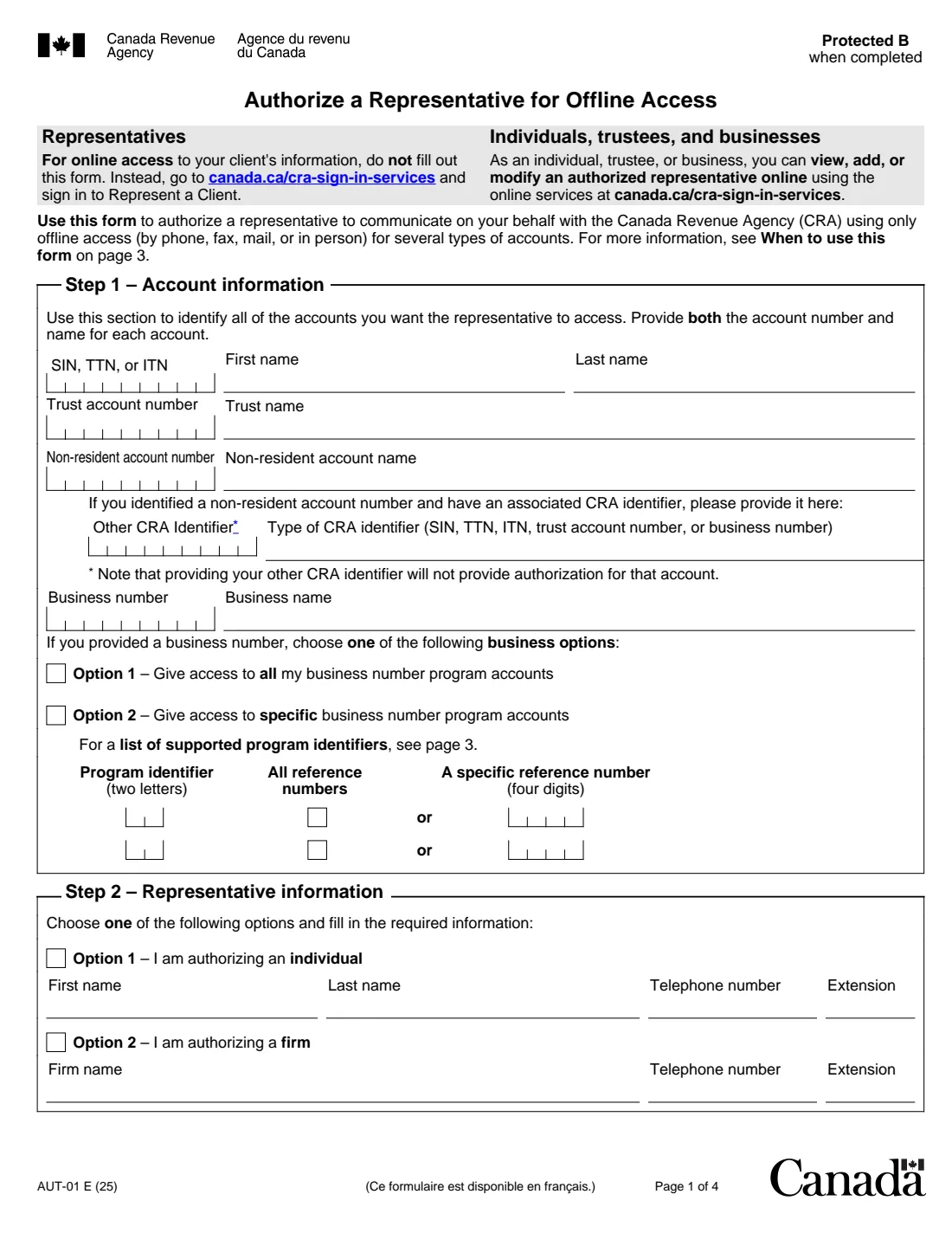
AUT-01, Autoriser un représentant pour un accès hors ligne (Authorize a Representative for Offline Access), donne à une personne la permission de communiquer avec l’Agence du revenu du Canada (Canada Revenue Agency, ARC) en votre nom. Il couvre les comptes d’impôt et de prestations de particuliers, les comptes de fiducie, les comptes de non-résidents et les comptes des programmes associés à un numéro d’entreprise, avec un accès hors ligne seulement — par téléphone, télécopieur, courrier ou en personne. L’édition actuelle est AUT-01 E (25).
Si votre représentant a besoin d’un accès en ligne ou doit transmettre des documents par voie électronique, ce n’est pas le bon formulaire. Le formulaire vous dirige plutôt vers les services d’ouverture de session de l’ARC : vous pouvez ajouter vous-même un représentant dans Mon dossier ou Mon dossier d’entreprise, et un représentant peut demander l’accès par l’intermédiaire de Représenter un client (Represent a Client).
FileIt vous guide à chaque étape, n’affiche que les types de comptes que vous choisissez et inscrit vos réponses sur le PDF officiel de l’ARC, y compris dans les cases de saisie des numéros de compte et des dates. Le PDF rempli est conservé dans votre coffre-fort. FileIt n’envoie rien à l’ARC; vous signez le formulaire à la main et vous le postez.
- Qui le remplit
- Le contribuable ou une personne ayant le pouvoir de signature pour le compte (parent ou tuteur d’un enfant de moins de 16 ans, représentant légal, propriétaire, dirigeant ou administrateur)
- À remettre à
- Votre centre fiscal de l’ARC (Jonquière, Sudbury ou Winnipeg), par courrier
- Quand
- Dans les six mois suivant la signature, sinon l’ARC ne le traitera pas
- Signatures
- Signé et daté à la main par la personne ayant le pouvoir de signature
- Édition
- AUT-01 E (25)
Qui doit remplir AUT-01 ?
- Les particuliers qui souhaitent qu’un membre de leur famille, un ami ou un comptable puisse appeler l’ARC ou lui écrire au sujet de leurs impôts et prestations.
- Les parents ou tuteurs légaux d’un contribuable de moins de 16 ans, ainsi que les représentants légaux, comme un liquidateur, un mandataire ou un fiduciaire.
- Les fiduciaires qui autorisent une personne à agir relativement à un compte de fiducie, ainsi que les non-résidents ayant un compte de non-résident.
- Les propriétaires d’entreprise, associés, dirigeants d’organismes sans but lucratif et administrateurs ou dirigeants de sociétés qui autorisent un représentant relativement à des comptes de programmes associés à un numéro d’entreprise.
- Toute personne dont le représentant a uniquement besoin d’un accès hors ligne — par téléphone, télécopieur, courrier ou en personne.
Quand utiliser AUT-01
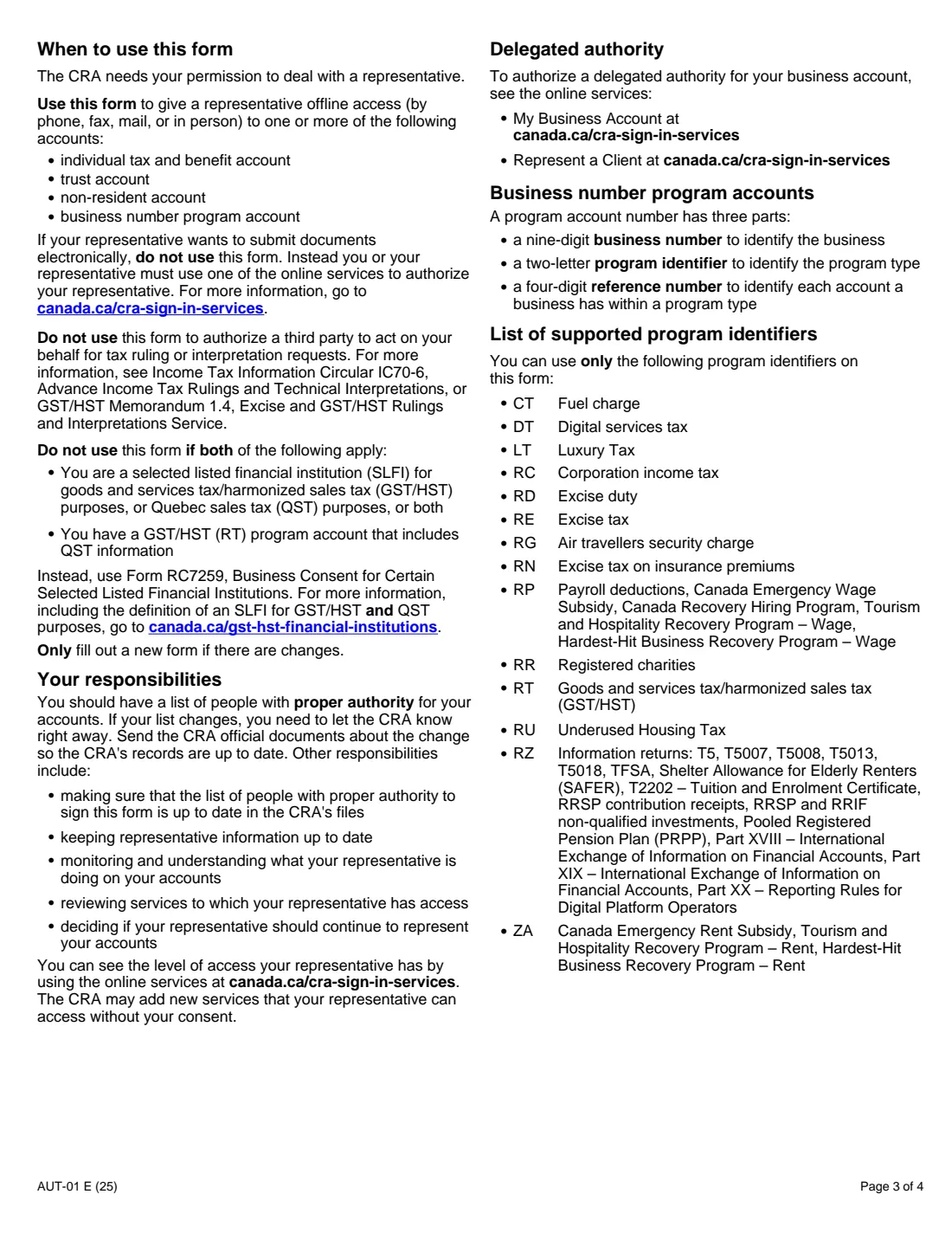
- Lorsque vous voulez désigner un nouveau représentant hors ligne ou en changer un — le formulaire indique d’en remplir un nouveau uniquement en cas de changements.
- Lorsque vous voulez que l’autorisation prenne fin à une date précise (l’étape 4 est facultative; sans date, l’autorisation reste en vigueur jusqu’à son annulation).
- Ne l’utilisez pas pour les demandes de décision ou d’interprétation fiscales, ni pour une institution financière désignée dont le compte de TPS/TVH comprend des renseignements sur la TVQ (il faut alors utiliser le formulaire RC7259).
- Pour annuler une autorisation, utilisez les services d’ouverture de session de l’ARC ou le formulaire AUT-01X.
Ce qu’il vous faut avant de commencer
- Le numéro et le nom de chaque compte : NAS, TTN ou ITN et nom; numéro de compte de fiducie (T + 8 chiffres) et nom de la fiducie; numéro de compte de non-résident (NR + 7 chiffres) et nom; ou numéro d’entreprise et nom de l’entreprise.
- Pour les comptes d’entreprise : indiquez s’il faut donner accès à tous les comptes de programmes, ou les identificateurs de programme à deux lettres (comme RT pour la TPS/TVH ou RP pour la paie) et les numéros de référence.
- Le nom et le numéro de téléphone de votre représentant, ou le nom et le numéro de téléphone du cabinet.
- Le niveau d’accès que vous souhaitez accorder et, si vous le souhaitez, une date d’expiration.
- Votre nom et votre numéro de téléphone tels qu’ils figurent exactement dans les dossiers de l’ARC — l’ARC ne traitera pas le formulaire si votre nom ne correspond pas à ses dossiers.
Contenu de AUT-01
L’édition 2025 comporte 4 pages. FileIt le demande en 8 parties :
- Before you startAccount holder
- Step 1 – Individual tax and benefit accountAccount holder
- Step 1 – Trust accountAccount holder
- Step 1 – Non-resident accountAccount holder
- Step 1 – Business number program accountsAccount holder
- Step 2 – Representative informationAccount holder
- Steps 3 and 4 – Level of access and expiryAccount holder
- Step 5 – CertificationAccount holder
Comment remplir AUT-01, étape par étape
1 Étape 1 – Renseignements sur le compte
Indiquez chaque compte auquel le représentant peut accéder, en fournissant le numéro et le nom. Un compte de non-résident peut également comporter un autre identificateur de l’ARC, qui ne donne pas accès à cet autre compte. Pour un numéro d’entreprise, choisissez l’option 1 (tous les comptes de programmes) ou l’option 2 (certains comptes, selon l’identificateur de programme, avec tous les numéros de référence ou un seul numéro de référence à quatre chiffres).
2 Étape 2 – Renseignements sur le représentant
Choisissez l’option 1 pour une personne (prénom et nom, numéro de téléphone et poste) ou l’option 2 pour un cabinet (nom du cabinet, numéro de téléphone et poste).
3 Étape 3 – Niveau d’accès
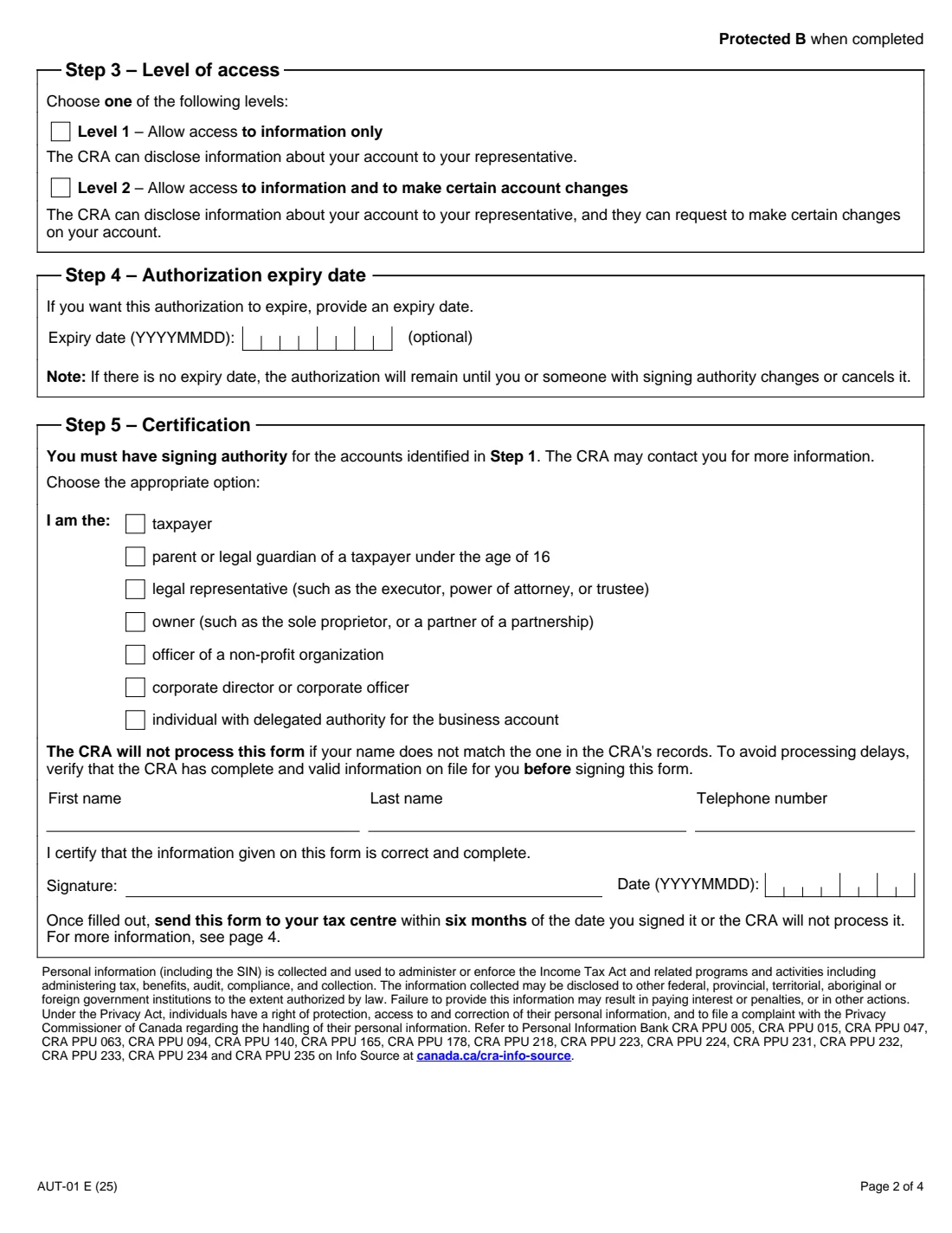
Le niveau 1 permet à l’ARC de communiquer à votre représentant les renseignements concernant votre compte. Le niveau 2 lui permet également de demander certaines modifications à votre compte.
4 Étape 4 – Date d’expiration de l’autorisation
Facultative. Sans date d’expiration, l’autorisation reste en vigueur jusqu’à ce que vous ou une personne ayant le pouvoir de signature la modifiiez ou l’annuliez.
5 Étape 5 – Attestation
Cochez votre situation (contribuable, parent ou tuteur d’un contribuable de moins de 16 ans, représentant légal, propriétaire, dirigeant d’un organisme sans but lucratif, administrateur ou dirigeant d’une société, ou personne ayant reçu une délégation de pouvoir), inscrivez votre nom et votre numéro de téléphone, puis signez et datez.
Erreurs fréquentes à éviter
- Utiliser AUT-01 lorsque votre représentant a besoin d’un accès en ligne — cela se fait par l’intermédiaire des services d’ouverture de session de l’ARC.
- Fournir un numéro de compte sans son nom, ou le nom sans le numéro; le formulaire demande les deux.
- Signer sans avoir le pouvoir de signature pour chaque compte indiqué, ou inscrire un nom qui ne correspond pas aux dossiers de l’ARC.
- Le poster plus de six mois après sa signature — l’ARC ne le traitera pas.
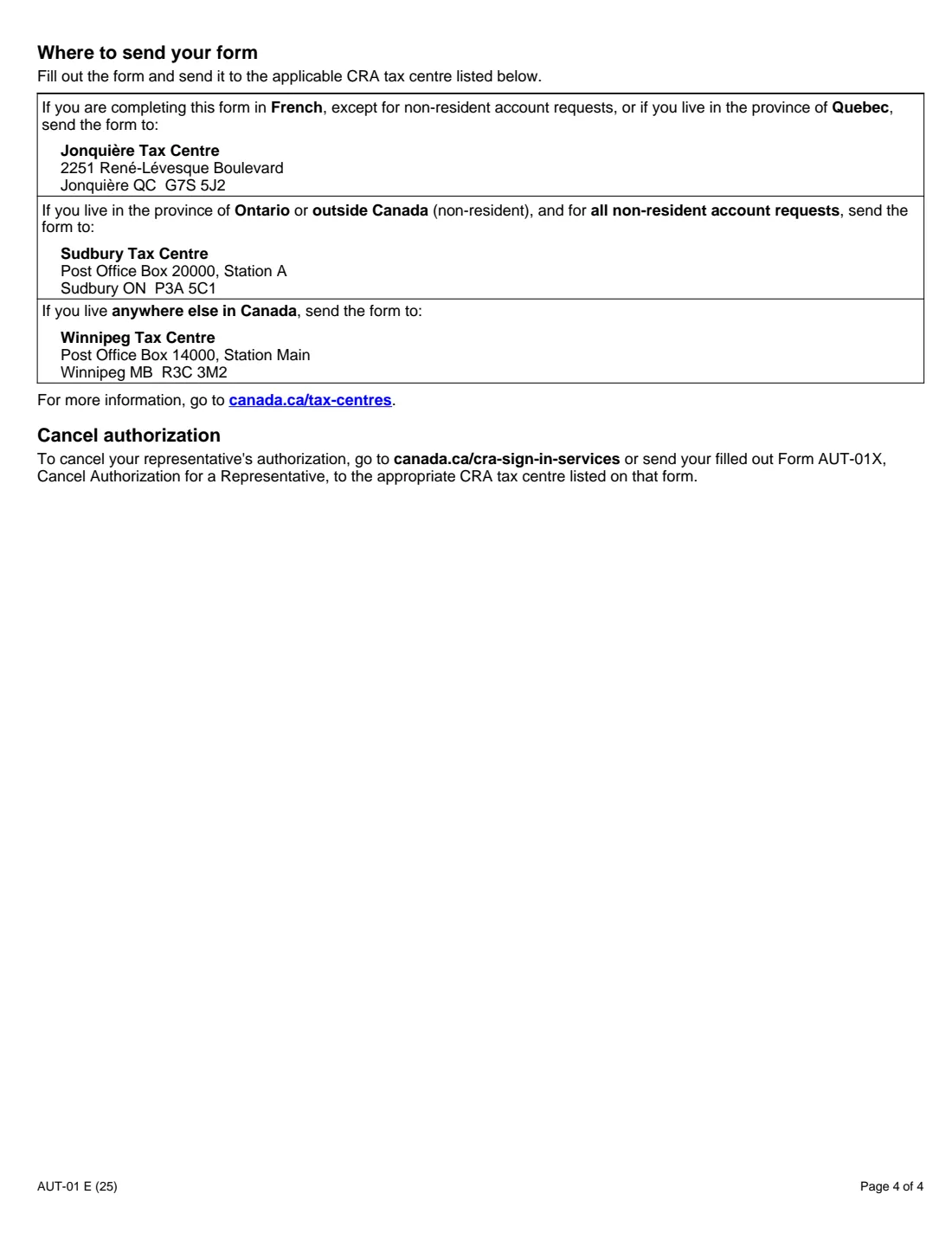
- L’envoyer au mauvais centre fiscal : la page 4 indique Jonquière, Sudbury et Winnipeg, ainsi que le centre correspondant à chaque situation.
Après l’avoir rempli
Imprimez le PDF, signez et datez à la main l’étape 5, puis envoyez-le au centre fiscal indiqué à la page 4 dans les six mois suivant la signature. Jonquière traite les formulaires remplis en français (sauf ceux concernant des comptes de non-résidents) et les formulaires des résidents du Québec; Sudbury, ceux de l’Ontario, des personnes à l’extérieur du Canada et toutes les demandes concernant des comptes de non-résidents; Winnipeg, tous les autres.
Tenez à jour auprès de l’ARC votre liste de personnes autorisées et vérifiez ce que votre représentant fait dans vos comptes.
Vous pouvez consulter le niveau d’accès d’un représentant dans les services d’ouverture de session de l’ARC. Pour l’annuler, utilisez ces services ou le formulaire AUT-01X.
Remplissez AUT-01 en ligne avec FileIt
- Choisissez la personne. Sélectionnez quelqu’un dans Personnes et FileIt renseigne son nom, sa date de naissance, son adresse et les autres informations déjà connues.
- Répondez à des questions en langage clair. Une partie du formulaire à la fois, avec le texte d’aide officiel à côté de chaque question — 33 champs au total. Vos réponses sont enregistrées au fur et à mesure.
- Vérifiez l’aperçu en direct. Voyez vos réponses apparaître sur le véritable formulaire Canada Revenue Agency (CRA) et laissez FileIt effectuer les calculs des feuilles de travail.
- Générez le PDF officiel. FileIt inscrit vos réponses dans le PDF de l’organisme et le classe dans le dossier de cette personne, dans votre coffre-fort.
FileIt remplit le formulaire — il ne le classe ni ne le soumet jamais pour vous. Remettez le formulaire rempli à la personne qui vous l’a demandé, comme l’indiquent ses instructions.
Commencez AUT-01 maintenant — c’est gratuitAUT-01 : questions fréquentes
À quoi sert le formulaire AUT-01?
À autoriser un représentant à traiter avec l’ARC en votre nom par téléphone, télécopieur, courrier ou en personne, pour des comptes de particulier, de fiducie, de non-résident ou de numéro d’entreprise.
Quelle est la différence entre le niveau 1 et le niveau 2?
Le niveau 1 permet à l’ARC de communiquer à votre représentant les renseignements concernant votre compte. Le niveau 2 lui permet également de demander certaines modifications à votre compte.
L’autorisation expire-t-elle?
Seulement si vous inscrivez une date d’expiration à l’étape 4. Sinon, elle reste en vigueur jusqu’à ce que vous ou une personne ayant le pouvoir de signature la modifiiez ou l’annuliez.
Puis-je donner à mon comptable un accès en ligne avec AUT-01?
Non. AUT-01 sert uniquement à l’accès hors ligne. Pour un accès en ligne, autorisez votre comptable par l’intermédiaire des services d’ouverture de session de l’ARC, ou laissez-le demander l’accès dans Représenter un client (Represent a Client).
Où dois-je envoyer AUT-01?
À Jonquière si vous le remplissez en français (sauf pour les comptes de non-résidents) ou si vous habitez au Québec; à Sudbury si vous habitez en Ontario ou à l’extérieur du Canada, ou pour tout compte de non-résident; et à Winnipeg dans tous les autres cas au Canada.
Comment annuler un représentant?
Par l’intermédiaire des services d’ouverture de session de l’ARC, ou en envoyant le formulaire AUT-01X, Annuler l’autorisation d’un représentant (Cancel Authorization for a Representative), au centre fiscal indiqué sur ce formulaire.
Sources officielles
- Formulaire vierge (PDF), publié par Canada Revenue Agency (CRA) : https://www.canada.ca/content/dam/cra-arc/formspubs/pbg/aut-01/aut-01-fill-25e.pdf
- Instructions et conseils officiels : https://www.canada.ca/en/revenue-agency/services/forms-publications/forms/aut-01.html
- Édition affichée sur cette page : AUT-01 E (25) (vérifiée le 2026-09-28).
FileIt n'est ni affilié à Canada Revenue Agency (CRA) ni à aucune administration, ni approuvé par eux. Cette page présente le formulaire de manière générale et ne constitue pas un conseil juridique, fiscal ou en matière d'immigration. Lisez toujours les instructions officielles et vérifiez que vous utilisez l'édition acceptée par le destinataire. Page révisée le 2026-09-28.