ما هو AUT-01؟
يمنح AUT-01، تفويض ممثل للوصول غير المتصل بالإنترنت (Authorize a Representative for Offline Access)، شخصًا ما الإذن بالتواصل مع وكالة الإيرادات الكندية (Canada Revenue Agency (CRA)) نيابةً عنك. ويشمل حسابات الضرائب والمزايا الفردية، وحسابات الأمانات، وحسابات غير المقيمين، وحسابات برامج أرقام الأعمال، مع اقتصار الوصول على الطرق غير المتصلة بالإنترنت — الهاتف أو الفاكس أو البريد أو الحضور شخصيًا. الإصدار الحالي هو AUT-01 E (25).
إذا كان ممثلك يحتاج إلى الوصول عبر الإنترنت أو سيقدّم مستندات إلكترونيًا، فهذا ليس النموذج المناسب. يشير النموذج بدلًا من ذلك إلى خدمات تسجيل الدخول لدى CRA: يمكنك إضافة ممثل بنفسك من خلال حسابي (My Account) أو حساب أعمالي (My Business Account)، ويمكن للممثل طلب الوصول عبر تمثيل عميل (Represent a Client).
يرشدك FileIt خلال كل خطوة، ويعرض فقط أنواع الحسابات التي تختارها، ويطبع إجاباتك على ملف CRA الأصلي بصيغة PDF، بما في ذلك خانات الإدخال الخاصة بأرقام الحسابات والتواريخ. ويحفظ ملف PDF المكتمل في خزنتك. لا يرسل FileIt أي شيء إلى CRA؛ بل توقّع النموذج بخط اليد وترسله بالبريد.
- من يملؤه
- دافع الضرائب، أو شخص مخوّل بالتوقيع على الحساب (والد أو وصي لطفل دون 16 عامًا، أو ممثل قانوني، أو مالك، أو مسؤول، أو مدير)
- يُسلَّم إلى
- مركزك الضريبي التابع لـ CRA (Jonquière أو Sudbury أو Winnipeg)، بالبريد
- الموعد
- خلال ستة أشهر من التوقيع، وإلا فلن تعالجه CRA
- التوقيعات
- يوقّعه ويؤرّخه بخط اليد الشخص المخوّل بالتوقيع
- الإصدار
- AUT-01 E (25)
من يحتاج إلى تعبئة AUT-01؟
- الأفراد الذين يريدون أن يتمكن أحد أفراد العائلة أو صديق أو محاسب من الاتصال بـ CRA أو مراسلتها بشأن ضرائبهم ومزاياهم.
- الآباء أو الأوصياء القانونيون لدافع ضرائب دون 16 عامًا، والممثلون القانونيون مثل منفّذ الوصية أو الوكيل بموجب توكيل أو أمين الأمانة.
- أمناء الأمانات الذين يفوّضون شخصًا بشأن حساب أمانة، وغير المقيمين بشأن حساب غير مقيم.
- أصحاب الأعمال والشركاء ومسؤولو المنظمات غير الربحية ومديرو الشركات أو مسؤولوها الذين يفوّضون ممثلًا بشأن حسابات برامج أرقام الأعمال.
- أي شخص يحتاج ممثله إلى الوصول غير المتصل بالإنترنت فقط — عبر الهاتف أو الفاكس أو البريد أو شخصيًا.
متى يُستخدم AUT-01
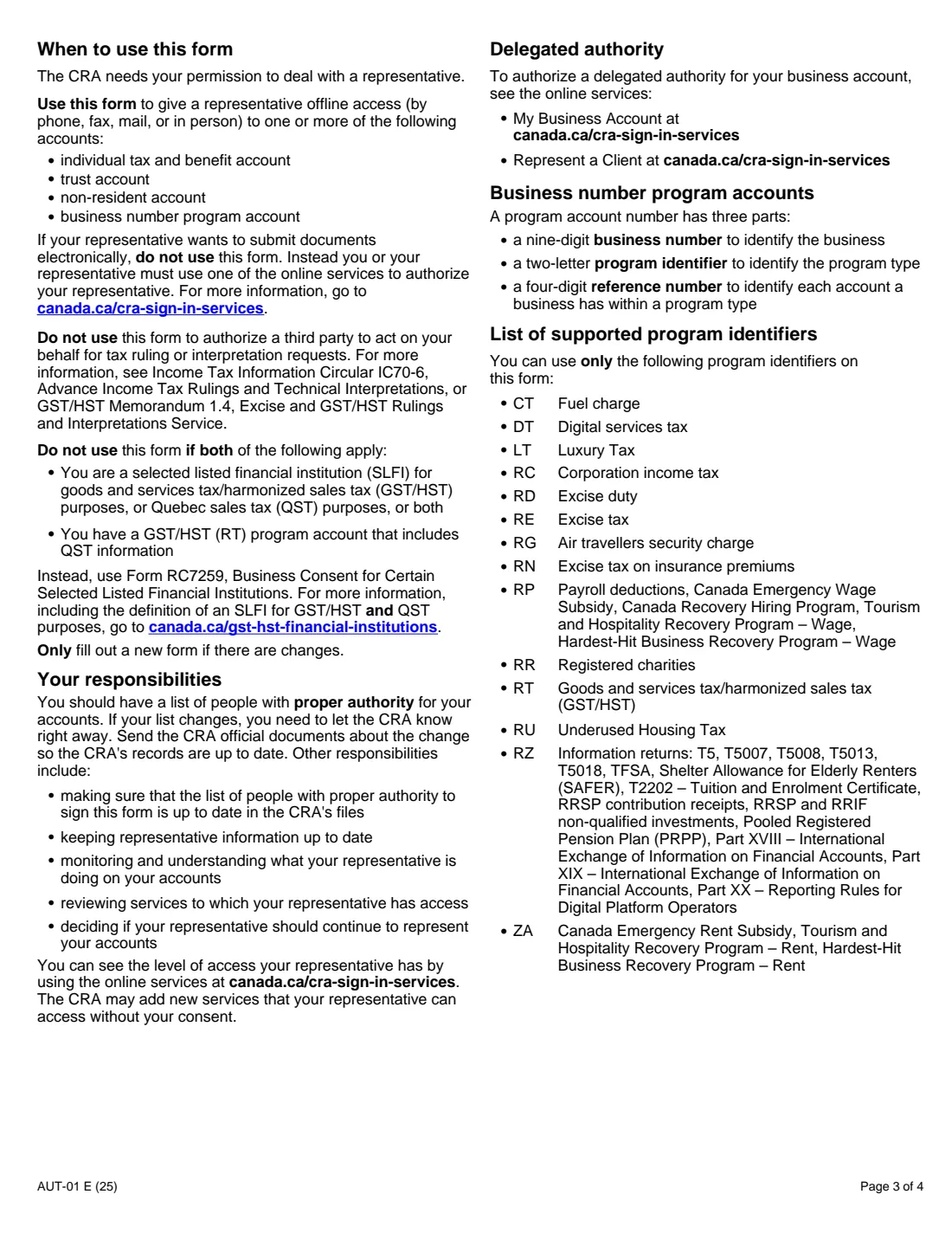
- عندما تريد تعيين ممثل جديد للوصول غير المتصل بالإنترنت أو تغيير ممثل؛ إذ ينص النموذج على ملء نموذج جديد فقط عند حدوث تغييرات.
- عندما تريد أن ينتهي التفويض في تاريخ محدد (الخطوة 4 اختيارية؛ ومن دون تحديد تاريخ، يستمر التفويض حتى إلغائه).
- ليس لطلبات الأحكام أو التفسيرات الضريبية، وليس لمؤسسة مالية مدرجة محددة يتضمن حسابها لضريبة السلع والخدمات/الضريبة المنسقة على المبيعات (GST/HST) معلومات ضريبة مبيعات كيبيك (QST) (ذلك هو النموذج RC7259).
- لإلغاء تفويض، استخدم خدمات تسجيل الدخول لدى CRA أو النموذج AUT-01X بدلًا من ذلك.
ما تحتاج إليه قبل البدء
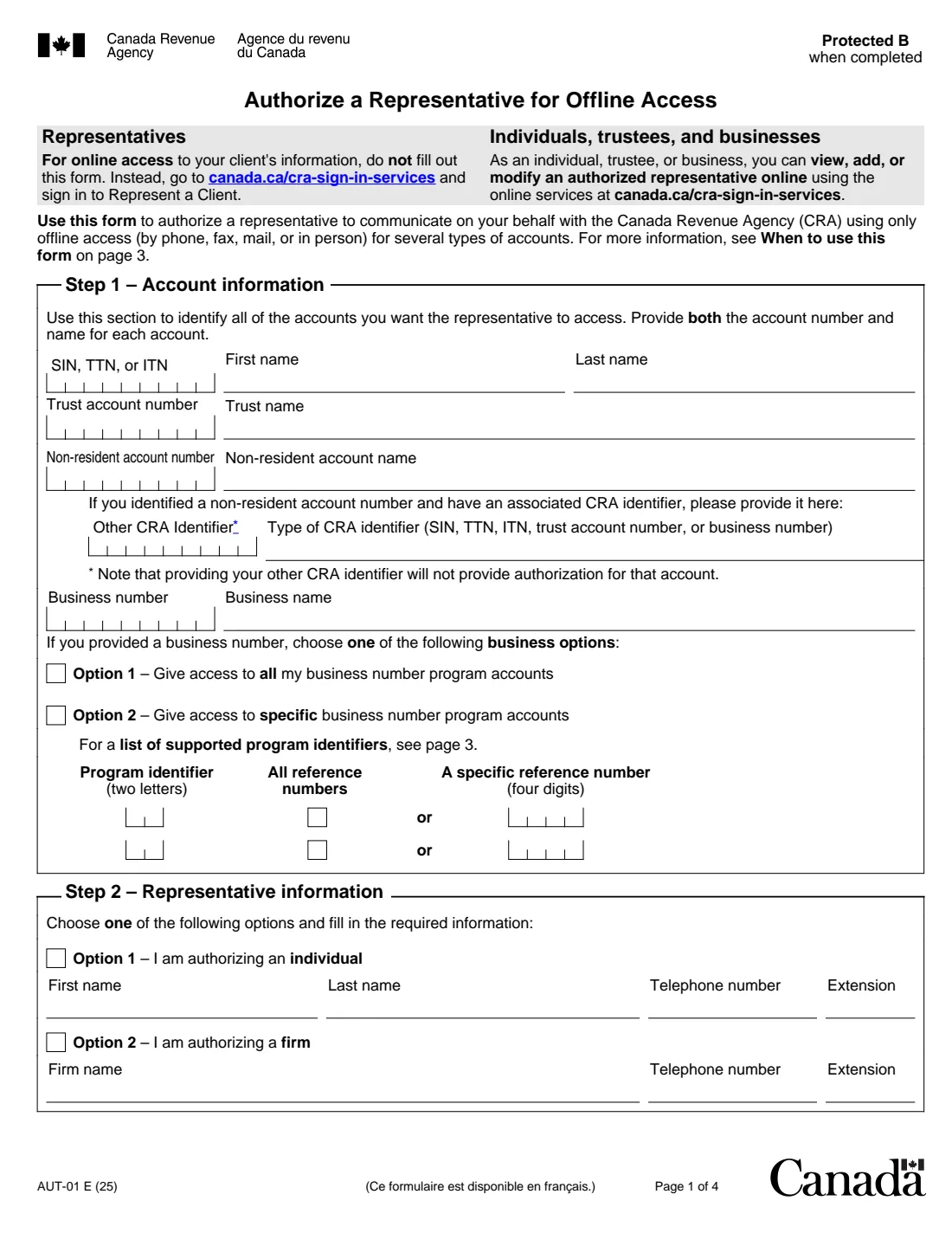
- رقم كل حساب واسمه: رقم التأمين الاجتماعي (SIN) أو رقم ملف الثقة (TTN) أو رقم التعريف الضريبي (ITN) والاسم؛ أو رقم حساب الأمانة (T + 8 digits) واسم الأمانة؛ أو رقم حساب غير المقيم (NR + 7 digits) والاسم؛ أو رقم الأعمال واسم النشاط التجاري.
- بالنسبة إلى حسابات الأعمال: تحديد ما إذا كنت ستمنح الوصول إلى جميع حسابات البرامج، أو إدخال معرّفات البرامج المكوّنة من حرفين (مثل RT لضريبة السلع والخدمات/الضريبة المنسقة على المبيعات (GST/HST)، أو RP لكشوف الرواتب) وأرقامها المرجعية.
- اسم ممثلك ورقم هاتفه، أو اسم الشركة ورقم هاتفها.
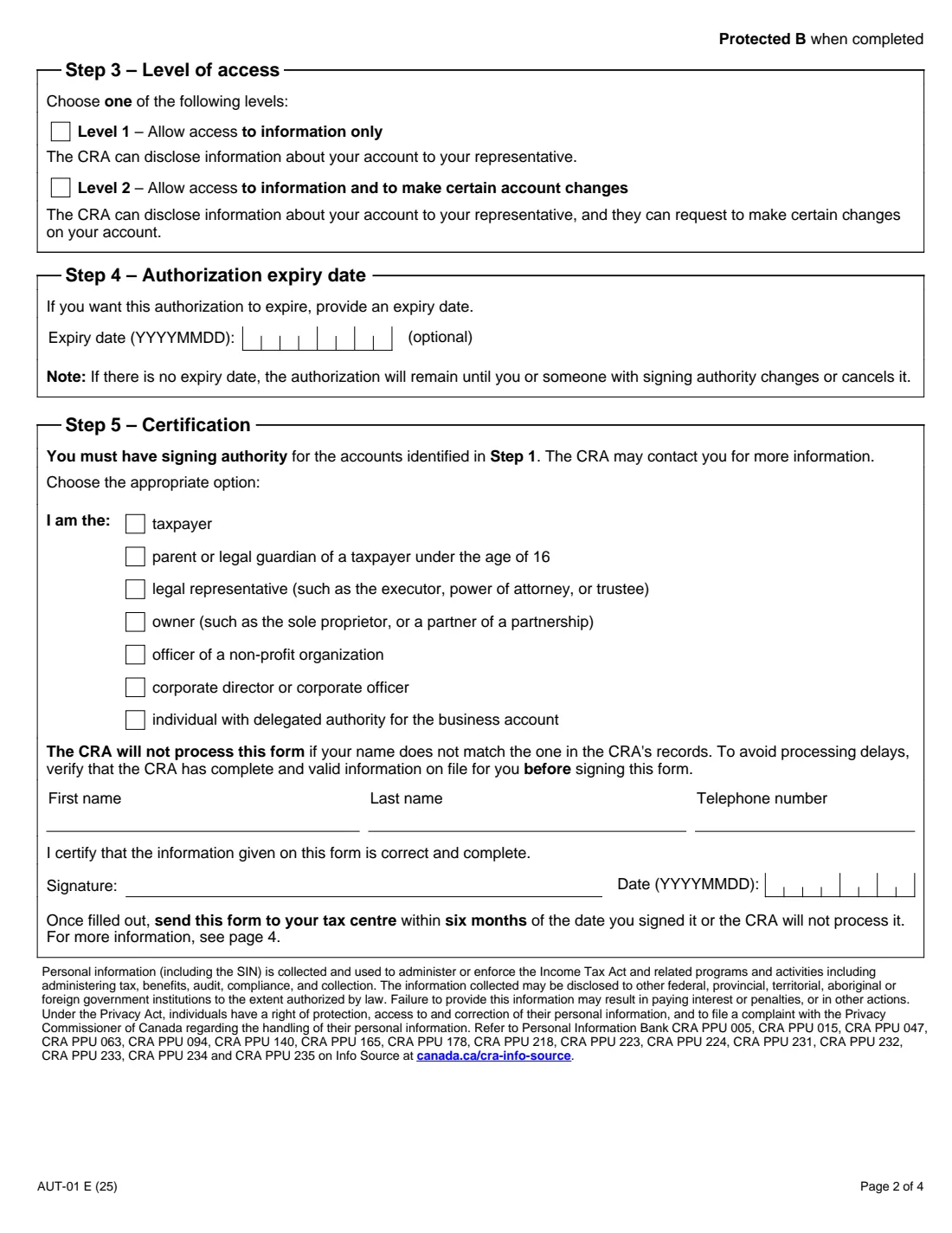
- مستوى الوصول الذي تريد منحه، وتاريخ انتهاء إذا رغبت في ذلك.
- اسمك ورقم هاتفك تمامًا كما هما مسجلان لدى CRA — فلن تعالج CRA النموذج إذا لم يتطابق اسمك مع سجلاتها.
محتويات AUT-01
يتكون إصدار 2025 من 4 صفحات. يطلب FileIt تعبئته في 8 أجزاء:
- Before you startAccount holder
- Step 1 – Individual tax and benefit accountAccount holder
- Step 1 – Trust accountAccount holder
- Step 1 – Non-resident accountAccount holder
- Step 1 – Business number program accountsAccount holder
- Step 2 – Representative informationAccount holder
- Steps 3 and 4 – Level of access and expiryAccount holder
- Step 5 – CertificationAccount holder
طريقة تعبئة AUT-01 خطوة بخطوة
1 الخطوة 1 – معلومات الحساب
حدّد كل حساب يجوز للممثل الوصول إليه، مع إدخال الرقم والاسم معًا. وقد يتضمن حساب غير المقيم معرّفًا آخر لدى CRA، لكن ذلك لا يمنح الوصول إلى الحساب الآخر. وبالنسبة إلى رقم الأعمال، اختر الخيار 1 (جميع حسابات البرامج) أو الخيار 2 (حسابات محددة، حسب معرّف البرنامج، مع جميع الأرقام المرجعية أو رقم مرجعي واحد مكوّن من أربعة أرقام).
2 الخطوة 2 – معلومات الممثل
اختر الخيار 1 للفرد (الاسم الأول واسم العائلة ورقم الهاتف والتحويلة) أو الخيار 2 للشركة (اسم الشركة ورقم الهاتف والتحويلة).
3 الخطوة 3 – مستوى الوصول
يتيح المستوى 1 لـ CRA الإفصاح لممثلك عن المعلومات المتعلقة بحسابك. كما يتيح له المستوى 2 طلب إجراء تغييرات معينة على حسابك.
4 الخطوة 4 – تاريخ انتهاء التفويض
اختياري. من دون تحديد تاريخ انتهاء، يظل التفويض ساريًا حتى تغيّره أو تلغيه أنت أو أي شخص مخوّل بالتوقيع.
5 الخطوة 5 – الإقرار
حدّد صفتك (دافع الضرائب، أو والد أو وصي لدافع ضرائب دون 16 عامًا، أو ممثل قانوني، أو مالك، أو مسؤول في منظمة غير ربحية، أو مدير أو مسؤول في شركة، أو شخص مفوّض إليه الصلاحية)، ثم أدخل اسمك ورقم هاتفك، ووقّع وأرّخ النموذج.
أخطاء شائعة يجب تجنبها
- استخدام AUT-01 عندما يحتاج ممثلك إلى الوصول عبر الإنترنت — فهذا يتم من خلال خدمات تسجيل الدخول لدى CRA.
- إدخال رقم حساب من دون اسمه، أو الاسم من دون الرقم؛ فالنموذج يطلب كليهما.
- التوقيع من دون صلاحية توقيع لكل حساب مُدرج، أو باستخدام اسم لا يتطابق مع سجلات CRA.
- إرساله بعد أكثر من ستة أشهر من التوقيع — فلن تعالج CRA النموذج.
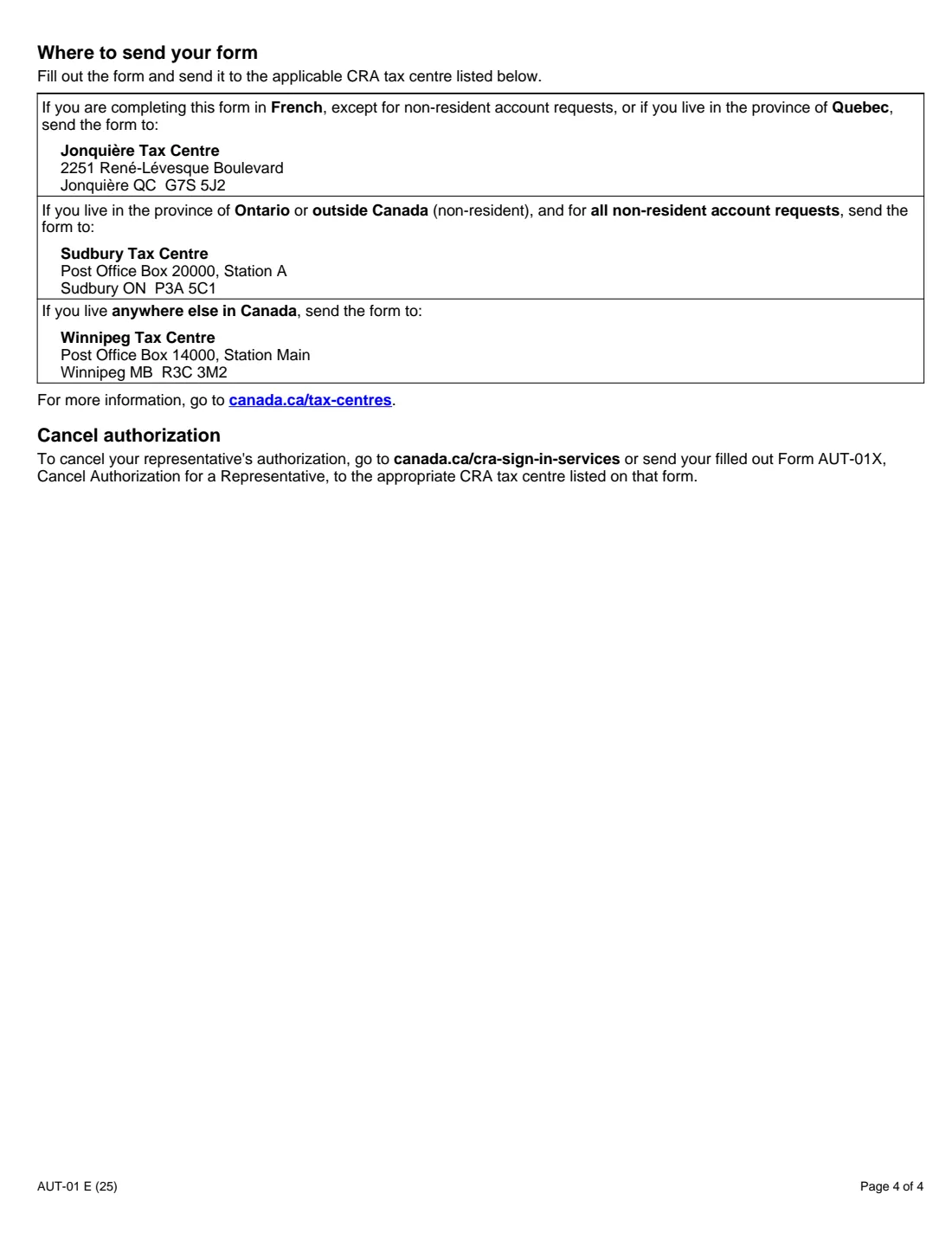
- إرساله إلى المركز الضريبي الخطأ: تعرض الصفحة 4 مراكز Jonquière وSudbury وWinnipeg وتوضح الجهة التي تستخدم كل مركز.
بعد تعبئته
اطبع ملف PDF، ووقّع الخطوة 5 وأرّخها بخط اليد، ثم أرسله إلى المركز الضريبي المُدرج في الصفحة 4 خلال ستة أشهر من التوقيع. يُخصّص Jonquière للنماذج المكتملة بالفرنسية (باستثناء حسابات غير المقيمين) وللمقيمين في كيبيك؛ وSudbury لأونتاريو وللأشخاص خارج كندا ولجميع طلبات حسابات غير المقيمين؛ وWinnipeg لجميع الحالات الأخرى.
احرص على إبقاء قائمة الأشخاص المخوّلين لدى CRA محدثة، وراجع ما يفعله ممثلك في حساباتك.
يمكنك الاطلاع على مستوى وصول الممثل من خلال خدمات تسجيل الدخول لدى CRA. ولإلغاء الوصول، استخدم تلك الخدمات أو النموذج AUT-01X.
املأ AUT-01 عبر الإنترنت باستخدام FileIt
- اختر الشخص. اختر شخصًا من قائمة الأشخاص، وسيملأ FileIt اسمه وتاريخ ميلاده وعنوانه والبيانات الأخرى التي يعرفها مسبقًا.
- أجب عن أسئلة بلغة واضحة. جزء واحد من النموذج في كل مرة، مع نص المساعدة الرسمي بجانب كل سؤال — 33 حقول إجمالًا. تُحفظ إجاباتك أثناء التقدم.
- تحقق من المعاينة المباشرة. شاهد إجاباتك تظهر في نموذج Canada Revenue Agency (CRA) الحقيقي، ودَع FileIt يجري أي عمليات حسابية في ورقة العمل.
- أنشئ ملف PDF الرسمي. يطبع FileIt إجاباتك في ملف PDF الخاص بالجهة، ويحفظه في مجلد ذلك الشخص داخل خزانتك.
يملأ FileIt النموذج — لكنه لا يحفظه أو يقدمه نيابةً عنك. سلّم النموذج المكتمل إلى من طلبه، بالطريقة الموضحة في تعليماته.
ابدأ AUT-01 الآن — مجانًاAUT-01: الأسئلة الشائعة
فيمَ يُستخدم النموذج AUT-01؟
لتفويض ممثل للتعامل مع CRA نيابةً عنك عبر الهاتف أو الفاكس أو البريد أو شخصيًا، بشأن حسابات فردية أو حسابات أمانات أو حسابات غير مقيمين أو حسابات أرقام الأعمال.
ما الفرق بين المستوى 1 والمستوى 2؟
يتيح المستوى 1 لـ CRA مشاركة معلومات حسابك مع ممثلك. كما يتيح له المستوى 2 طلب إجراء تغييرات معينة على حسابك.
هل ينتهي التفويض؟
فقط إذا أدخلت تاريخ انتهاء في الخطوة 4. وإلا فإنه يستمر حتى تغيّره أو تلغيه أنت أو أي شخص مخوّل بالتوقيع.
هل يمكنني منح محاسبي وصولًا عبر الإنترنت باستخدام AUT-01؟
لا. يخص AUT-01 الوصول غير المتصل بالإنترنت فقط. وللوصول عبر الإنترنت، فوّضه من خلال خدمات تسجيل الدخول لدى CRA، أو يمكنه طلب الوصول عبر تمثيل عميل (Represent a Client).
أين أرسل AUT-01؟
إلى Jonquière إذا أكملته بالفرنسية (باستثناء حسابات غير المقيمين) أو كنت تقيم في كيبيك، وإلى Sudbury إذا كنت تقيم في أونتاريو أو خارج كندا أو كان الطلب متعلقًا بأي حساب لغير المقيمين، وإلى Winnipeg من أي مكان آخر في كندا.
كيف ألغي ممثلًا؟
من خلال خدمات تسجيل الدخول لدى CRA، أو بإرسال النموذج AUT-01X، إلغاء تفويض ممثل (Cancel Authorization for a Representative)، إلى المركز الضريبي المُدرج في ذلك النموذج.
المصادر الرسمية
- النموذج الفارغ (PDF)، المنشور من Canada Revenue Agency (CRA): https://www.canada.ca/content/dam/cra-arc/formspubs/pbg/aut-01/aut-01-fill-25e.pdf
- التعليمات والإرشادات الرسمية: https://www.canada.ca/en/revenue-agency/services/forms-publications/forms/aut-01.html
- الإصدار المعروض في هذه الصفحة: AUT-01 E (25) (تم التحقق منه في 2026-09-28).
لا يرتبط FileIt بـ Canada Revenue Agency (CRA) أو بأي حكومة، ولا يحظى بتأييدها. تشرح هذه الصفحة النموذج بعبارات عامة، ولا تُعد نصيحة قانونية أو ضريبية أو متعلقة بالهجرة. اقرأ دائمًا التعليمات الرسمية، وتحقق من استخدامك للإصدار الذي يقبله المستلم. آخر مراجعة للصفحة: 2026-09-28.