¿Qué es AUT-01?
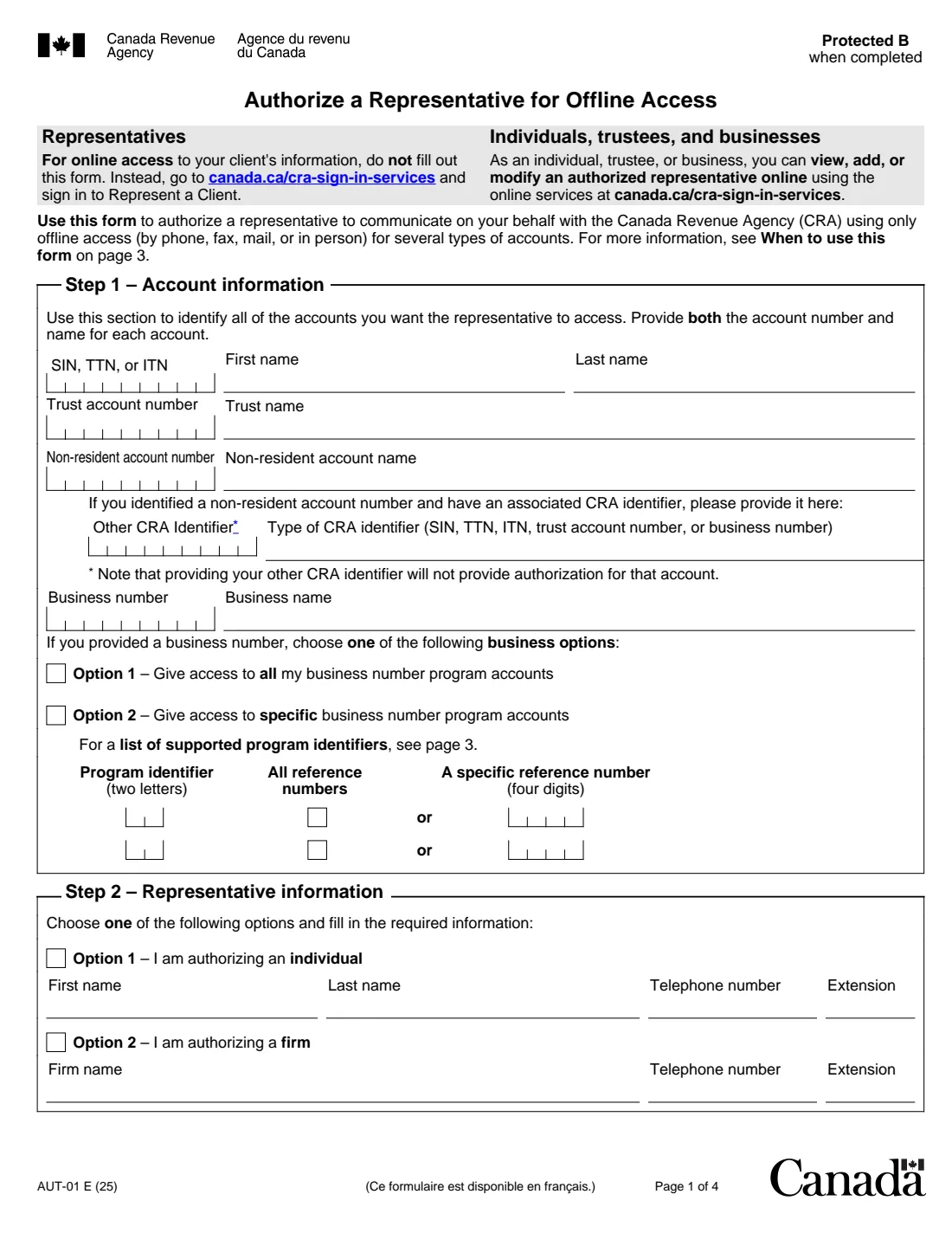
AUT-01, Autorizar a un representante para acceso sin conexión (Authorize a Representative for Offline Access), permite que otra persona se comunique con la Agencia Tributaria de Canadá (Canada Revenue Agency, CRA) en tu nombre. Incluye cuentas individuales de impuestos y prestaciones, cuentas fiduciarias, cuentas de no residentes y cuentas de programas asociadas a un número de empresa, únicamente con acceso sin conexión: por teléfono, fax, correo o en persona. La edición actual es AUT-01 E (25).
Si tu representante necesita acceso online o va a enviar documentos electrónicamente, este no es el formulario adecuado. El formulario remite a los servicios de inicio de sesión de la CRA: puedes añadir tú mismo a un representante en My Account o My Business Account, y un representante puede solicitar acceso a través de Represent a Client.
FileIt te guía paso a paso, muestra solo los tipos de cuenta que eliges e imprime tus respuestas en el PDF de la CRA, incluidas las casillas de caracteres separados para números de cuenta y fechas. Guarda el PDF rellenado en tu bóveda. FileIt no envía nada a la CRA; debes firmar el formulario a mano y enviarlo por correo.
- Quién lo rellena
- El contribuyente o alguien con autoridad para firmar en la cuenta (padre, madre o tutor de un menor de 16 años, representante legal, propietario, funcionario o director)
- A quién se entrega
- A tu centro fiscal de la CRA (Jonquière, Sudbury o Winnipeg), por correo
- Cuándo
- En un plazo de seis meses desde la firma; de lo contrario, la CRA no lo tramitará
- Firmas
- Firmado y fechado a mano por la persona con autoridad para firmar
- Edición
- AUT-01 E (25)
¿Quién debe completar AUT-01?
- Personas que quieren que un familiar, amigo o contable pueda llamar o escribir a la CRA sobre sus impuestos y prestaciones.
- Padres, madres o tutores legales de un contribuyente menor de 16 años, y representantes legales como albaceas, apoderados o fiduciarios.
- Fiduciarios que autorizan a alguien en una cuenta fiduciaria y no residentes con una cuenta de no residente.
- Propietarios de empresas, socios, funcionarios de organizaciones sin ánimo de lucro y directores o funcionarios de sociedades que autorizan a un representante en cuentas de programas asociadas a un número de empresa.
- Cualquier persona cuyo representante solo necesite acceso sin conexión: por teléfono, fax, correo o en persona.
Cuándo usar AUT-01
- Cuando quieras designar a un nuevo representante sin conexión o cambiar uno; el formulario indica que solo debes rellenar uno nuevo si hay cambios.
- Cuando quieras que la autorización termine en una fecha determinada (el paso 4 es opcional; sin fecha, dura hasta que se cancele).
- No se utiliza para solicitudes de resoluciones o interpretaciones fiscales ni para una institución financiera designada cuya cuenta de GST/HST incluya información del QST (para eso se utiliza el formulario RC7259).
- Para cancelar una autorización, utiliza los servicios de inicio de sesión de la CRA o el formulario AUT-01X.
Qué necesitas antes de empezar
- El número y el nombre de cada cuenta: SIN, TTN o ITN y nombre; número de cuenta fiduciaria (T + 8 dígitos) y nombre del fideicomiso; número de cuenta de no residente (NR + 7 dígitos) y nombre; o número de empresa y nombre de la empresa.
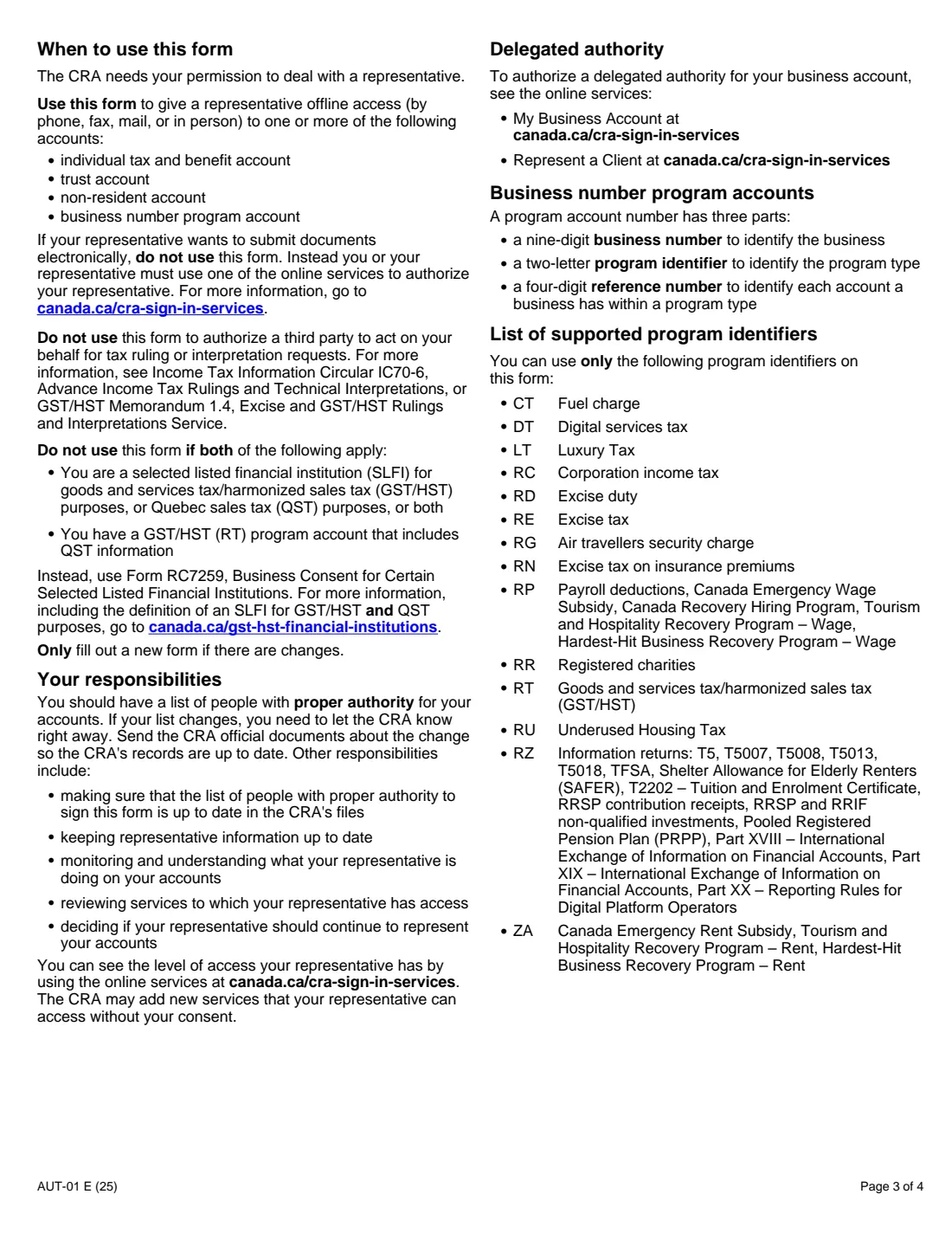
- Para las cuentas de empresa: si quieres dar acceso a todas las cuentas de programas o los identificadores de programa de dos letras (como RT para GST/HST o RP para nóminas) y los números de referencia.
- El nombre y número de teléfono de tu representante, o el nombre y número de teléfono de la empresa.
- El nivel de acceso que quieres conceder y una fecha de caducidad, si quieres establecerla.
- Tu nombre y número de teléfono exactamente como figuran en la CRA; la CRA no tramitará el formulario si tu nombre no coincide con sus registros.
Qué contiene AUT-01
La edición de 2025 tiene 4 páginas. FileIt lo organiza en 8 partes:
- Before you startAccount holder
- Step 1 – Individual tax and benefit accountAccount holder
- Step 1 – Trust accountAccount holder
- Step 1 – Non-resident accountAccount holder
- Step 1 – Business number program accountsAccount holder
- Step 2 – Representative informationAccount holder
- Steps 3 and 4 – Level of access and expiryAccount holder
- Step 5 – CertificationAccount holder
Cómo completar AUT-01, paso a paso
1 Paso 1 – Información de la cuenta
Identifica todas las cuentas a las que el representante podrá acceder e indica tanto el número como el nombre. Una cuenta de no residente también puede incluir otro identificador de la CRA, que no permite acceder a esa otra cuenta. Para un número de empresa, elige la opción 1 (todas las cuentas de programas) o la opción 2 (solo algunas, por identificador de programa, con todos los números de referencia o un número de referencia de cuatro dígitos).
2 Paso 2 – Información del representante
Elige la opción 1 para una persona (nombre y apellidos, teléfono y extensión) o la opción 2 para una empresa (nombre de la empresa, teléfono y extensión).
3 Paso 3 – Nivel de acceso
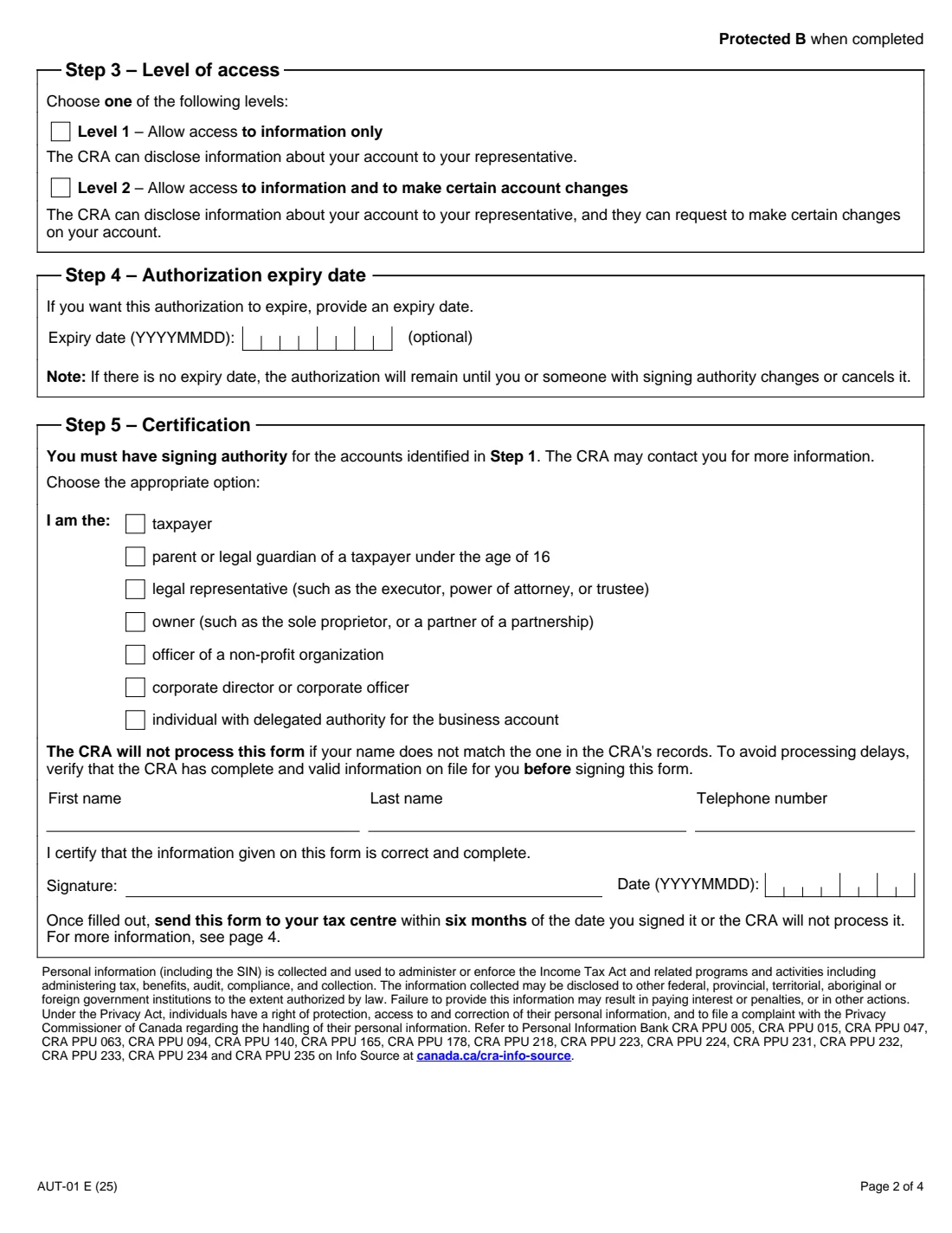
El nivel 1 permite que la CRA revele a tu representante información sobre tu cuenta. El nivel 2 también le permite solicitar determinados cambios en tu cuenta.
4 Paso 4 – Fecha de caducidad de la autorización
Opcional. Sin una fecha de caducidad, la autorización seguirá vigente hasta que tú o alguien con autoridad para firmar la modifique o cancele.
5 Paso 5 – Certificación
Marca quién eres (contribuyente, padre, madre o tutor de un contribuyente menor de 16 años, representante legal, propietario, funcionario de una organización sin ánimo de lucro, director o funcionario de una sociedad, o alguien con autoridad delegada), indica tu nombre y número de teléfono y firma y fecha el formulario.
Errores comunes que debes evitar
- Usar AUT-01 cuando tu representante necesita acceso online; eso se gestiona mediante los servicios de inicio de sesión de la CRA.
- Indicar un número de cuenta sin su nombre o el nombre sin el número; el formulario solicita ambos.
- Firmar sin tener autoridad para firmar en todas las cuentas incluidas, o utilizar un nombre que no coincida con los registros de la CRA.
- Enviarlo por correo más de seis meses después de firmarlo; la CRA no lo tramitará.
- Enviarlo al centro fiscal equivocado: la página 4 indica Jonquière, Sudbury y Winnipeg y quién debe utilizar cada uno.
Después de completarlo
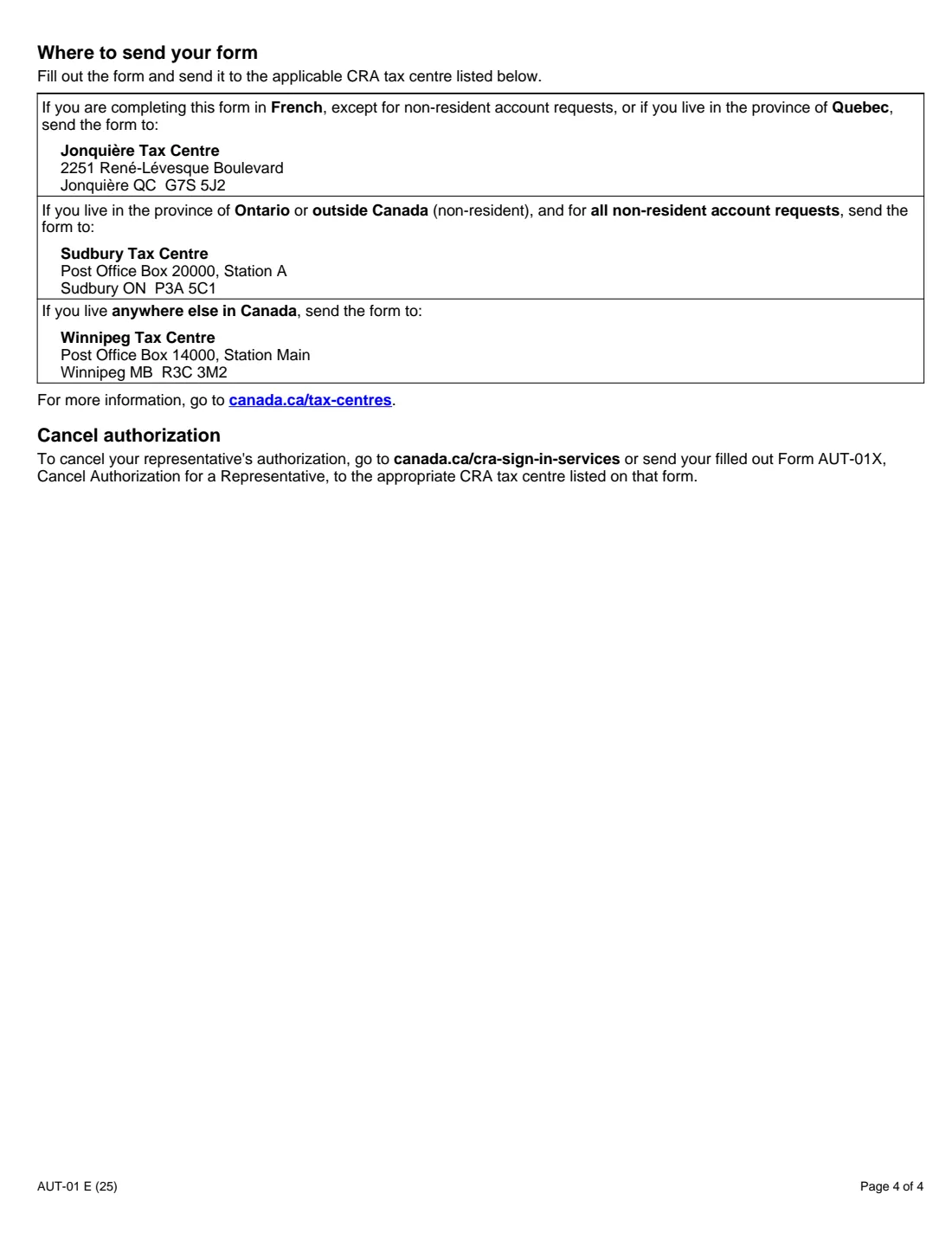
Imprime el PDF, firma y fecha a mano el paso 5 y envíalo al centro fiscal indicado en la página 4 en un plazo de seis meses desde la firma. Jonquière es para formularios cumplimentados en francés (excepto cuentas de no residentes) y residentes de Quebec; Sudbury, para Ontario, personas que están fuera de Canadá y todas las solicitudes relacionadas con cuentas de no residentes; Winnipeg, para cualquier otra persona.
Mantén actualizada con la CRA tu lista de personas con autoridad y revisa lo que hace tu representante en tus cuentas.
Puedes consultar el nivel de acceso de un representante en los servicios de inicio de sesión de la CRA. Para cancelarlo, utiliza esos servicios o el formulario AUT-01X.
Completa AUT-01 en línea con FileIt
- Elige a la persona. Elige a alguien de Personas y FileIt completará su nombre, fecha de nacimiento, dirección y otros datos que ya conoce.
- Responde preguntas sencillas. Completa una parte del formulario cada vez, con el texto de ayuda oficial junto a cada pregunta — 33 campos en total. Tus respuestas se guardan a medida que avanzas.
- Consulta la vista previa en tiempo real. Observa cómo tus respuestas aparecen en el formulario real de Canada Revenue Agency (CRA) y deja que FileIt haga los cálculos de las hojas de trabajo.
- Genera el PDF oficial. FileIt introduce tus respuestas en el PDF propio de la agencia y lo guarda en la carpeta de esa persona en tu bóveda.
FileIt completa el formulario, pero nunca lo presenta ni lo envía por ti. Entrega el formulario terminado a quien te lo haya solicitado, tal como indican sus instrucciones.
Empieza AUT-01 ahora — es gratisAUT-01: preguntas frecuentes
¿Para qué se utiliza el formulario AUT-01?
Para autorizar a un representante a tratar con la CRA en tu nombre por teléfono, fax, correo o en persona, en cuentas individuales, fiduciarias, de no residentes o de número de empresa.
¿Cuál es la diferencia entre el nivel 1 y el nivel 2?
El nivel 1 permite que la CRA comparta con tu representante información sobre tu cuenta. El nivel 2 también le permite solicitar determinados cambios en tu cuenta.
¿Caduca la autorización?
Solo si introduces una fecha de caducidad en el paso 4. De lo contrario, seguirá vigente hasta que tú o alguien con autoridad para firmar la modifique o cancele.
¿Puedo dar a mi contable acceso online con AUT-01?
No. AUT-01 es solo para acceso sin conexión. Para el acceso online, autorízalo mediante los servicios de inicio de sesión de la CRA o permite que solicite acceso en Represent a Client.
¿Dónde envío AUT-01?
A Jonquière si lo cumplimentas en francés (excepto para cuentas de no residentes) o vives en Quebec; a Sudbury si vives en Ontario o fuera de Canadá, o para cualquier cuenta de no residente; y a Winnipeg desde cualquier otro lugar de Canadá.
¿Cómo cancelo a un representante?
A través de los servicios de inicio de sesión de la CRA o enviando el formulario AUT-01X, Cancelar la autorización de un representante (Cancel Authorization for a Representative), al centro fiscal indicado en ese formulario.
Fuentes oficiales
- Formulario en blanco (PDF), publicado por Canada Revenue Agency (CRA): https://www.canada.ca/content/dam/cra-arc/formspubs/pbg/aut-01/aut-01-fill-25e.pdf
- Instrucciones y orientación oficiales: https://www.canada.ca/en/revenue-agency/services/forms-publications/forms/aut-01.html
- Edición mostrada en esta página: AUT-01 E (25) (comprobada el 2026-09-28).
FileIt no está afiliado ni cuenta con el respaldo de Canada Revenue Agency (CRA) ni de ningún gobierno. Esta página explica el formulario en términos generales y no constituye asesoramiento jurídico, fiscal ni migratorio. Lee siempre las instrucciones oficiales y comprueba que utilizas la edición que acepta el destinatario. Última revisión de la página: 2026-09-28.