Apakah AUT-01?
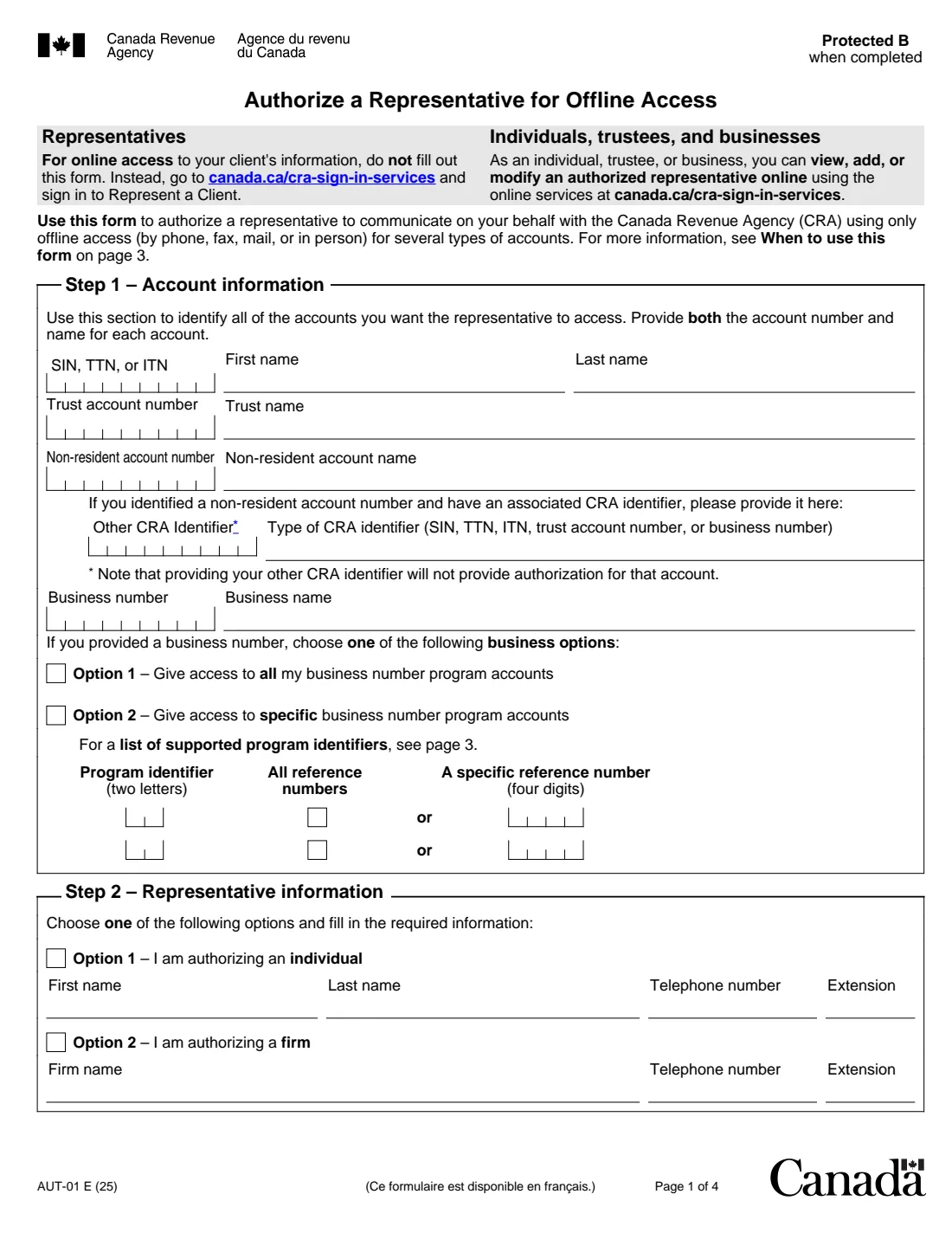
AUT-01, Memberi Kuasa kepada Wakil untuk Akses Luar Talian (Authorize a Representative for Offline Access), memberikan seseorang kebenaran untuk berkomunikasi dengan Agensi Hasil Kanada (Canada Revenue Agency, CRA) bagi pihak anda. Borang ini meliputi akaun cukai dan faedah individu, akaun amanah, akaun bukan pemastautin dan akaun program nombor perniagaan, dengan akses luar talian sahaja — melalui telefon, faks, surat atau secara bersemuka. Edisi semasa ialah AUT-01 E (25).
Jika wakil anda memerlukan akses dalam talian atau akan menghantar dokumen secara elektronik, borang ini bukan untuk anda. Borang ini merujuk kepada perkhidmatan log masuk CRA: anda boleh menambah wakil sendiri dalam My Account atau My Business Account, dan wakil boleh memohon akses melalui Represent a Client.
FileIt membimbing anda melalui setiap langkah, hanya memaparkan jenis akaun yang anda pilih dan mencetak jawapan anda pada PDF CRA sendiri, termasuk kotak aksara untuk nombor akaun dan tarikh. PDF yang telah diisi disimpan dalam peti besi anda. FileIt tidak menghantar apa-apa kepada CRA; anda perlu menandatangani borang dengan tangan dan menghantarnya melalui pos.
- Siapa yang mengisinya
- Pembayar cukai atau seseorang yang mempunyai kuasa menandatangani untuk akaun tersebut (ibu bapa atau penjaga kanak-kanak bawah 16 tahun, wakil sah, pemilik, pegawai atau pengarah)
- Diberikan kepada
- Pusat cukai CRA anda (Jonquière, Sudbury atau Winnipeg), melalui pos
- Bila
- Dalam tempoh enam bulan selepas ditandatangani, jika tidak CRA tidak akan memprosesnya
- Tandatangan
- Ditandatangani dan ditarikhkan dengan tangan oleh orang yang mempunyai kuasa menandatangani
- Edisi
- AUT-01 E (25)
Siapa yang perlu mengisi AUT-01?
- Individu yang mahu ahli keluarga, rakan atau akauntan boleh menghubungi atau menulis kepada CRA tentang cukai dan faedah mereka.
- Ibu bapa atau penjaga sah pembayar cukai bawah 16 tahun, serta wakil sah seperti wasi, pemegang kuasa wakil atau pemegang amanah.
- Pemegang amanah yang memberi kuasa kepada seseorang untuk akaun amanah, serta bukan pemastautin yang mempunyai akaun bukan pemastautin.
- Pemilik perniagaan, rakan kongsi, pegawai organisasi bukan untung dan pengarah atau pegawai syarikat yang memberi kuasa kepada wakil untuk akaun program nombor perniagaan.
- Sesiapa yang wakilnya hanya memerlukan akses luar talian — melalui telefon, faks, surat atau secara bersemuka.
Bila hendak menggunakan AUT-01
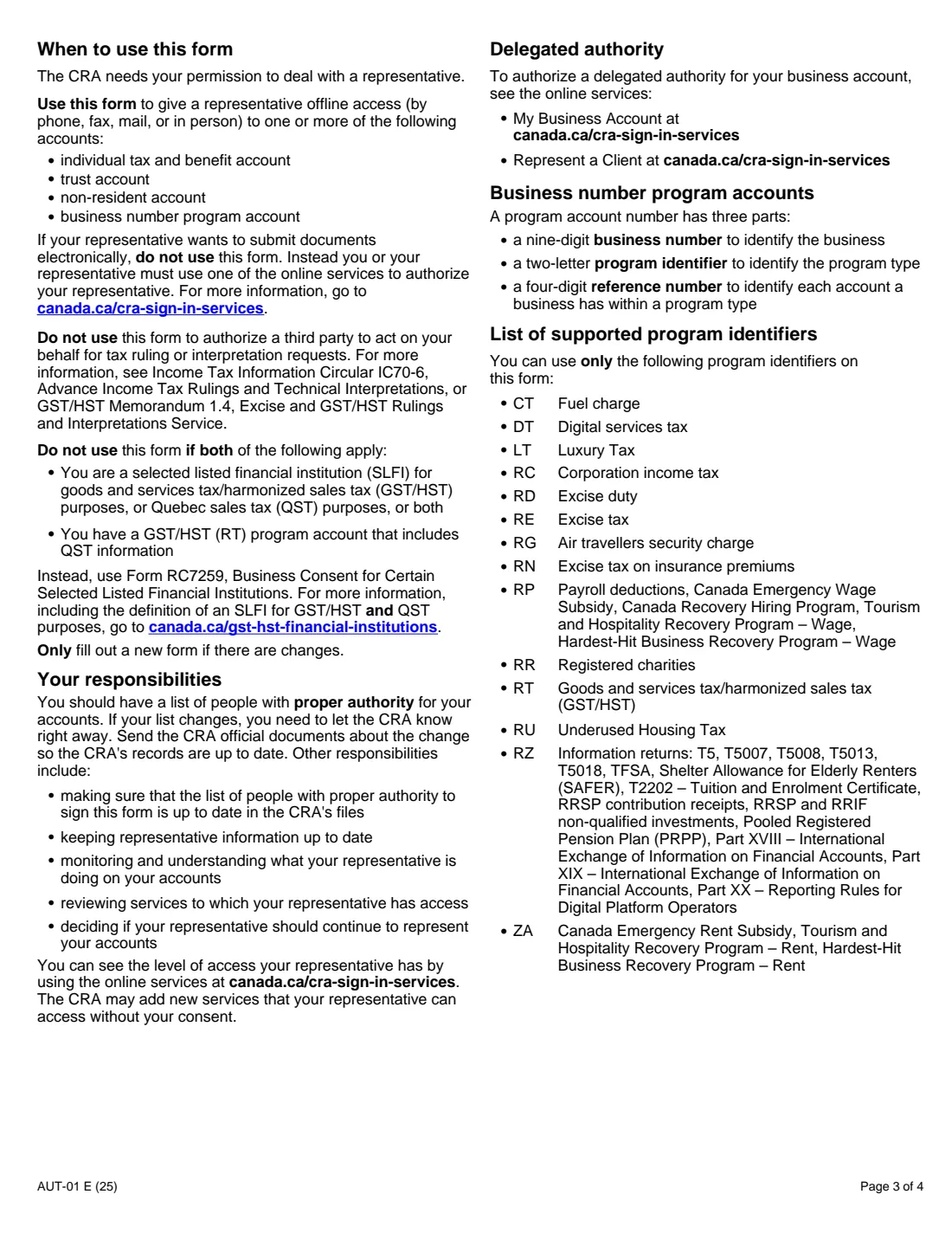
- Apabila anda mahu melantik wakil luar talian baharu atau menukar wakil — borang ini menyatakan supaya borang baharu hanya diisi jika terdapat perubahan.
- Apabila anda mahu kebenaran itu berakhir pada tarikh tertentu (Langkah 4 adalah pilihan; tanpa tarikh, kebenaran kekal sehingga dibatalkan).
- Bukan untuk permintaan ketetapan atau tafsiran cukai, dan bukan untuk institusi kewangan tersenarai terpilih yang akaun GST/HST-nya mengandungi maklumat QST (gunakan Borang RC7259).
- Untuk membatalkan kebenaran, gunakan perkhidmatan log masuk CRA atau Borang AUT-01X.
Perkara yang diperlukan sebelum bermula
- Nombor dan nama setiap akaun: SIN, TTN atau ITN dan nama; nombor akaun amanah (T + 8 digit) dan nama amanah; nombor akaun bukan pemastautin (NR + 7 digit) dan nama; atau nombor perniagaan dan nama perniagaan.
- Untuk akaun perniagaan: sama ada memberikan akses kepada semua akaun program atau memasukkan pengecam program dua huruf (seperti RT untuk GST/HST atau RP untuk gaji) dan nombor rujukan.
- Nama dan nombor telefon wakil anda atau nama dan nombor telefon firma.
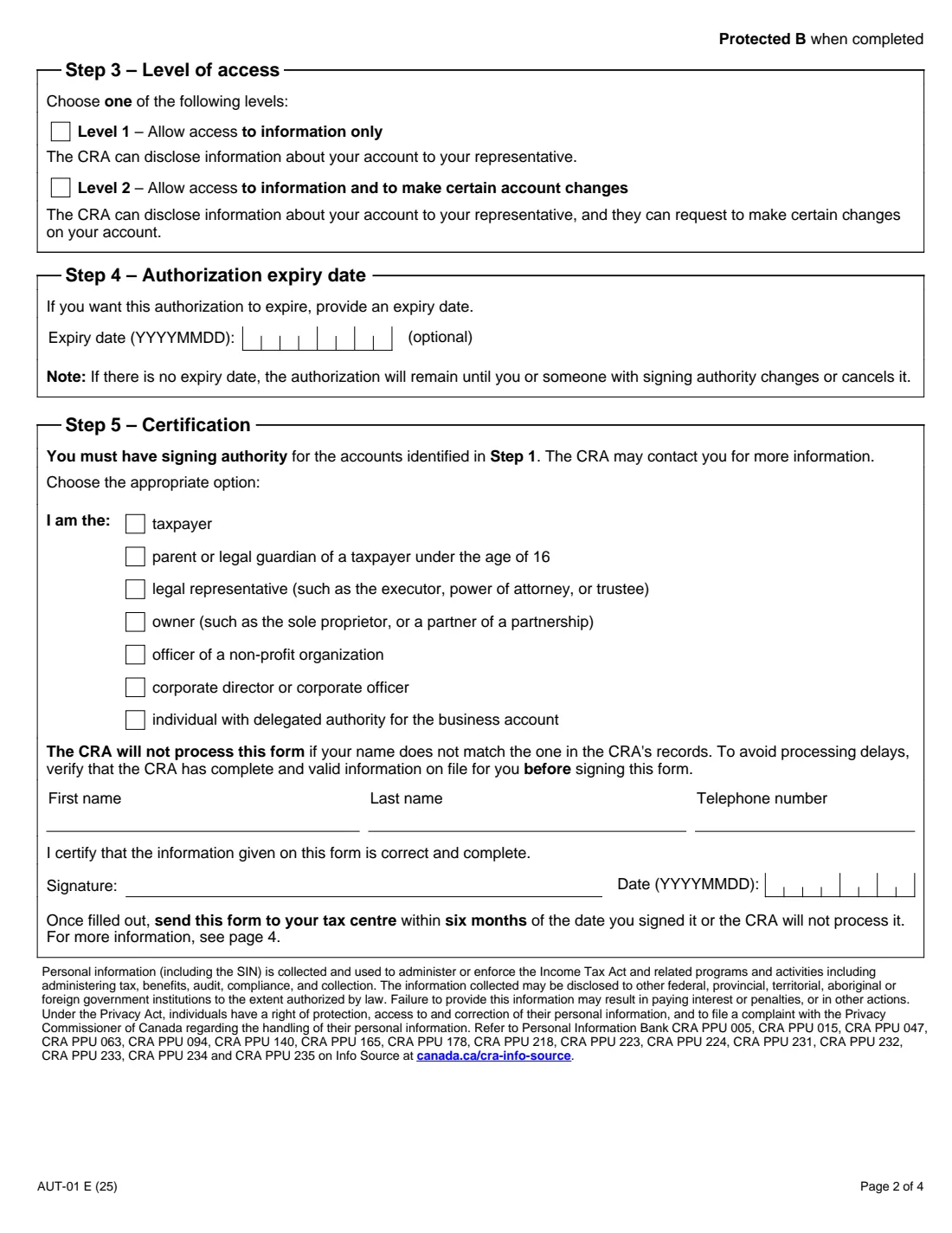
- Tahap akses yang ingin anda berikan serta tarikh luput jika anda mahukannya.
- Nama dan nombor telefon anda tepat seperti yang direkodkan oleh CRA — CRA tidak akan memproses borang ini jika nama anda tidak sepadan dengan rekodnya.
Kandungan AUT-01
Edisi 2025 mempunyai 4 halaman. FileIt meminta maklumat ini dalam 8 bahagian:
- Before you startAccount holder
- Step 1 – Individual tax and benefit accountAccount holder
- Step 1 – Trust accountAccount holder
- Step 1 – Non-resident accountAccount holder
- Step 1 – Business number program accountsAccount holder
- Step 2 – Representative informationAccount holder
- Steps 3 and 4 – Level of access and expiryAccount holder
- Step 5 – CertificationAccount holder
Cara mengisi AUT-01, langkah demi langkah
1 Langkah 1 – Maklumat akaun
Kenal pasti setiap akaun yang boleh diakses oleh wakil dengan memberikan nombor dan nama. Akaun bukan pemastautin juga boleh mempunyai pengecam CRA yang lain, tetapi pengecam itu tidak memberikan akses kepada akaun lain tersebut. Bagi nombor perniagaan, pilih Pilihan 1 (semua akaun program) atau Pilihan 2 (akaun tertentu, mengikut pengecam program, dengan semua nombor rujukan atau satu nombor rujukan empat digit).
2 Langkah 2 – Maklumat wakil
Pilih Pilihan 1 untuk individu (nama pertama dan nama keluarga, telefon dan sambungan) atau Pilihan 2 untuk firma (nama firma, telefon dan sambungan).
3 Langkah 3 – Tahap akses
Tahap 1 membolehkan CRA mendedahkan maklumat tentang akaun anda kepada wakil anda. Tahap 2 juga membolehkan wakil meminta perubahan tertentu pada akaun anda.
4 Langkah 4 – Tarikh luput kebenaran
Pilihan. Tanpa tarikh luput, kebenaran kekal berkuat kuasa sehingga anda atau seseorang yang mempunyai kuasa menandatangani mengubah atau membatalkannya.
5 Langkah 5 – Pengesahan
Tandakan siapa diri anda (pembayar cukai, ibu bapa atau penjaga pembayar cukai bawah 16 tahun, wakil sah, pemilik, pegawai organisasi bukan untung, pengarah atau pegawai syarikat, atau seseorang yang mempunyai kuasa diwakilkan), masukkan nama dan nombor telefon anda, kemudian tandatangani dan tarikhkan.
Kesilapan biasa yang perlu dielakkan
- Menggunakan AUT-01 apabila wakil anda memerlukan akses dalam talian — akses itu dibuat melalui perkhidmatan log masuk CRA.
- Memberikan nombor akaun tanpa namanya atau nama tanpa nombornya; borang ini meminta kedua-duanya.
- Menandatangani tanpa kuasa menandatangani untuk setiap akaun yang disenaraikan atau menggunakan nama yang tidak sepadan dengan rekod CRA.
- Menghantarnya lebih daripada enam bulan selepas ditandatangani — CRA tidak akan memprosesnya.
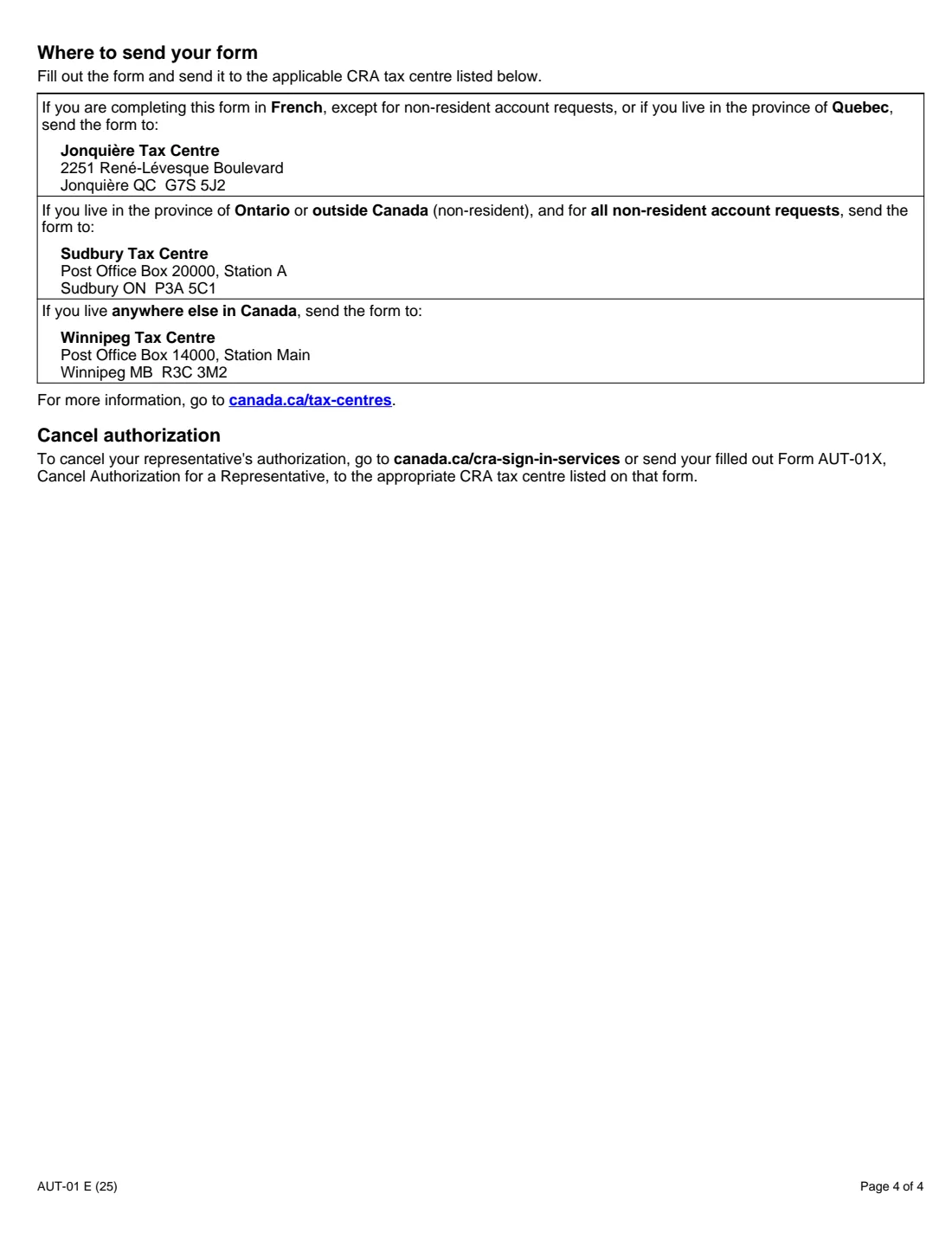
- Menghantarnya ke pusat cukai yang salah: halaman 4 menyenaraikan Jonquière, Sudbury dan Winnipeg serta pihak yang perlu menggunakan setiap pusat.
Selepas mengisinya
Cetak PDF, tandatangani dan tarikhkan Langkah 5 dengan tangan, kemudian hantarkannya ke pusat cukai yang disenaraikan di halaman 4 dalam tempoh enam bulan selepas ditandatangani. Jonquière adalah untuk borang yang dilengkapkan dalam bahasa Perancis (kecuali akaun bukan pemastautin) dan penduduk Quebec; Sudbury untuk Ontario, orang di luar Kanada dan semua permintaan akaun bukan pemastautin; Winnipeg untuk semua yang lain.
Pastikan senarai orang yang mempunyai kuasa dengan CRA sentiasa terkini dan semak perkara yang dilakukan oleh wakil anda pada akaun anda.
Anda boleh melihat tahap akses wakil dalam perkhidmatan log masuk CRA. Untuk membatalkannya, gunakan perkhidmatan tersebut atau Borang AUT-01X.
Isi AUT-01 dalam talian dengan FileIt
- Pilih orangnya. Pilih seseorang daripada People dan FileIt akan mengisi nama, tarikh lahir, alamat serta maklumat lain yang telah diketahui.
- Jawab soalan dalam bahasa mudah. Isi satu bahagian borang pada satu-satu masa, dengan teks bantuan rasmi di sebelah setiap soalan — 33 medan kesemuanya. Jawapan anda disimpan semasa anda mengisinya.
- Semak pratonton langsung. Lihat jawapan anda muncul pada borang Canada Revenue Agency (CRA) sebenar dan biarkan FileIt membuat pengiraan lembaran kerja.
- Jana PDF rasmi. FileIt mencetak jawapan anda ke dalam PDF agensi itu sendiri dan menyimpannya dalam folder orang tersebut di peti besi anda.
FileIt mengisi borang — ia tidak pernah memfailkan atau menyerahkan apa-apa untuk anda. Serahkan borang yang lengkap kepada pihak yang memintanya, mengikut arahan borang.
Mulakan AUT-01 sekarang — percumaAUT-01: soalan lazim
Untuk apa Borang AUT-01 digunakan?
Untuk memberi kuasa kepada wakil supaya berurusan dengan CRA bagi pihak anda melalui telefon, faks, surat atau secara bersemuka, bagi akaun individu, amanah, bukan pemastautin atau nombor perniagaan.
Apakah perbezaan antara Tahap 1 dan Tahap 2?
Tahap 1 membolehkan CRA berkongsi maklumat tentang akaun anda dengan wakil anda. Tahap 2 juga membolehkan wakil meminta perubahan tertentu pada akaun anda.
Adakah kebenaran ini luput?
Hanya jika anda memasukkan tarikh luput dalam Langkah 4. Jika tidak, kebenaran kekal sehingga anda atau seseorang yang mempunyai kuasa menandatangani mengubah atau membatalkannya.
Bolehkah saya memberikan akauntan saya akses dalam talian dengan AUT-01?
Tidak. AUT-01 adalah untuk akses luar talian sahaja. Untuk akses dalam talian, berikan kebenaran melalui perkhidmatan log masuk CRA atau biarkan akauntan anda memohon akses melalui Represent a Client.
Ke mana saya perlu menghantar AUT-01?
Ke Jonquière jika anda melengkapkannya dalam bahasa Perancis (kecuali akaun bukan pemastautin) atau tinggal di Quebec, ke Sudbury jika anda tinggal di Ontario atau di luar Kanada atau untuk mana-mana akaun bukan pemastautin, dan ke Winnipeg dari mana-mana tempat lain di Kanada.
Bagaimanakah saya membatalkan wakil?
Melalui perkhidmatan log masuk CRA atau dengan menghantar Borang AUT-01X, Membatalkan Kebenaran untuk Wakil (Cancel Authorization for a Representative), ke pusat cukai yang disenaraikan pada borang tersebut.
Sumber rasmi
- Borang kosong (PDF), diterbitkan oleh Canada Revenue Agency (CRA): https://www.canada.ca/content/dam/cra-arc/formspubs/pbg/aut-01/aut-01-fill-25e.pdf
- Arahan dan panduan rasmi: https://www.canada.ca/en/revenue-agency/services/forms-publications/forms/aut-01.html
- Edisi yang dipaparkan di halaman ini: AUT-01 E (25) (disemak pada 2026-09-28).
FileIt tidak berafiliasi dengan atau disokong oleh Canada Revenue Agency (CRA) atau mana-mana kerajaan. Halaman ini menerangkan borang secara umum dan bukan nasihat undang-undang, cukai atau imigresen. Sentiasa baca arahan rasmi dan pastikan anda menggunakan edisi yang diterima oleh penerima. Halaman terakhir disemak pada 2026-09-28.