Quel est le modèle de formulaire bon de travail ?
Un bon de travail doit être utile à deux personnes différentes, à deux moments différents : au bureau, lors de la création de l’intervention, puis au technicien qui se trouve une heure plus tard dans la cuisine de quelqu’un et essaie de se rappeler ce qu’il a trouvé et utilisé. Ce modèle couvre les deux situations : le bureau (ou le client) décrit l’intervention au départ, puis le technicien indique ce qui a réellement été fait, le tout dans le même document.
Comme il s’agit d’un formulaire continu plutôt que d’une fiche d’intervention accompagnée d’une note de facture distincte et d’un bordereau de validation séparé, aucun élément de l’intervention ne se perd entre les systèmes. Les pièces, les heures de main-d’œuvre et les coûts figurent juste à côté de la description de ce qui a été trouvé et réparé, et le client valide le document qui indique exactement ce qui a été réalisé.
Chaque bon de travail devient un PDF automatiquement enregistré dans votre coffre-fort FileIt, avec les éventuelles photos du problème en pièce jointe. Une intervention terminée est ainsi entièrement documentée et facile à retrouver si le client vous rappelle pour poser une question complémentaire.
- Idéal pour
- Les entreprises artisanales, les équipes de maintenance et les techniciens de service sur le terrain
- Rempli par
- Le bureau ou le technicien qui crée l’intervention, puis le technicien qui la réalise, et enfin le client qui la valide
- Durée de remplissage
- Environ 5 à 8 minutes pour le remplir entièrement
- Comprend
- Niveaux de priorité, ajout de photos, suivi des pièces et de la main-d’œuvre, signature du client
Qui utilise un formulaire bon de travail ?
- Une entreprise de plomberie ou d’électricité crée un bon de travail pour chaque intervention, de l’appel initial à la validation signée
- Une équipe de maintenance immobilière consigne les réparations dans plusieurs logements locatifs selon un format cohérent
- Un technicien de service sur le terrain consigne les pièces utilisées et les heures de main-d’œuvre sur place, juste après avoir terminé une intervention
- Une équipe technique distingue les interventions d’urgence des opérations de maintenance courantes ou planifiées grâce au champ de priorité
- Un artisan ou un entrepreneur général obtient la signature du client confirmant que les travaux ont été réalisés à sa satisfaction
- Une entreprise signale les interventions qui n’ont pas pu être terminées en une seule visite, avec un motif et une date de retour planifiée
Questions de ce formulaire bon de travail
32 questions sur 4 pages · inclut signature, téléversement de fichier, questions conditionnelles, pages multiples, case de consentement.
1 Client et lieu
- Numéro du bon de travail
- Date de création*
- Nom du client*
- Entreprise (si professionnel)
- Téléphone*
- Lieu de l'intervention*
- Consignes d'accès
2 L'intervention
- Type de travaux* Plomberie · Électricité · Chauffage / CVC · Menuiserie · Peinture et décoration · Réparation d'appareils · Toiture et gouttières · Serrurerie et sécurité · Entretien général · Autre
- Autre — veuillez préciser* affichée uniquement si applicable
- Description de l'intervention*
- Priorité* Urgence — le jour même · Urgent — sous 48 heures · Standard — sous 2 semaines · Planifié — date convenue
- Date de visite convenue* affichée uniquement si applicable
- Horaire souhaité Matin · Après-midi · Soir · À tout moment
- Photos du problème
3 Travaux effectués
- Technicien*
- Date des travaux*
- Heure d'arrivée
- Heure de départ
- Travaux effectués*
- Pièces et matériaux utilisés
- Total des pièces
- Heures de main-d'œuvre
- Total de la main-d'œuvre
- Total facturé
- État de l'intervention* Terminé · Partiellement effectué — nouvelle visite nécessaire · Travaux non terminés
- Qu'est-ce qui reste à faire et pourquoi ?* affichée uniquement si applicable
- Date de la nouvelle visite affichée uniquement si applicable
4 Validation du client
- Le client est-il satisfait des travaux ?*
- Observations du client* affichée uniquement si applicable
- Confirmation*
- Signature du client*
Le formulaire bon de travail, page par page
1 Client et lieu
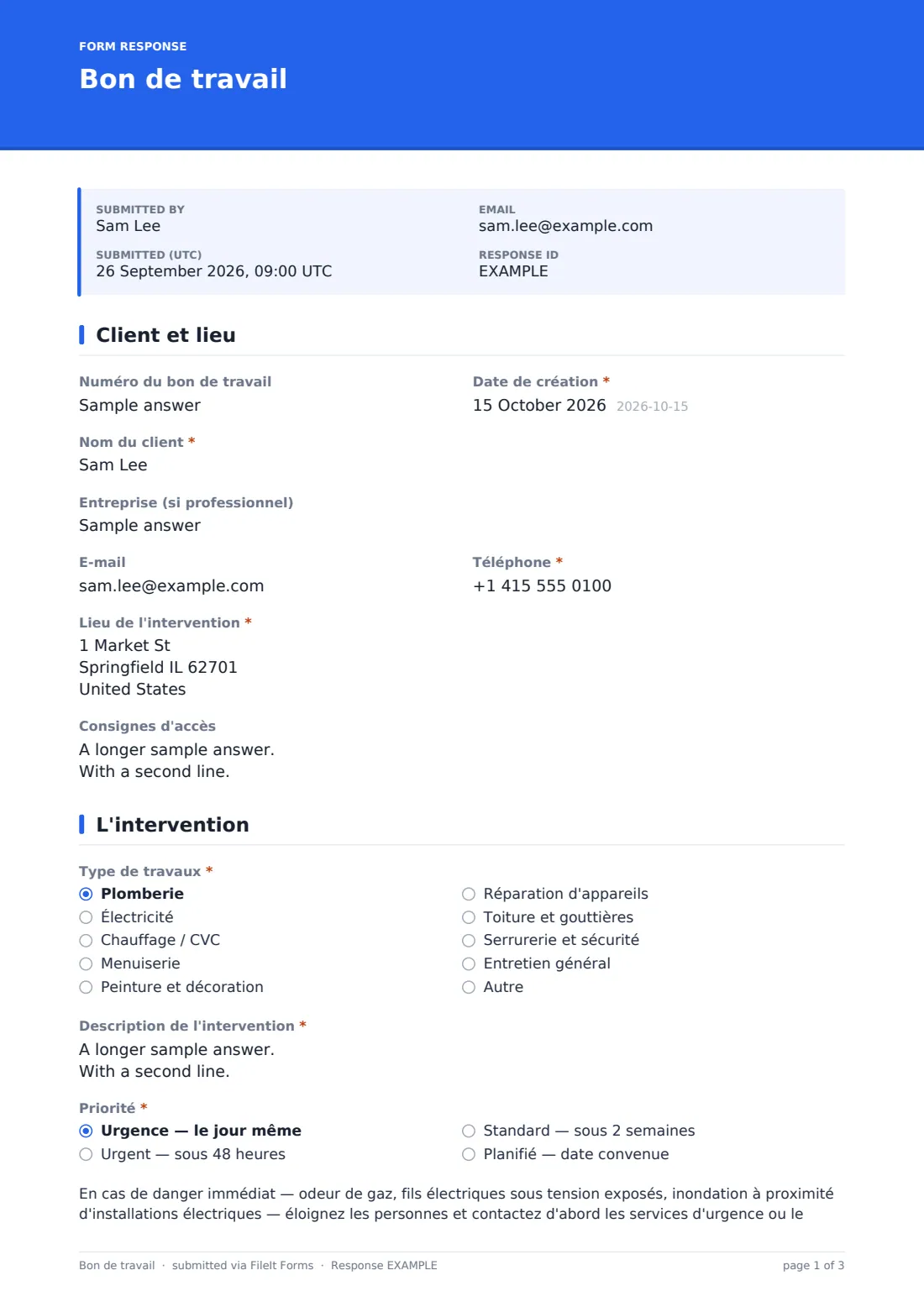
Le bon de travail commence par un numéro de bon facultatif, la date de création, ainsi que le nom, l’entreprise (le cas échéant), l’adresse e-mail et le téléphone du client. L’adresse du lieu d’intervention et les consignes d’accès — instructions de stationnement, codes d’entrée, animaux domestiques, horaires de travail — donnent au technicien toutes les informations nécessaires pour se rendre sur place, sans appel téléphonique séparé.
2 L’intervention
Un menu déroulant couvre les métiers courants : plomberie, électricité, chauffage/climatisation (heating/HVAC), menuiserie, peinture et décoration, réparation d’électroménager, toiture et gouttières, serrures et sécurité, maintenance générale ou autre. Un champ de texte libre permet de préciser toute activité qui ne figure pas dans la liste. Une description obligatoire explique le problème ou ce qui doit être fait, tandis qu’une question sur la priorité (urgence, urgent, courant ou planifié) définit les attentes en matière de délai. Si vous choisissez « urgence », une note de sécurité sur les dangers immédiats, comme une odeur de gaz ou des fils dénudés, indique de contacter d’abord les services d’urgence. Le choix « planifié » fait apparaître un champ pour la date de visite convenue, et l’ajout facultatif d’une photo permet à la personne qui crée l’intervention de montrer directement le problème.
3 Travaux réalisés
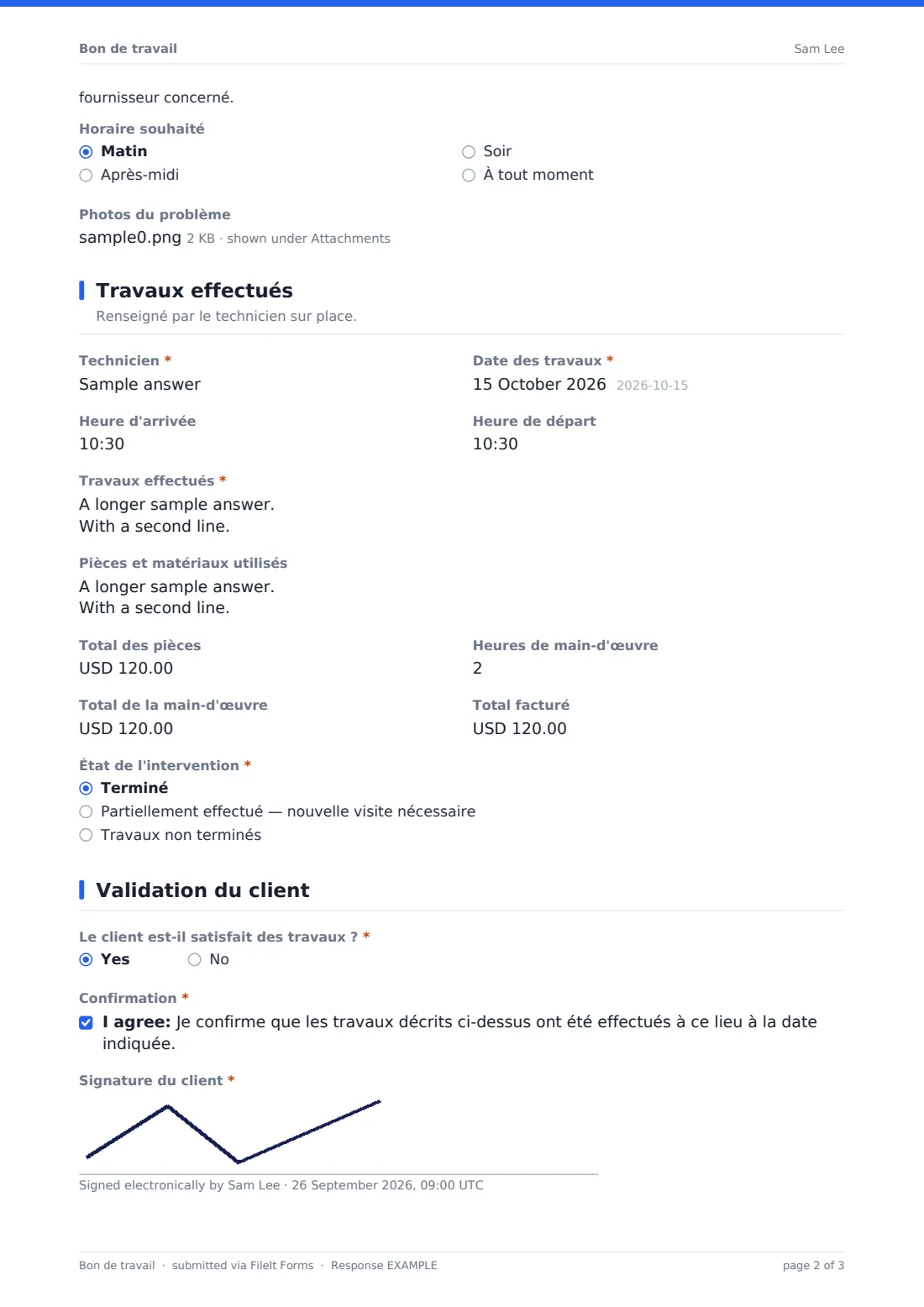
Cette page est remplie par le technicien sur place : son nom, la date des travaux, les heures d’arrivée et de départ, ainsi qu’une description du travail réellement effectué — ce qu’il a trouvé et ce qu’il a fait. Un champ consacré aux pièces et matériaux répertorie tout ce qui a été utilisé, à raison d’une ligne par article, avec des champs distincts pour le coût des pièces et les heures de main-d’œuvre, ainsi qu’un champ pour le total facturé. Une question sur le statut de l’intervention — terminée, partiellement terminée avec une nouvelle visite nécessaire, ou non terminée — fait apparaître une explication obligatoire et une date de retour facultative lorsque l’intervention n’est pas entièrement achevée.
4 Validation du client
Avant de terminer, il est demandé directement au client s’il est satisfait du travail. Une réponse négative fait apparaître un champ obligatoire pour décrire ses préoccupations, afin que toute insatisfaction soit consignée au moment de la validation plutôt que découverte plus tard. Une déclaration finale de consentement confirme que les travaux décrits ont été réalisés à l’adresse indiquée, à la date indiquée, puis le client signe à l’écran pour finaliser le dossier.
Personnalisez le modèle
- Adaptez les catégories de métiers aux services réellement proposés par votre entreprise
- Ajoutez une déclaration de garantie au consentement de fin d’intervention si votre entreprise en propose une pour les travaux réalisés
- Faites déclencher automatiquement un appel de suivi par la question de satisfaction client en redirigeant les réponses « non » vers l’adresse e-mail de notification d’un responsable
- Classez chaque bon de travail dans un dossier par client ou par bien immobilier, selon la façon dont votre entreprise organise ses interventions
- Ajoutez un champ consacré au technicien planifié si les interventions sont attribuées avant son arrivée sur place
- Configurez la facturation séparément une fois le bon de travail marqué comme terminé, car le formulaire enregistre uniquement les coûts, et non le paiement
- Ajoutez une question de rappel de suivi pour les interventions marquées « nouvelle visite nécessaire », afin que rien ne soit oublié
Conseils pour un meilleur formulaire bon de travail
- Demandez aux techniciens de remplir la section consacrée aux travaux réalisés sur place, juste après avoir terminé, tant que les détails sont encore frais
- Soyez précis dès le départ dans la description de l’intervention : les demandes vagues comme « réparer le robinet » entraînent des visites supplémentaires pour apporter les pièces manquantes
- Utilisez honnêtement le champ de priorité ; traiter chaque intervention comme une urgence rend ce champ inutile pour les véritables urgences
- Obtenez toujours la signature du client à la fin, même pour les petites interventions, car c’est la preuve la plus claire que le travail a été réalisé et accepté
- Donnez immédiatement suite à toute réponse « pas satisfait » plutôt que de la laisser dans un dossier
- Détaillez précisément les listes de pièces (quantité, taille, type) afin de faciliter les commandes ou les demandes de garantie ultérieures
Chaque réponse devient un PDF dans votre coffre-fort
Une fois le bon de travail validé, FileIt l’enregistre au format PDF dans votre coffre-fort, dans le dossier que vous avez configuré — souvent par client ou par type d’intervention — avec les éventuelles photos en pièce jointe. Vous recevez un e-mail dès son envoi, et le message de confirmation indique au client que la copie signée est classée avec le dossier de l’intervention.
L’entreprise utilise généralement ensuite le bon de travail terminé pour établir une facture, en s’appuyant sur les totaux des pièces et de la main-d’œuvre déjà enregistrés, et consulte le tableau des réponses pour repérer les interventions encore marquées « nouvelle visite nécessaire », afin qu’aucune ne soit oubliée. Comme chaque intervention suit la même structure, il est facile de comparer les coûts ou les taux de réalisation d’une équipe grâce à un export CSV.
- Commencez avec ce modèle. Il s’ouvre dans l’éditeur FileIt Forms — modifiez n’importe quelle question, ajoutez des pages et définissez les règles d’affichage des questions.
- Partagez-le. Activez un lien public ou envoyez-le par e-mail, avec un lien personnel pour chaque destinataire. Aucun compte FileIt n’est nécessaire.
- Obtenez les réponses au format PDF. Chaque réponse est enregistrée au format PDF dans le dossier du coffre-fort de votre choix, avec les fichiers importés en pièces jointes — et répertoriée dans un tableau des réponses exportable au format CSV.
Formulaire Bon de travail : questions fréquentes
Ce modèle de bon de travail est-il gratuit ?
Oui. Il est inclus dans l’application Forms de FileIt avec tous les forfaits, y compris le forfait gratuit, et chaque champ peut être modifié pour correspondre à votre entreprise.
Les clients ont-ils besoin d’un compte FileIt pour valider un bon de travail ?
Non. Le bon de travail peut être rempli sur un appareil partagé ou sur le téléphone du technicien, et le client signe à l’écran sans avoir besoin de créer un compte.
Le même bon de travail peut-il être utilisé de la demande d’intervention jusqu’à sa réalisation ?
Oui, c’est exactement ainsi qu’il est conçu : le bureau ou le client crée l’intervention dans les premières pages, puis le technicien et le client complètent le reste sur le lieu de l’intervention.
Comment accéder aux bons de travail terminés ?
Chaque bon de travail est automatiquement enregistré au format PDF signé dans votre coffre-fort FileIt, et vous pouvez parcourir, filtrer et exporter la liste complète au format CSV.
Ce formulaire génère-t-il une facture ?
Non. Il enregistre les coûts des pièces et de la main-d’œuvre ainsi que le total facturé, mais ne génère ni n’envoie de facture : cette étape relève de votre propre processus de facturation.
Les techniciens peuvent-ils joindre des photos de l’intervention terminée ?
Un ajout de photo est prévu pour le problème avant le début de l’intervention ; vous pouvez ajouter un second ajout pour les photos prises après l’intervention dans le concepteur, si vous le souhaitez.
Pouvons-nous suivre les interventions qui nécessitent une nouvelle visite ?
Oui. Le fait de marquer une intervention comme « partiellement terminée » ou « non terminée » fait apparaître une explication obligatoire, et « partiellement terminée » fait également apparaître un champ pour la date de retour.
Pouvons-nous exiger la signature du client avant de marquer l’intervention comme terminée ?
La signature est obligatoire par défaut dans ce modèle. Une intervention n’est donc considérée comme terminée dans vos dossiers qu’une fois que le client l’a validée.