什么是 会议纪要 表单模板?
会议纪要不必记录每一句话。人们真正需要回顾的是谁参加了会议、每个事项做出了什么决定,以及由谁在何时完成哪些行动。如果这些内容埋在一大段笔记中,行动事项就容易被遗漏,同样的讨论也会在下次会议再次发生。
这份会议纪要模板为记录人提供了统一结构:先填写会议详情和出席情况,然后记录最多五个议程事项,每项包括要点和决定;接着记录最多六个行动事项,并注明负责人和截止日期。模板还设有其他事项、下次会议日期,以及确认记录准确无误的栏目。
每份会议纪要都会按日期保存为 PDF,存放在你的 FileIt 保管库中。这样你就能建立一个可搜索的会议档案;当有人询问某项决定何时作出,或谁同意跟进时,查找起来非常方便。
- 适用场景
- 团队、项目、董事会、委员会和客户会议
- 填写人
- 会议记录人或主持人,在会议期间或会后立即填写
- 完成时间
- 会议结束后约 10 分钟,具体取决于议程
- 包含内容
- 出席情况、最多五个带决定的议程事项、最多六个注明负责人和截止日期的行动事项、签名
谁会使用 会议纪要 表单?
- 每周团队会议,并在下次会议开始时回顾行动事项
- 需要记录法定人数并批准上次会议纪要的董事会或委员会会议
- 与客户举行的项目会议,记录双方同意的决定
- 为成员留档的志愿者或社区团体会议
- 家长教师协会或居民协会保存的会议记录
- 需要明确由谁接手哪项任务的交接会议
此 会议纪要 表单中的问题
共 4 页,67 个问题 · 包含 签名, 文件上传, 条件问题, 多页, 同意复选框.
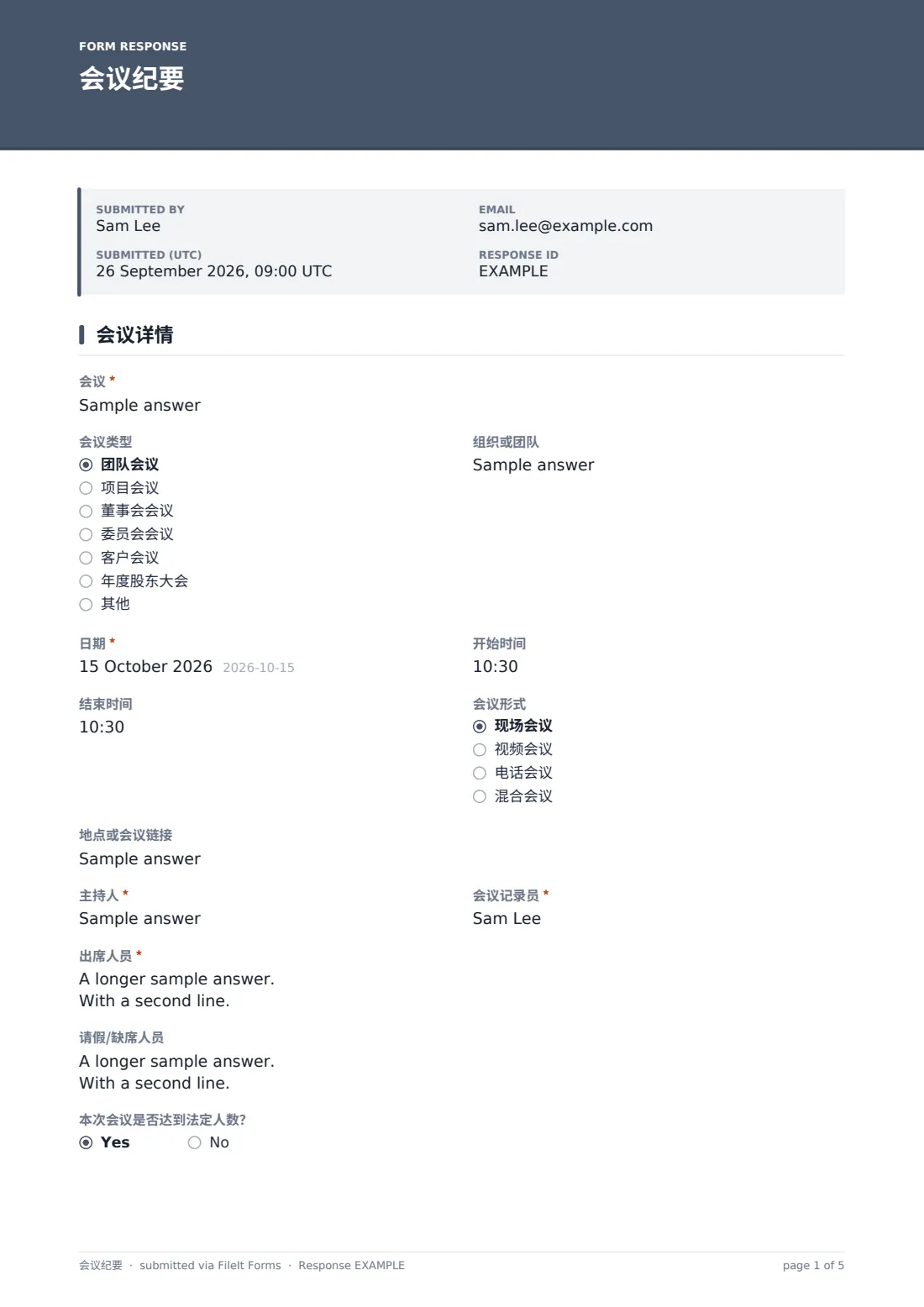
1 会议详情
- 会议*
- 会议类型 团队会议 · 项目会议 · 董事会会议 · 委员会会议 · 客户会议 · 年度股东大会 · 其他
- 组织或团队
- 日期*
- 开始时间
- 结束时间
- 会议形式 现场会议 · 视频会议 · 电话会议 · 混合会议
- 地点或会议链接
- 主持人*
- 会议记录员*
- 出席人员*
- 请假/缺席人员
- 本次会议是否达到法定人数?
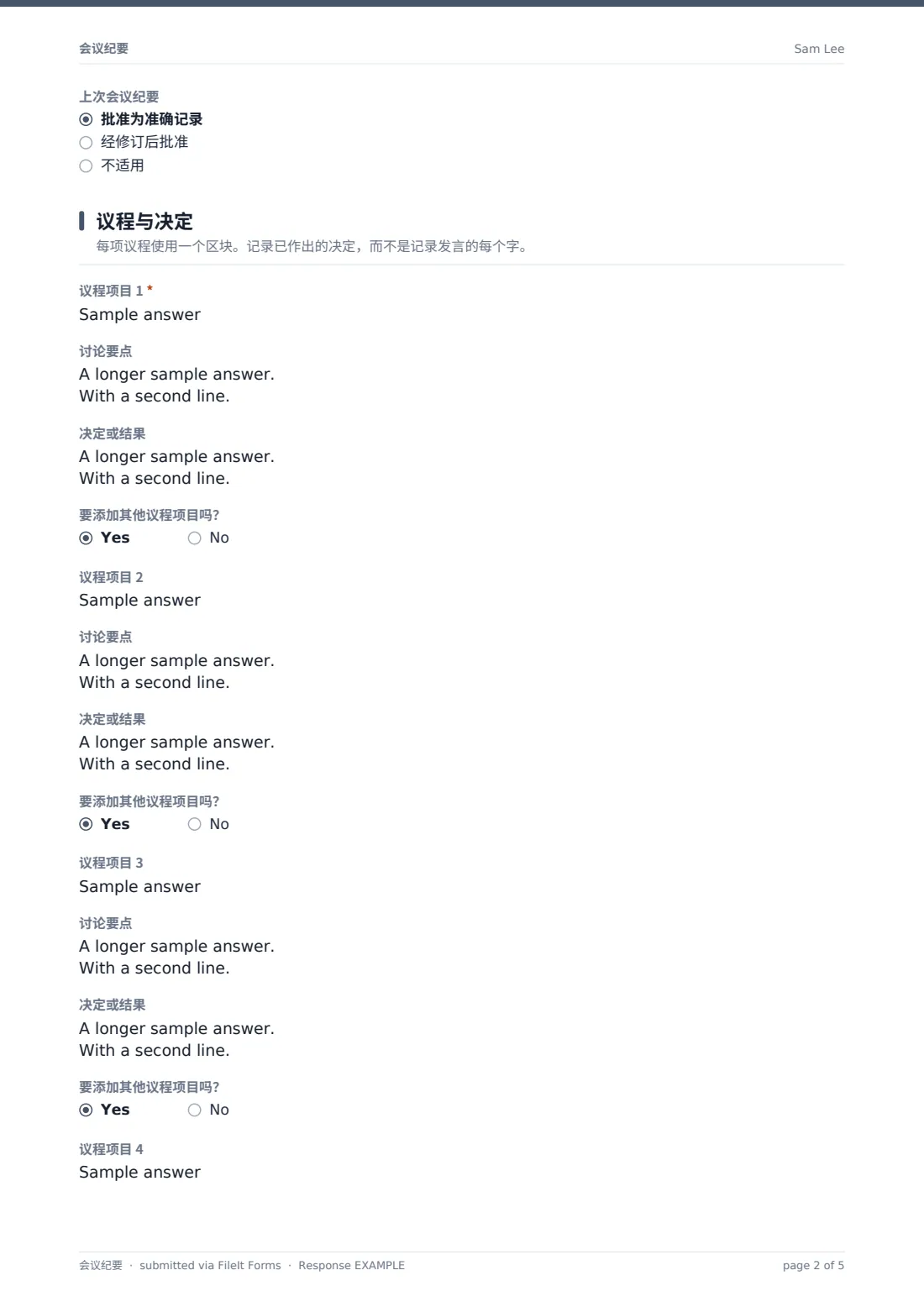
- 上次会议纪要 批准为准确记录 · 经修订后批准 · 不适用
- 作出的修订 仅在适用时提问
2 议程与决定
- 议程项目 1*
- 讨论要点 仅在适用时提问
- 决定或结果 仅在适用时提问
- 要添加其他议程项目吗? 仅在适用时提问
- 议程项目 2 仅在适用时提问
- 讨论要点 仅在适用时提问
- 决定或结果 仅在适用时提问
- 要添加其他议程项目吗? 仅在适用时提问
- 议程项目 3 仅在适用时提问
- 讨论要点 仅在适用时提问
- 决定或结果 仅在适用时提问
- 要添加其他议程项目吗? 仅在适用时提问
- 议程项目 4 仅在适用时提问
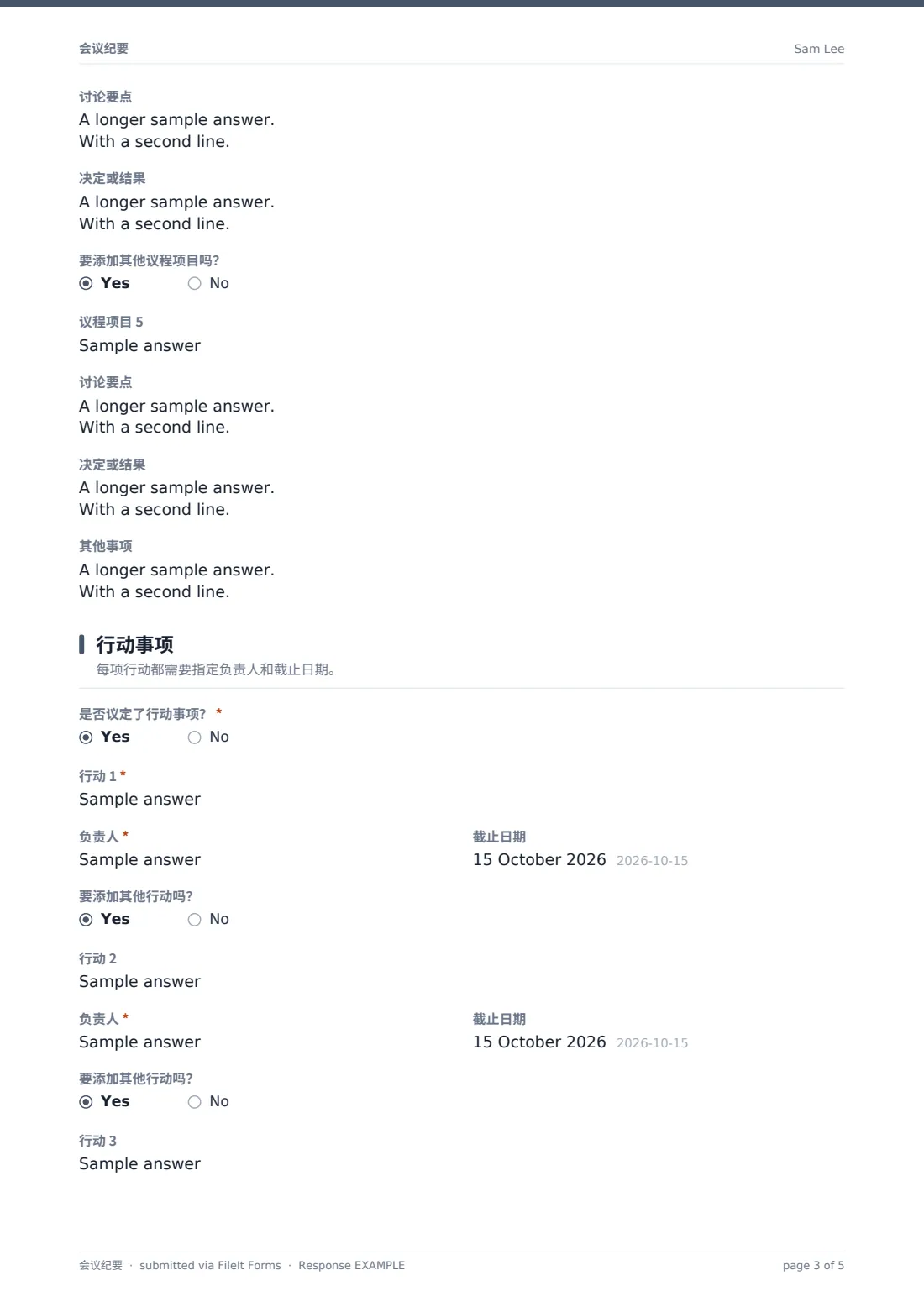
- 讨论要点 仅在适用时提问
- 决定或结果 仅在适用时提问
- 要添加其他议程项目吗? 仅在适用时提问
- 议程项目 5 仅在适用时提问
- 讨论要点 仅在适用时提问
- 决定或结果 仅在适用时提问
- 其他事项
3 行动事项
- 是否议定了行动事项?*
- 行动 1* 仅在适用时提问
- 负责人* 仅在适用时提问
- 截止日期 仅在适用时提问
- 要添加其他行动吗? 仅在适用时提问
- 行动 2 仅在适用时提问
- 负责人* 仅在适用时提问
- 截止日期 仅在适用时提问
- 要添加其他行动吗? 仅在适用时提问
- 行动 3 仅在适用时提问
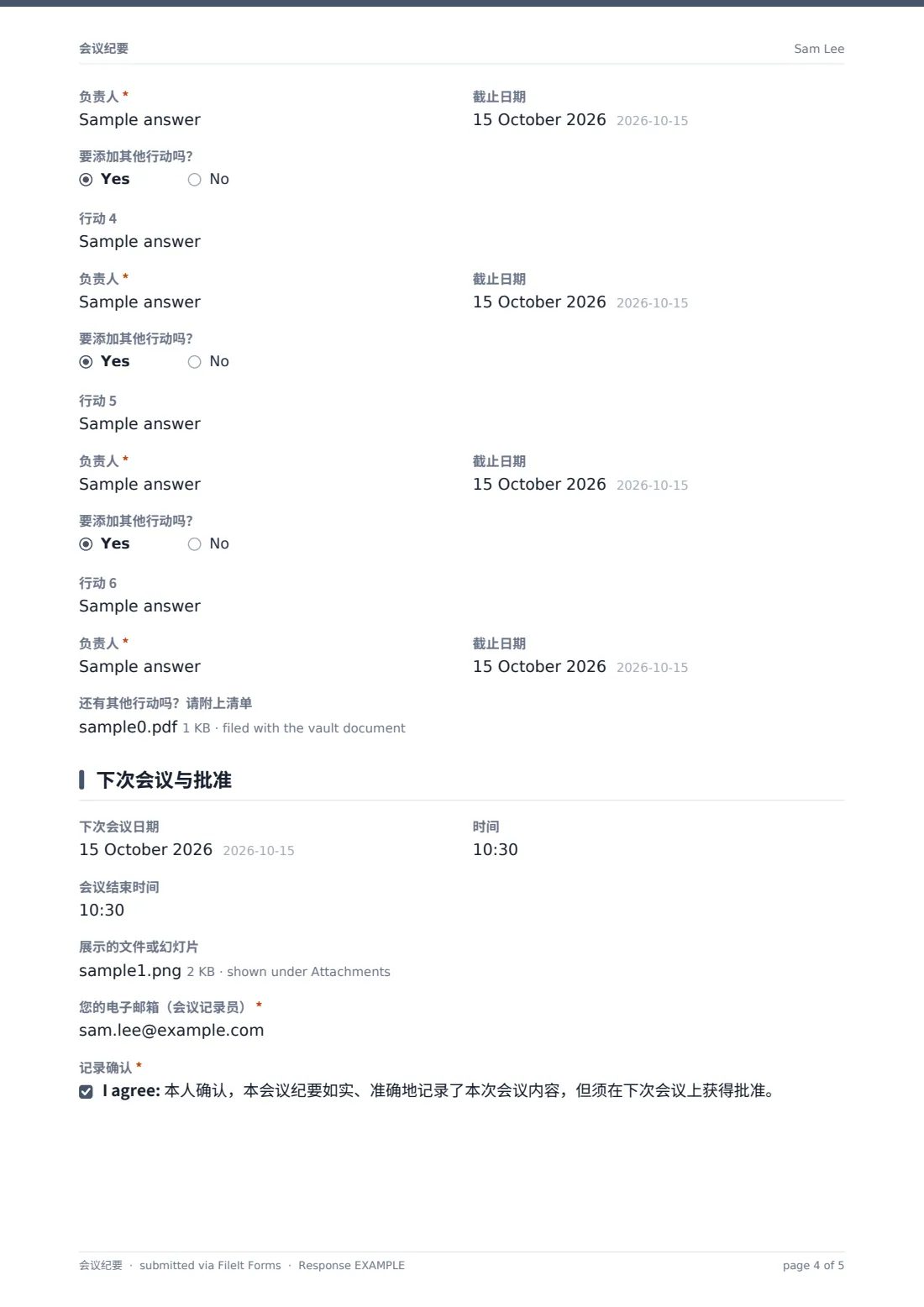
- 负责人* 仅在适用时提问
- 截止日期 仅在适用时提问
- 要添加其他行动吗? 仅在适用时提问
- 行动 4 仅在适用时提问
- 负责人* 仅在适用时提问
- 截止日期 仅在适用时提问
- 要添加其他行动吗? 仅在适用时提问
- 行动 5 仅在适用时提问
- 负责人* 仅在适用时提问
- 截止日期 仅在适用时提问
- 要添加其他行动吗? 仅在适用时提问
- 行动 6 仅在适用时提问
- 负责人* 仅在适用时提问
- 截止日期 仅在适用时提问
- 还有其他行动吗?请附上清单
4 下次会议与批准
- 下次会议日期
- 时间
- 会议结束时间
- 展示的文件或幻灯片
- 您的电子邮箱(会议记录员)*
- 记录确认*
- 会议记录员或主持人签名
会议纪要 表单,逐页查看
1 会议详情
记录会议名称、类型、组织或团队、日期、开始和结束时间,以及会议是现场、视频、电话还是混合形式,并填写地点或链接。然后记录主持人、会议记录人、出席者和请假者,说明会议是否达到法定人数,以及上次会议纪要是否获批准;如果有修改,还可以在相应框中注明修改内容。
2 议程与决定
每个议程事项都包含主题、讨论要点和决定或结果,包括任何决议的具体措辞及表决结果。每个事项之后都会出现“添加其他议程事项?”的问题,可继续添加下一个事项,最多五项。其他事项在末尾设有专门的填写框。
3 行动事项
会议记录人需说明是否已议定行动事项。如果有,每项行动都包括描述、指定负责人和截止日期;点击“添加其他行动?”即可继续添加,最多六项。较长的行动清单可以作为文件附件上传。
4 下次会议与批准
最后填写下次会议的日期和时间、会议结束时间,以及会议中展示的任何文件或幻灯片。会议记录人填写自己的电子邮件,确认纪要在获得批准的前提下公允且准确地反映了会议记录,并可以签名。
定制你的模板
- 根据日常议程的长度,添加或删除议程事项区块
- 对于非正式团队会议,删除法定人数和上次会议纪要相关问题
- 为董事会和委员会会议添加“已声明的利益冲突”问题
- 将团队、董事会或委员会名称加入文档标题(例如“董事会会议纪要 — {date}”),方便快速浏览每个档案
- 按团队、董事会或项目分别将会议纪要存放在文件夹中
- 将表单作为请求发送给固定的会议记录人,确保纪要每次都存放在正确的位置
填写 会议纪要 表单的提示
- 用完整句子记录决定,让未参加会议的人也能理解
- 为每项行动指定一名明确的负责人——“团队”通常意味着没有具体负责人
- 在会议期间或会后一天内填写表单,趁细节仍然清晰时完成
- 下次会议开始时,先回顾本次纪要中的行动清单
- 不要将观点和旁支讨论写入会议纪要;只记录已达成的共识
每份回复都会成为文件库中的 PDF
提交会议纪要后,FileIt 会将其转换为 PDF,存入你的保管库并通知你。会议记录人可以通过电子邮件收到副本,以便转发给参会者。
由于每次会议都是一条独立回复,“回复”表格会成为会议记录的持续日志。你可以将其导出为 CSV,并调出任何过往会议的 PDF,准确查看当时做出了什么决定,以及谁负责了哪些行动。
- 从此模板开始。它会在 FileIt Forms 设计器中打开 — 你可以修改任何问题、添加页面,并设置问题显示的条件。
- 分享表单。开启公开链接,或通过电子邮件发送给他人,每人都有专属链接。他们无需 FileIt 账户。
- 以 PDF 获取回复。每份回复都会保存为 PDF,存入你选择的文件库文件夹,上传的文件也会附在其中 — 还会列在可导出为 CSV 的回复表中。
会议纪要 表单:常见问题
这份会议纪要模板免费吗?
免费。它包含在 FileIt 的 Forms 应用的所有套餐中,包括免费套餐;你还可以修改其中的任何问题。
我可以记录多少个议程事项和行动?
模板包含五个议程事项区块和六个行动事项区块,均可逐一打开;此外还提供文件上传功能,用于添加较长的行动清单。你可以在设计器中添加更多区块。
它适用于董事会会议吗?
适用。模板包含法定人数问题、带修改记录的上次会议纪要批准栏目,以及记录决议和表决结果的空间。至于会议纪要还必须包含哪些内容,请查阅你所在组织的治理文件。
会议纪要可以签名吗?
可以。模板提供供会议记录人或主持人使用的可选签名栏,并可确认记录准确无误。
参会者需要拥有 FileIt 账户吗?
不需要。只有会议记录人需要填写表单,而且无需账户即可通过链接填写。
会议纪要存储在哪里?
每份会议纪要都会保存为 PDF,存放在你的 FileIt 保管库中,并列在表单的“回复”表格中,你可以从那里导出。