Qu’est-ce que 64-8 Authorising your agent ?
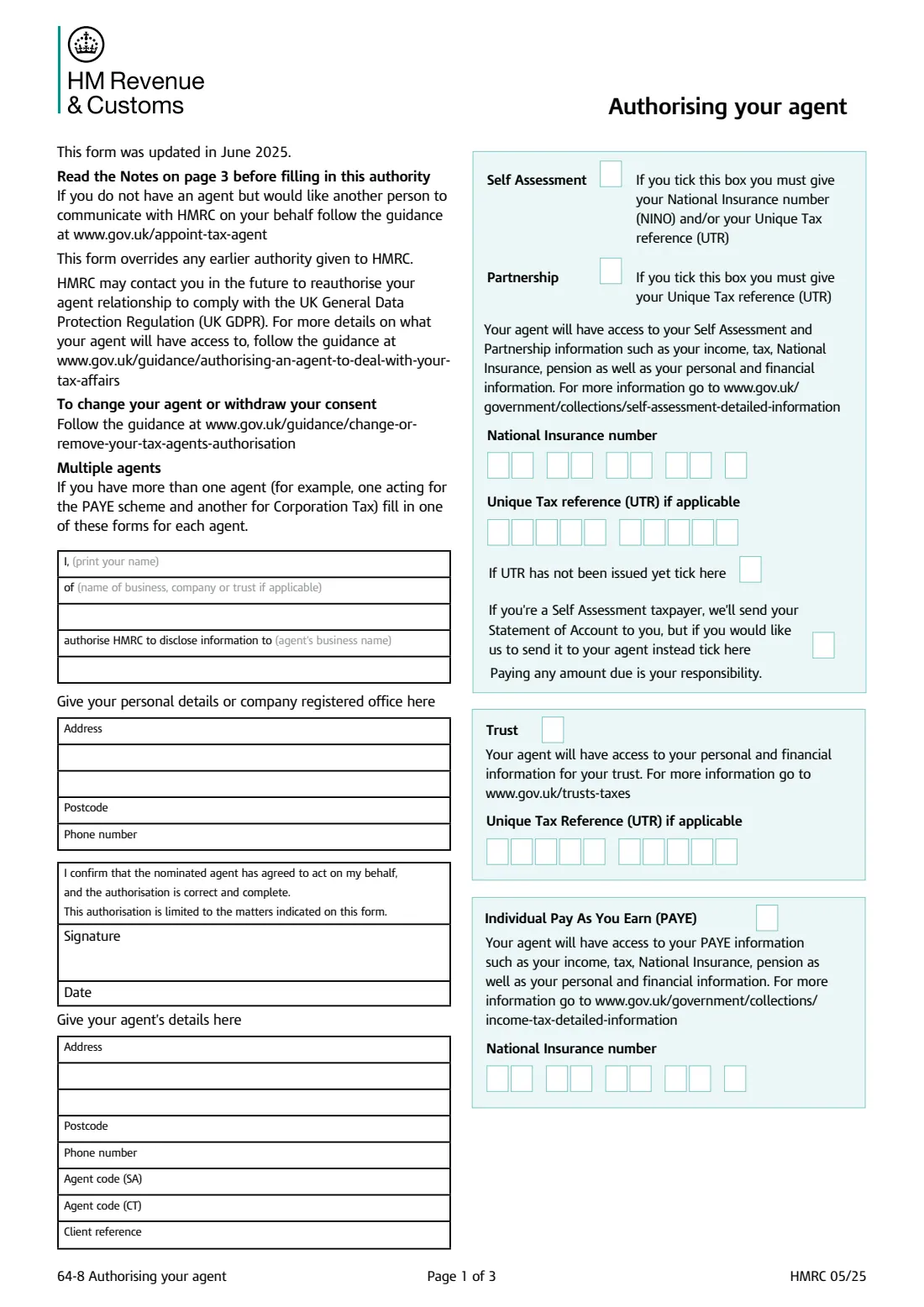
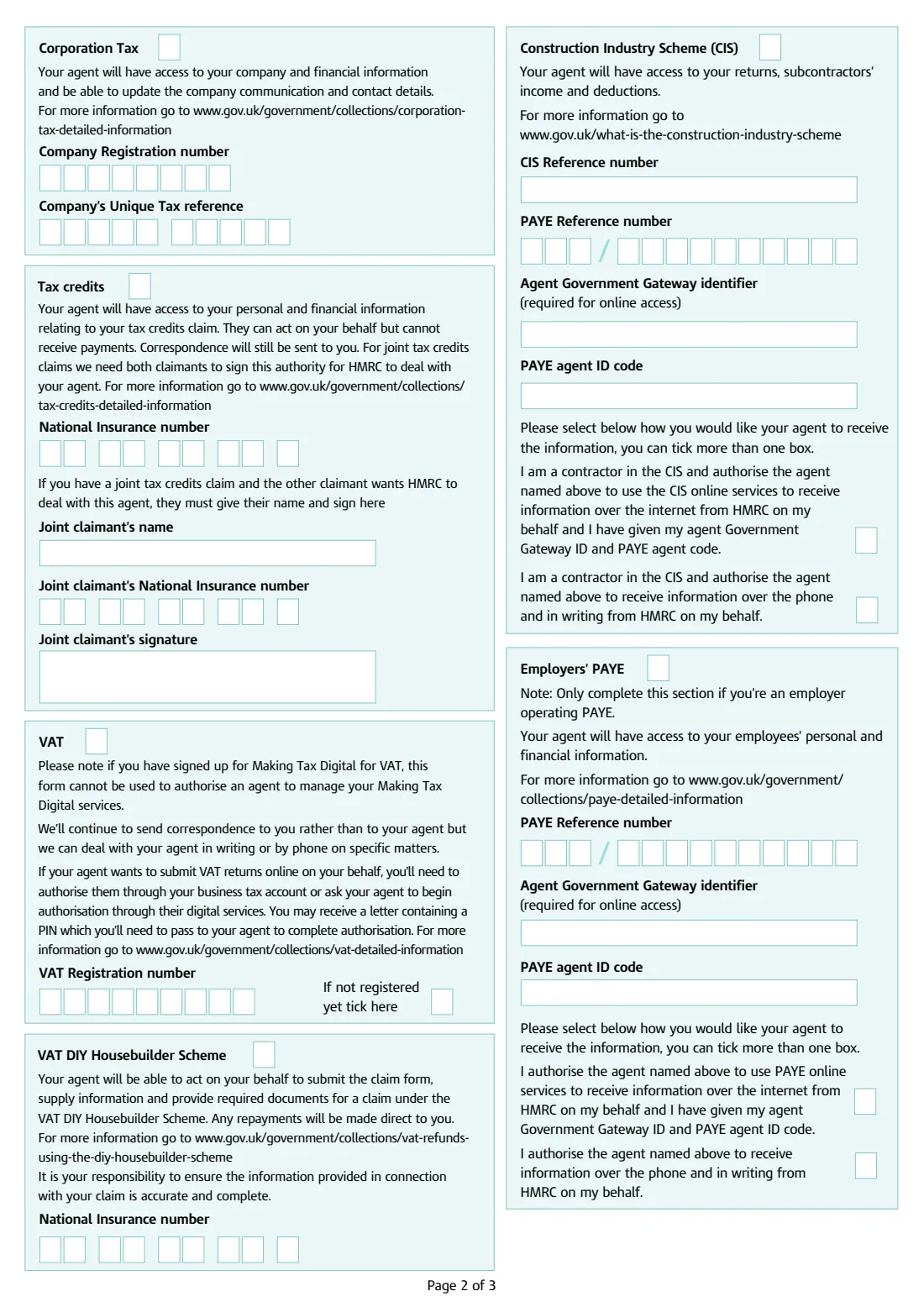
Le formulaire 64-8, Autoriser votre mandataire (Authorising your agent), informe HM Revenue & Customs (HMRC) que l’administration peut communiquer des informations vous concernant à un mandataire désigné et traiter avec lui en votre nom. Il couvre les impôts et régimes que vous cochez : Self Assessment, Partnership, trusts, Pay As You Earn individuel, Corporation Tax, crédits d’impôt, TVA, régime TVA DIY Housebuilder, Construction Industry Scheme et PAYE des employeurs. L’autorisation est limitée aux sujets indiqués sur le formulaire, et un nouveau 64-8 remplace toute autorisation antérieure donnée à HMRC.
Le formulaire est généralement préparé par le comptable ou le conseiller fiscal, signé par le client et envoyé à HMRC. Il est court, mais demande de nombreux numéros de référence : numéro d’assurance nationale, Unique Taxpayer Reference, numéro d’immatriculation de l’entreprise, références PAYE et TVA, codes du mandataire et identifiant Government Gateway ; un seul chiffre erroné peut entraîner des retards. HMRC propose également des moyens numériques d’autoriser les mandataires, si bien que beaucoup n’utilisent le formulaire papier que lorsque ces moyens ne s’appliquent pas.
FileIt vous guide dans chaque partie en anglais clair, vous permet d’activer uniquement les impôts que le mandataire doit gérer, vérifie le format de chaque référence et recopie votre numéro d’assurance nationale dans chaque case qui le demande. Votre nom et vos coordonnées peuvent être préremplis depuis votre fiche People, puis les réponses sont insérées dans le PDF officiel 64-8 de HMRC (édition HMRC 05/25) et enregistrées dans votre coffre-fort FileIt. Vous l’imprimez, le signez et le datez à la main, puis vous ou votre mandataire l’envoyez par courrier : FileIt n’envoie jamais rien à HMRC.
- Qui le remplit
- Le client (particulier, société, partnership ou trust), souvent avec l’aide du mandataire
- À envoyer à
- HMRC, par courrier — pages 1 et 2 uniquement
- Quand
- Lorsque vous désignez un mandataire ou souhaitez modifier ce qu’il peut gérer
- Signatures
- Le client le signe et le date ; un cotitulaire de crédits d’impôt signe également
- Édition
- HMRC 05/25 (mise à jour juin 2025)
- Un formulaire par mandataire
- Utilisez un formulaire 64-8 distinct pour chaque mandataire désigné
Qui doit remplir 64-8 Authorising your agent ?
- Les particuliers qui souhaitent qu’un comptable ou conseiller fiscal traite avec HMRC leurs affaires fiscales liées à Self Assessment ou au PAYE.
- Les sociétés qui désignent un mandataire pour la Corporation Tax : le secrétaire de la société ou un autre dirigeant responsable signe.
- Les partnerships, lorsque l’associé responsable des affaires fiscales du partnership signe (les associés personnes physiques signent une autorisation distincte pour leurs propres affaires).
- Les trustees qui souhaitent qu’un mandataire gère les impôts du trust : un ou plusieurs trustees signent.
- Les employeurs qui souhaitent qu’un mandataire de paie traite le PAYE des employeurs, ainsi que les entrepreneurs relevant du Construction Industry Scheme.
- Les entreprises assujetties à la TVA qui souhaitent qu’un mandataire traite avec HMRC par écrit ou par téléphone pour des questions précises de TVA, ainsi que les personnes faisant une demande au titre du régime TVA DIY Housebuilder.
Quand utiliser 64-8 Authorising your agent
- Lorsque vous désignez pour la première fois un comptable ou mandataire fiscal et qu’il doit pouvoir communiquer avec HMRC au sujet de vos affaires.
- Lorsque vous souhaitez ajouter un impôt à ceux que votre mandataire actuel peut gérer : un nouveau 64-8 remplace toute autorisation antérieure ; indiquez donc tous les impôts que le mandataire doit couvrir.
- Lorsque différents mandataires gèrent différents impôts, par exemple l’un pour le PAYE et l’autre pour la Corporation Tax : remplissez un formulaire pour chaque mandataire.
- Lorsque HMRC vous demande de réautoriser votre mandataire : le formulaire indique que HMRC peut vous contacter à cette fin pour respecter le UK GDPR (Règlement général sur la protection des données du Royaume-Uni).
- Pour changer de mandataire ou retirer votre consentement, suivez les instructions distinctes de HMRC plutôt que d’utiliser ce formulaire.
Ce qu’il vous faut avant de commencer
- Vos nom et prénom complets, ainsi que le nom de l’entreprise, de la société ou du trust si l’autorisation le concerne.
- Votre adresse (ou le siège social de la société), votre code postal et votre numéro de téléphone.
- Le nom commercial, l’adresse, le code postal et le numéro de téléphone de votre mandataire, ses codes de mandataire pour Self Assessment et Corporation Tax s’il en possède, ainsi que toute référence client qu’il utilise pour vous.
- Votre numéro d’assurance nationale, pour Self Assessment, le PAYE individuel, les crédits d’impôt et le régime TVA DIY Housebuilder.
- Votre Unique Taxpayer Reference (UTR) à 10 chiffres pour Self Assessment ou un partnership, ou l’UTR du trust.
- Pour la Corporation Tax : le numéro d’immatriculation de la société à 8 caractères et l’UTR de la société.
- Votre numéro d’immatriculation à la TVA à 9 chiffres, si vous êtes immatriculé.
- Pour le CIS ou le PAYE des employeurs : votre référence PAYE (comme 123/AB45678), ainsi que l’identifiant Government Gateway du mandataire et son code d’identification de mandataire PAYE s’il a besoin d’un accès en ligne.
- Pour une demande conjointe de crédits d’impôt : le nom et le numéro d’assurance nationale de l’autre demandeur, ainsi que sa signature.
Contenu de 64-8 Authorising your agent
L’édition 2025 comporte 3 pages. FileIt le demande en 11 parties :
- You (the client)Client
- Your agent's detailsAgent
- Self Assessment and PartnershipClient
- TrustClient
- Individual Pay As You Earn (PAYE)Client
- Corporation TaxClient
- Tax creditsClient
- VATClient
- VAT DIY Housebuilder SchemeClient
- Construction Industry Scheme (CIS)Client
- Employers' PAYEClient
Comment remplir 64-8 Authorising your agent, étape par étape
1 Vos coordonnées et le nom du mandataire
Inscrivez votre nom, puis le nom de l’entreprise, de la société ou du trust si l’autorisation le concerne, ainsi que le nom commercial du mandataire après « autoriser HMRC à communiquer des informations à ». Indiquez ensuite votre adresse personnelle ou le siège social de la société, le code postal et le numéro de téléphone.
Les cases de nom du PDF HMRC sont courtes (26 caractères pour votre nom et celui du mandataire) ; utilisez donc le nom sous lequel le mandataire est enregistré et restez concis.
2 Confirmation, signature et date
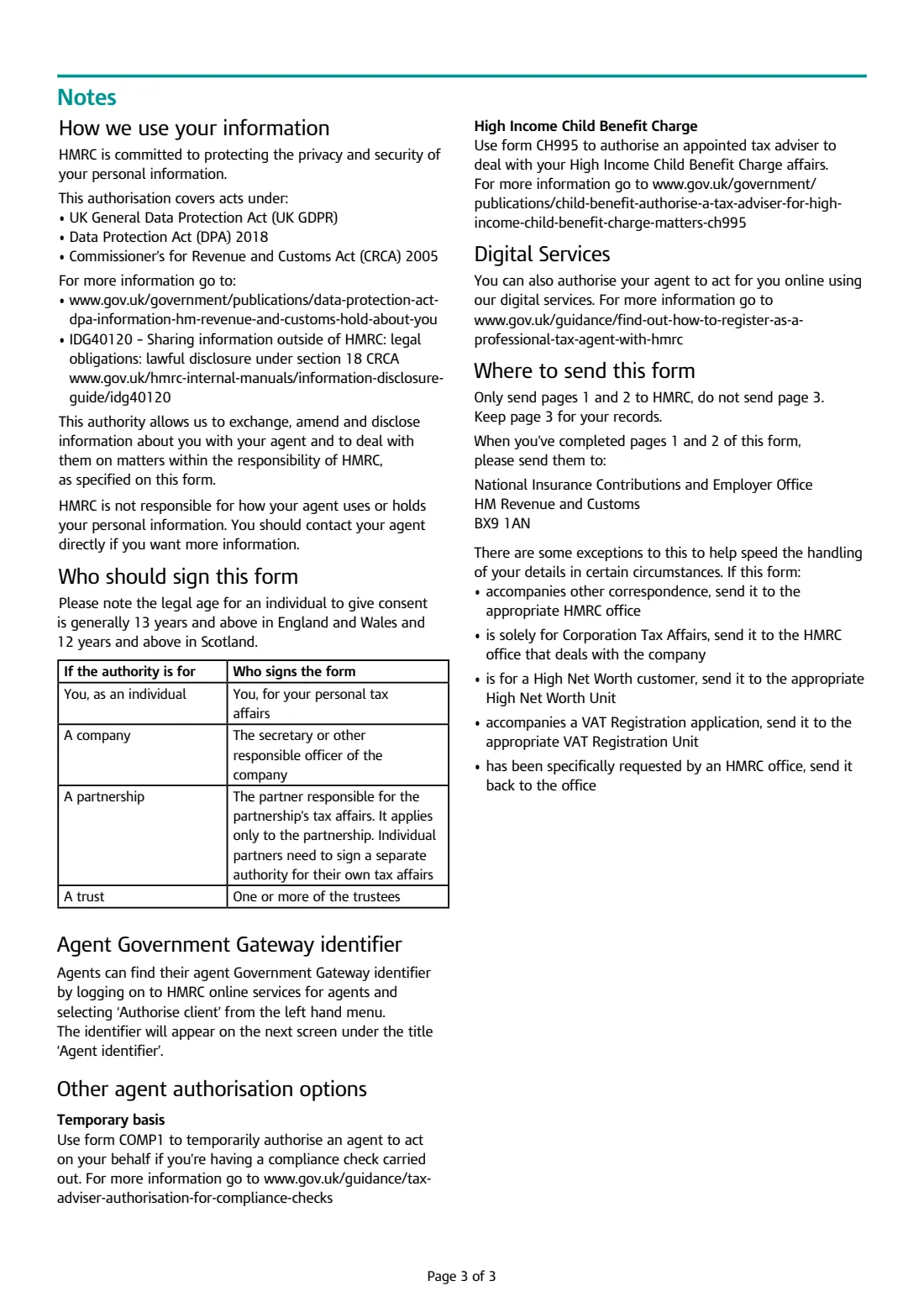
En signant, vous confirmez que le mandataire désigné a accepté d’agir pour vous, que l’autorisation est exacte et complète, et vous acceptez qu’elle soit limitée aux sujets indiqués sur le formulaire. La signature doit être apposée par la personne appropriée : vous pour vos propres affaires, un dirigeant pour une société, l’associé responsable pour un partnership ou un trustee pour un trust. HMRC précise que l’âge légal auquel une personne peut donner son consentement est généralement de 13 ans en Angleterre et au pays de Galles et de 12 ans en Écosse.
3 Coordonnées de votre mandataire
Indiquez l’adresse, le code postal et le numéro de téléphone du mandataire, ses codes de mandataire Self Assessment et Corporation Tax s’il en possède, ainsi que sa référence client pour vous. Demandez-les à votre mandataire avant de commencer ; FileIt vous permet de les saisir dans la partie consacrée au mandataire afin qu’il puisse les vérifier.
4 Self Assessment et Partnership
Cochez Self Assessment pour votre propre déclaration fiscale et indiquez votre numéro d’assurance nationale et/ou votre UTR ; cochez Partnership pour une déclaration de partnership et indiquez l’UTR du partnership. Si votre UTR n’a pas encore été délivré, cochez la case correspondante.
Une case permet également de faire envoyer à votre mandataire votre relevé de compte Self Assessment plutôt qu’à vous. Dans tous les cas, vous restez responsable du paiement de toute somme due.
5 Trust
Permet au mandataire d’accéder aux informations personnelles et financières relatives à votre trust. Indiquez l’Unique Taxpayer Reference du trust, s’il en possède un.
6 Pay As You Earn individuel (PAYE)
Donne au mandataire accès à vos informations PAYE : revenus, impôts, assurance nationale, retraite et informations personnelles et financières. Seul votre numéro d’assurance nationale est nécessaire ; FileIt le recopie depuis vos coordonnées.
7 Corporation Tax
Donne au mandataire accès aux informations relatives à la société et à ses finances, et lui permet de mettre à jour les coordonnées de communication de la société. Saisissez le numéro d’immatriculation de la société fourni par Companies House et l’UTR de la société. Un formulaire concernant uniquement la Corporation Tax doit être envoyé au bureau HMRC qui traite les dossiers de la société, plutôt qu’à l’adresse générale.
8 Crédits d’impôt
Permet au mandataire d’agir pour vous dans le cadre d’une demande de crédits d’impôt, mais il ne peut pas recevoir les paiements et les courriers continuent de vous être adressés. Pour une demande conjointe, HMRC doit obtenir la signature des deux demandeurs : l’autre demandeur indique son nom et son numéro d’assurance nationale et signe à la main dans la case du cotitulaire.
9 TVA
Permet à HMRC de traiter avec votre mandataire par écrit ou par téléphone pour des questions précises de TVA ; la correspondance continue de vous être adressée. Ce formulaire ne peut pas servir à autoriser un mandataire pour Making Tax Digital for VAT (services numériques de TVA) : pour les déclarations de TVA en ligne, vous autorisez le mandataire via votre compte fiscal professionnel ou ses services numériques. Indiquez votre numéro d’immatriculation à la TVA, ou cochez la case si vous n’êtes pas encore immatriculé.
10 Construction Industry Scheme (CIS)
Donne au mandataire accès à vos déclarations CIS ainsi qu’aux revenus et retenues de vos sous-traitants. Saisissez votre référence CIS et votre référence PAYE, puis choisissez comment le mandataire doit recevoir les informations : via les services en ligne CIS (ce qui nécessite son identifiant Government Gateway et son code de mandataire PAYE) et/ou par téléphone et par écrit. Vous pouvez cocher les deux.
11 PAYE des employeurs
Concerne uniquement les employeurs qui gèrent le PAYE. Le mandataire aura accès aux informations personnelles et financières de vos salariés. Indiquez votre référence PAYE et, pour l’accès en ligne, l’identifiant Government Gateway du mandataire et son code d’identification de mandataire PAYE, puis cochez en ligne, par téléphone et par écrit, ou les deux.
12 Régime TVA DIY Housebuilder
Permet au mandataire de déposer le formulaire de demande, de fournir des informations et de transmettre des documents pour une demande au titre du régime TVA DIY Housebuilder. Tout remboursement vous est versé et vous restez responsable de l’exactitude et de l’exhaustivité de la demande. Votre numéro d’assurance nationale est obligatoire.
Erreurs fréquentes à éviter
- Laisser le formulaire non signé ou non daté : GOV.UK indique que le formulaire doit être signé et daté.
- Faire signer la mauvaise personne, par exemple un salarié au lieu d’un dirigeant de société, ou un associé personne physique au nom du partnership.
- Oublier qu’un nouveau 64-8 remplace l’autorisation antérieure : cochez tous les impôts que le mandataire doit continuer à gérer, pas seulement le nouveau.
- Utiliser un seul formulaire pour deux mandataires : chaque mandataire doit avoir son propre 64-8.
- Cocher Self Assessment sans numéro d’assurance nationale ou UTR, ou Partnership sans l’UTR du partnership.
- S’attendre à ce que le 64-8 autorise un mandataire pour Making Tax Digital for VAT (services numériques de TVA), qui nécessite une autorisation numérique distincte.
- Se tromper dans une référence : un UTR comporte 10 chiffres, un numéro de TVA 9 chiffres et une référence PAYE un numéro de bureau à 3 chiffres, une barre oblique et le reste. FileIt vérifie le format pendant la saisie.
- Envoyer la page 3 : HMRC ne demande que les pages 1 et 2.
Après l’avoir rempli
Téléchargez le 64-8 rempli depuis votre coffre-fort FileIt, imprimez-le, puis signez-le et datez-le à la main. Si vous avez une demande conjointe de crédits d’impôt, l’autre demandeur doit également signer. Vérifiez avec votre mandataire ses coordonnées et ses références avant l’envoi.
Le formulaire demande d’envoyer uniquement les pages 1 et 2 au National Insurance Contributions and Employer Office (bureau des cotisations d’assurance nationale et des employeurs), HM Revenue and Customs, BX9 1AN, et de conserver la page 3. Des exceptions s’appliquent : envoyez-le au bureau HMRC compétent s’il accompagne une autre correspondance, au bureau qui traite la société s’il concerne uniquement la Corporation Tax, à la High Net Worth Unit (unité des contribuables fortunés) pour un client High Net Worth, à la VAT Registration Unit (unité d’immatriculation à la TVA) s’il accompagne une demande d’immatriculation à la TVA, ou au bureau qui l’a demandé si HMRC vous l’a réclamé. Souvent, le mandataire l’envoie pour vous.
Conservez le PDF dans votre coffre-fort FileIt comme preuve de ce que vous avez autorisé. Si vous changez ensuite de mandataire, ajoutez un impôt ou si HMRC vous demande de réautoriser le mandataire, remplissez un nouveau 64-8 : il remplace le précédent.
Remplissez 64-8 Authorising your agent en ligne avec FileIt
- Choisissez la personne. Sélectionnez quelqu’un dans Personnes et FileIt renseigne son nom, sa date de naissance, son adresse et les autres informations déjà connues.
- Répondez à des questions en langage clair. Une partie du formulaire à la fois, avec le texte d’aide officiel à côté de chaque question — 58 champs au total. Vos réponses sont enregistrées au fur et à mesure.
- Vérifiez l’aperçu en direct. Voyez vos réponses apparaître sur le véritable formulaire HM Revenue & Customs (HMRC) et laissez FileIt effectuer les calculs des feuilles de travail.
- Générez le PDF officiel. FileIt inscrit vos réponses dans le PDF de l’organisme et le classe dans le dossier de cette personne, dans votre coffre-fort.
FileIt remplit le formulaire — il ne le classe ni ne le soumet jamais pour vous. Remettez le formulaire rempli à la personne qui vous l’a demandé, comme l’indiquent ses instructions.
Commencez 64-8 Authorising your agent maintenant — c’est gratuit64-8 Authorising your agent : questions fréquentes
À quoi sert le formulaire 64-8 ?
Il autorise HMRC à communiquer des informations vous concernant à votre mandataire fiscal et à traiter avec lui les questions fiscales que vous cochez sur le formulaire. Il couvre les particuliers, les sociétés, les partnerships et les trusts, ainsi qu’un large éventail d’impôts, de Self Assessment au PAYE des employeurs.
Puis-je remplir le formulaire 64-8 en ligne ?
Vous pouvez le remplir en ligne avec FileIt : répondez aux questions guidées, puis FileIt insère vos réponses dans le PDF officiel 64-8 de HMRC et l’enregistre dans votre coffre-fort. Vous l’imprimez ensuite, le signez et l’envoyez. FileIt ne l’envoie pas à HMRC. Par ailleurs, HMRC propose des services numériques permettant d’autoriser les mandataires en ligne, ce que votre mandataire peut préférer.
Où envoyer le formulaire 64-8 ?
Les pages 1 et 2 doivent être envoyées au National Insurance Contributions and Employer Office (bureau des cotisations d’assurance nationale et des employeurs), HM Revenue and Customs, BX9 1AN, sauf si l’une des exceptions du formulaire s’applique ; par exemple, un formulaire concernant uniquement la Corporation Tax doit être envoyé au bureau qui traite la société. Conservez la page 3.
Qui signe un 64-8 pour une société ou un partnership ?
Pour une société, le secrétaire ou un autre dirigeant responsable. Pour un partnership, l’associé responsable de ses affaires fiscales ; l’autorisation ne couvre que le partnership, et chaque associé signe un formulaire distinct pour ses propres affaires. Pour un trust, un ou plusieurs trustees.
Ai-je besoin d’un 64-8 distinct pour chaque mandataire ?
Oui. Le formulaire précise que si vous avez plusieurs mandataires, par exemple l’un pour le régime PAYE et l’autre pour la Corporation Tax, vous devez remplir un formulaire pour chaque mandataire.
Puis-je utiliser le 64-8 pour Making Tax Digital for VAT ?
Non. La partie TVA précise que le formulaire ne peut pas autoriser un mandataire à gérer vos services Making Tax Digital. Autorisez-le via votre compte fiscal professionnel ou demandez-lui de lancer l’autorisation depuis ses services numériques.
Un nouveau 64-8 annule-t-il l’ancien ?
Le formulaire précise qu’il remplace toute autorisation antérieure donnée à HMRC. Il est donc important de cocher tous les impôts que le mandataire doit gérer. Pour changer de mandataire ou retirer votre consentement, suivez les instructions de HMRC concernant la modification ou le retrait de l’autorisation d’un mandataire.
Qu’est-ce qu’un identifiant Government Gateway de mandataire ?
Il s’agit de l’identifiant du mandataire pour les services en ligne de HMRC, nécessaire pour accéder en ligne au CIS et au PAYE des employeurs. Les mandataires le trouvent en se connectant aux services en ligne de HMRC pour les mandataires et en sélectionnant « Authorise client » ; il apparaît sous « Agent identifier ».
Mon mandataire reçoit-il mes paiements ou mes remboursements d’impôt ?
Pas avec ce formulaire. Pour les crédits d’impôt, le mandataire peut agir pour vous, mais il ne peut pas recevoir les paiements ; dans le cadre du régime TVA DIY Housebuilder, les remboursements vous sont versés. Pour Self Assessment, vous restez responsable du paiement de toute somme due.
Sources officielles
- Formulaire vierge (PDF), publié par HM Revenue & Customs (HMRC) : https://assets.publishing.service.gov.uk/media/6852e9f02b367fdd44c15e8a/64-8.pdf
- Instructions et conseils officiels : https://www.gov.uk/government/publications/tax-agents-and-advisers-authorising-your-agent-64-8
- Édition affichée sur cette page : HMRC 05/25 (vérifiée le 2026-09-26).
FileIt n'est ni affilié à HM Revenue & Customs (HMRC) ni à aucune administration, ni approuvé par eux. Cette page présente le formulaire de manière générale et ne constitue pas un conseil juridique, fiscal ou en matière d'immigration. Lisez toujours les instructions officielles et vérifiez que vous utilisez l'édition acceptée par le destinataire. Page révisée le 2026-09-26.