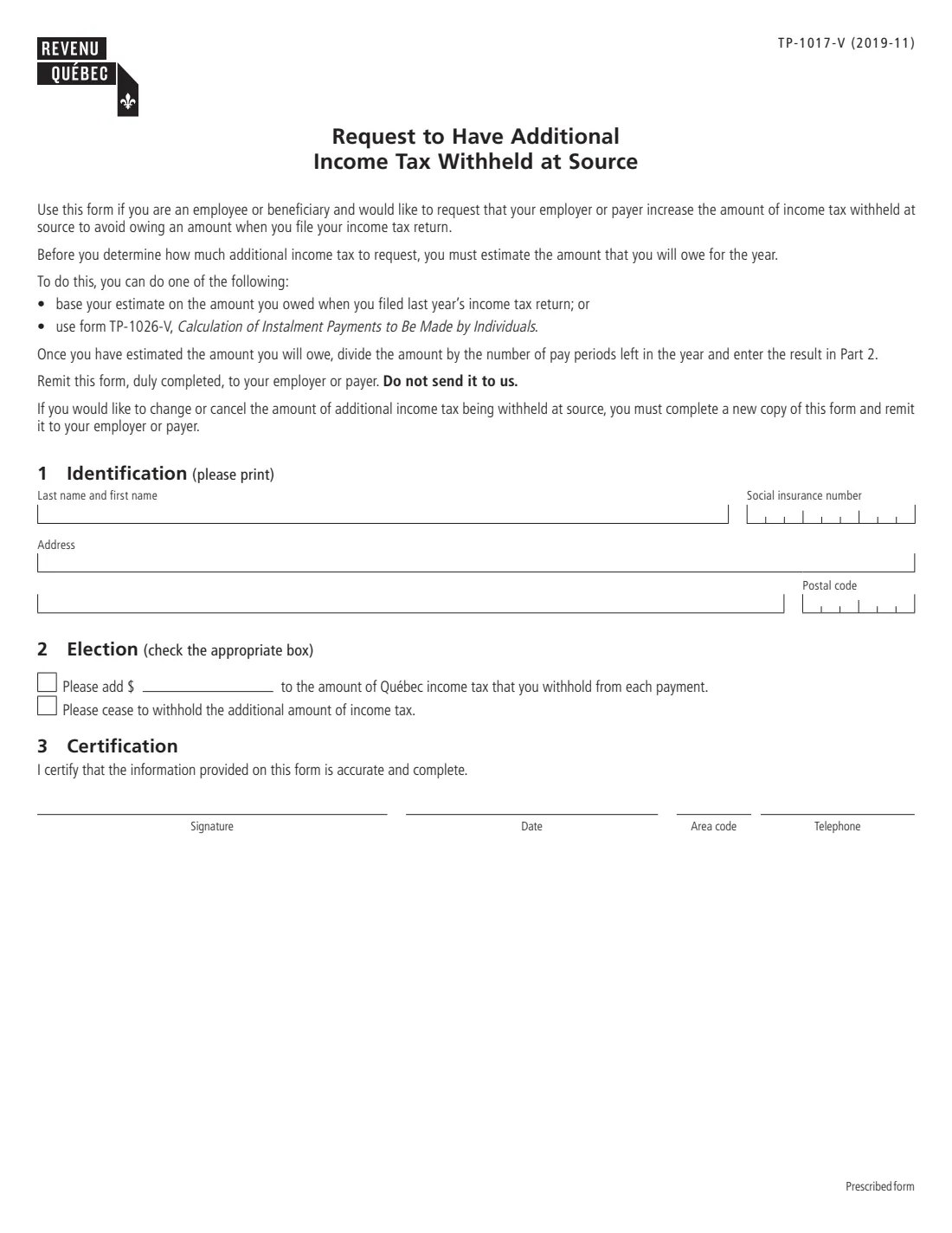
¿Qué es Form TP-1017-V?
El formulario TP-1017-V permite que un empleado o beneficiario (por ejemplo, alguien que recibe una pensión) pida a su empleador o pagador que aumente el impuesto sobre la renta de Québec retenido en origen. El objetivo es evitar que tengas que pagar una cantidad al presentar tu declaración del impuesto sobre la renta de Québec: calculas cuánto deberás pagar ese año, lo divides entre el número de períodos de pago que quedan y pides que esa cantidad se añada a cada pago.
El mismo formulario sirve para cambiar o cancelar una solicitud anterior. Rellenas una nueva copia y se la entregas a tu empleador o pagador; el formulario indica que no debes enviarlo a Revenu Québec. La V final identifica la versión en inglés de Revenu Québec del formulario prescrito TP-1017.
FileIt te hace las preguntas en un inglés sencillo e imprime tus respuestas en el PDF oficial de Revenu Québec (edición 2019-11, que sigue siendo la versión vigente). Tu nombre puede proceder de los registros de People de tu bóveda, y el PDF terminado se guarda en la carpeta de la bóveda de esa persona, con firma electrónica opcional. Tú mismo se lo entregas a tu empleador o pagador; FileIt nunca envía nada a Revenu Québec. Completar formularios es gratis en todos los planes.
- Quién lo completa
- Un empleado o beneficiario al que paga un pagador que retiene el impuesto sobre la renta de Québec
- A quién se entrega
- A tu empleador o pagador, no a Revenu Québec
- Extensión
- Una página: identificación, elección y certificación
- Firma
- Firmas y fechas la Parte 3; la página de Revenu Québec indica que el formulario puede firmarse electrónicamente
- Edición
- TP-1017-V (2019-11)
- Para cambiar o cancelar
- Rellena una nueva copia
¿Quién debe completar Form TP-1017-V?
- Empleados que tuvieron que pagar impuesto sobre la renta de Québec al presentar la declaración del año pasado y quieren evitar un saldo pendiente este año.
- Beneficiarios de pensiones y otros beneficiarios cuyo pagador retiene poco impuesto de Québec para su situación.
- Personas con más de un empleador o pagador, o con ingresos a los que no se les retiene impuesto, que quieren cubrir el impuesto mediante sus nóminas.
- Cualquier persona que haya solicitado una retención adicional y ahora quiera cambiar la cantidad o detenerla.
Cuándo usar Form TP-1017-V
- Cuando esperas tener que pagar impuesto sobre la renta de Québec ese año y prefieres pagarlo mediante retenciones en origen.
- Cuando cambia tu cálculo del impuesto que deberás pagar y quieres una cantidad adicional distinta en cada pago.
- Cuando ya no necesitas que se retenga la cantidad adicional y quieres que tu empleador o pagador deje de hacerlo.
Qué necesitas antes de empezar
- Tu número de seguro social, nombre y dirección.
- Un cálculo del impuesto sobre la renta de Québec que deberás pagar ese año, basado en lo que pagaste el año pasado o calculado con el formulario TP-1026-V, Cálculo de los pagos fraccionados que deben realizar las personas físicas (Calculation of Instalment Payments to Be Made by Individuals).
- El número de períodos de pago que quedan en el año, para dividir ese cálculo y obtener una cantidad por pago.
- Un número de teléfono en el que tu empleador o pagador pueda localizarte.
Qué contiene Form TP-1017-V
La edición de 2019 tiene 1 página. FileIt lo organiza en 3 partes y lo firman Employee:
- 1. IdentificationEmployee
- 2. ElectionEmployee
- 3. CertificationEmployee
Cómo completar Form TP-1017-V, paso a paso
1 Parte 1 – Identificación
Escribe tu apellido y nombre en una línea, tu número de seguro social en las casillas, tu dirección y tu código postal.
2 Parte 2 – Elección
Marca la primera casilla e indica la cantidad adicional que debe añadirse al impuesto sobre la renta de Québec retenido de cada pago. O marca la segunda casilla para pedir a tu empleador o pagador que deje de retener la cantidad adicional que solicitaste anteriormente. Marca solo una casilla.
El formulario sugiere calcular cuánto deberás pagar ese año y dividirlo entre el número de períodos de pago que quedan en el año.
3 Parte 3 – Certificación
Firma y fecha el formulario para certificar que la información es exacta y completa, e indica tu prefijo de zona y número de teléfono.
Errores comunes que debes evitar
- Enviar el formulario a Revenu Québec: debes entregárselo a tu empleador o pagador.
- Indicar el saldo de todo el año en vez de dividirlo entre el número de períodos de pago que quedan.
- Marcar las dos casillas de la Parte 2.
- Usar este formulario para el impuesto federal: solo cubre el impuesto sobre la renta de Québec retenido en origen.
- Olvidar rellenar una nueva copia cuando quieras cambiar o detener la cantidad adicional.
Después de completarlo
Revisa el PDF, fírmalo y ponle la fecha con la firma electrónica opcional de FileIt o a mano, y entrégaselo a tu empleador o pagador. FileIt nunca lo envía a ningún sitio.
Revisa tus próximos recibos de nómina para confirmar que se está reteniendo el impuesto adicional sobre la renta de Québec.
Tu copia permanece en la carpeta de la bóveda de la persona en FileIt. Para cambiar o cancelar la cantidad adicional más adelante, rellena una nueva copia.
Completa Form TP-1017-V en línea con FileIt
- Elige a la persona. Elige a alguien de Personas y FileIt completará su nombre, fecha de nacimiento, dirección y otros datos que ya conoce.
- Responde preguntas sencillas. Completa una parte del formulario cada vez, con el texto de ayuda oficial junto a cada pregunta — 10 campos en total. Tus respuestas se guardan a medida que avanzas.
- Consulta la vista previa en tiempo real. Observa cómo tus respuestas aparecen en el formulario real de Revenu Québec (RQ) y deja que FileIt haga los cálculos de las hojas de trabajo.
- Genera el PDF oficial. FileIt introduce tus respuestas en el PDF propio de la agencia y lo guarda en la carpeta de esa persona en tu bóveda. Fírmalo o envíalo para firma electrónica.
FileIt completa el formulario, pero nunca lo presenta ni lo envía por ti. Entrega el formulario terminado a quien te lo haya solicitado, tal como indican sus instrucciones.
Empieza Form TP-1017-V ahora — es gratisForm TP-1017-V: preguntas frecuentes
¿Puedo rellenar el TP-1017-V en línea?
Sí. FileIt te guía por las tres partes e imprime tus respuestas en el PDF oficial de Revenu Québec, que se guarda en tu bóveda. Es gratis en todos los planes de FileIt.
¿Dónde envío el TP-1017-V?
Entrégaselo a tu empleador o pagador. El formulario indica que no debes enviarlo a Revenu Québec.
¿Qué cantidad adicional debo solicitar?
El formulario sugiere calcular cuánto deberás pagar ese año, a partir de la declaración del año pasado o con el formulario TP-1026-V, y después dividirlo entre el número de períodos de pago que quedan en el año.
¿Cómo detengo la retención adicional?
Rellena una nueva copia, marca la casilla en la que pides a tu empleador o pagador que deje de retener la cantidad adicional y entrégasela.
¿Esto cambia mis deducciones del impuesto federal?
No. El TP-1017-V solo cubre el impuesto sobre la renta de Québec. Para solicitar un impuesto federal adicional, debes usar la línea de impuesto adicional del formulario federal TD1 con tu empleador.
¿Puedo firmarlo electrónicamente?
La página de Revenu Québec sobre el formulario indica que puede firmarse electrónicamente. FileIt ofrece firma electrónica opcional, o puedes imprimirlo y firmarlo a mano; pregunta a tu empleador o pagador qué acepta.
¿Qué significa la V de TP-1017-V?
Identifica la versión en inglés de Revenu Québec. El formulario en francés es TP-1017; ambos son el mismo formulario prescrito.
Fuentes oficiales
- Formulario en blanco (PDF), publicado por Revenu Québec (RQ): https://www.revenuquebec.ca/documents/en/formulaires/tp/TP-1017-V%282019-11%29.pdf
- Instrucciones y orientación oficiales: https://www.revenuquebec.ca/en/online-services/forms-and-publications/current-details/tp-1017-v/
- Edición mostrada en esta página: TP-1017-V (2019-11) (comprobada el 2026-09-28).
FileIt no está afiliado ni cuenta con el respaldo de Revenu Québec (RQ) ni de ningún gobierno. Esta página explica el formulario en términos generales y no constituye asesoramiento jurídico, fiscal ni migratorio. Lee siempre las instrucciones oficiales y comprueba que utilizas la edición que acepta el destinatario. Última revisión de la página: 2026-09-28.